Data ostatniej aktualizacji: 5 marca 2026
Dostępne z każdą z następujących podpisów, z wyjątkiem miejsc, w których zaznaczono:
- Dodatek: Marki
-
 Marketing Hub
Enterprise
Marketing Hub
Enterprise
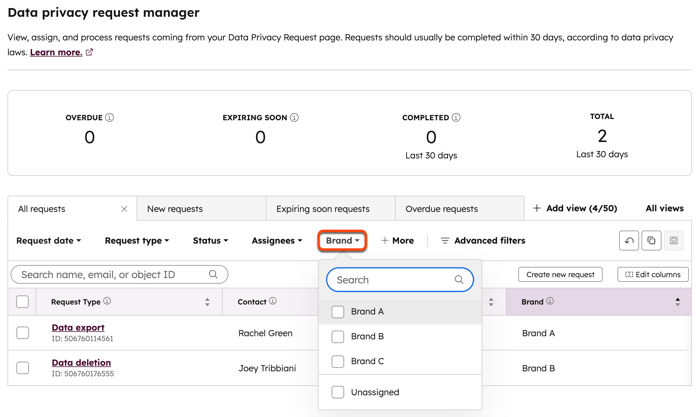
Jeśli zarządzasz wieloma markami na swoim koncie HubSpot, możesz utworzyć odrębne strony z prośbami o ochronę prywatności danych dla każdej marki. Funkcja ta pomaga zapewnić klientom spójne, zgodne z marką doświadczenia i usprawnia sposób, w jaki zespół śledzi żądania dotyczące prywatności danych w różnych markach. Po przesłaniu formularza żądania prywatności danych marki można filtrować żądania według marki, a wszystko to nastronie żądania prywatności danych.
Uwaga: chociaż te funkcje są dostępne w HubSpot, zespół prawny jest najlepszym źródłem porad dotyczących zgodności z przepisami w konkretnej sytuacji.
Tworzenie stron z wnioskami o ochronę prywatności danych dla określonych marek
-
Na koncie HubSpot kliknij ikonę ustawień w górnym pasku nawigacyjnym.
- W menu na lewym pasku bocznym, w sekcji Zarządzanie kontem wybierz Prywatność i zgoda.
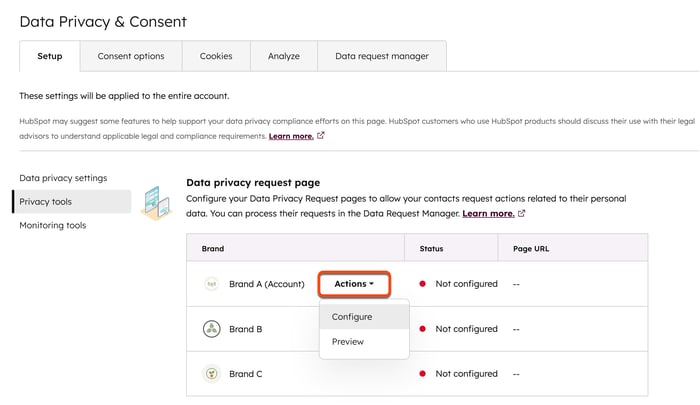
- Na karcie Konfiguracja w menu na lewym pasku bocznym kliknij opcję Narzędzia prywatności.
- W sekcji Strona żądania prywatności danych najedź kursorem na markę. Kliknij opcję Działania i wybierz opcję Konfiguruj.
- W edytorze strony żądania prywatności danych możesz wybrać opcje żądania danych, które chcesz zaoferować swoim kontaktom:
- Aby umożliwić kontaktom żądanie trwałego usunięcia ich danych osobowych, włącz przełącznik Usuń dane kontaktowe.
- Aby zezwolić kontaktom na żądanie kopii ich danych, włącz przełącznik Eksportuj dane kontaktu.
- Aby dodać pole umożliwiające kontaktom wybranie ich lokalizacji, włącz przełącznik Kraj.
- Aby włączyć CAPTCHA na stronie żądania, włącz przełącznik ReCAPTCHA. CAPTCHA dodaje krok w celu sprawdzenia, czy odwiedzający nie jest robotem, zanim będzie mógł przesłać żądanie. HubSpot używa reCAPTCHA v2 do zapobiegania spamowi.
- W polu Business email wprowadź adres e-mail. Adres e-mail będzie używany w e-mailu weryfikacyjnym wysyłanym do użytkowników w celu zadawania pytań dotyczących prywatności danych.
- W polu Email sending domain wybierz domenę, która będzie wyświetlana w polu From w weryfikacyjnych wiadomościach e-mail.
- Po skonfigurowaniu strony, w prawym górnym rogu kliknij przycisk Opublikuj stronę. Dowiedz się więcej o zarządzaniu stronami z prośbami o prywatność danych.
Filtrowanie żądań ochrony prywatności danych według marki
Po utworzeniu odrębnych stron z prośbami o ochronę prywatności danych dla określonych marek można wyświetlać i filtrować prośby o dane według marki.
- Na koncie HubSpot kliknij ikonę ustawień w górnym pasku nawigacyjnym.
- W menu na lewym pasku bocznym, w sekcji Zarządzanie kontem wybierz Prywatność i zgoda.
- U góry kliknij kartę Menedżer żądań danych .
- Aby dodać szybki filtr marki, kliknij opcję Więcej w górnej części tabeli i wybierz opcję Marka.
- Aby filtrować żądania według marki, kliknij menu rozwijane Marka w górnej części tabeli i wybierz markę.
- Kontynuuj zarządzanie wnioskami o ochronę prywatności danych.