Data ostatniej aktualizacji: 13 lutego 2026
Dostępne z każdą z następujących podpisów, z wyjątkiem miejsc, w których zaznaczono:

Analizy segmentów pokazują, jak segmenty zmieniają się w czasie. W przypadku kontaktów raporty wydajności segmentów pokazują również zaangażowanie kontaktów i rozkład lejka. Może to pomóc w zrozumieniu, dlaczego kluczowe segmenty mogą spadać i co można zrobić, aby zwiększyć zaangażowanie.
W każdym segmencie można wyświetlić zmiany wielkości segmentu, porównać wydajność wielu segmentów kontaktów ze sobą lub sprawdzić, w jaki sposób segment jest używany.
Aby przeanalizować ogólną wydajność segmentu, dowiedz się, jak analizować raporty dla wszystkich segmentów.
Analizowanie wydajności segmentu
Aby sprawdzić wydajność pojedynczego segmentu:
- Na koncie HubSpot kliknij Więcej, a następnie przejdź do CRM > Segmenty. Jeśli opcja Więcej się nie pojawia, przejdź bezpośrednio do sekcji CRM > Segmenty..
- Kliknij nazwę segmentu.
- Kliknij kartę Wydajność.
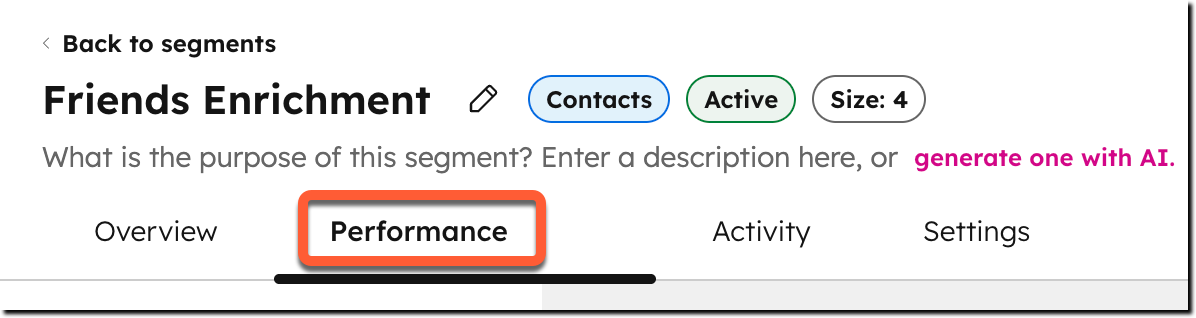
- Aby sprawdzić liczbę rekordów w segmencie w danym okresie czasu, przejrzyj raport Rozmiar segmentu.
- Aby filtrować według określonych dat, w prawym górnym rogu raportu kliknij menu rozwijane Zakres dat i wybierz daty.
- Domyślnie raport pokazuje W czasie, który wyświetla liczbę rekordów w segmencie w określonym przedziale czasu. Aby wyświetlić liczbę rekordów, na które miały wpływ edycje dokonane w segmencie, kliknij menu rozwijane W czasie, a następnie wybierz opcję W czasie według wersji.
- Tylko dla segmentów kontaktów, przejrzyj raport Podział kontaktów i zaangażowanie , aby przeanalizować procent kontaktów spełniających określone filtry. Raport ma domyślny filtr Create Date is This month , więc zawiera tylko rekordy utworzone w tym miesiącu. Aby zmienić filtry, w prawym górnym rogu raportu kliknij menu rozwijane Segmentuj kontakty według i wybierz sposób segmentacji kontaktów: źródło, kraj lub etap cyklu życia. Właściwość kraju odnosi się do kraju IP kontaktu, a nie do domyślnej właściwości kraju/regionu.
- Tylko dla segmentów kontaktów, przejrzyj raport W ciągu ostatnich 30 dni jest to liczba kontaktów w tym segmencie, którzy , aby wyświetlić aktywność kontaktów segmentu w ciągu ostatnich 30 dni. Działania obejmują otwarcie wiadomości e-mail, kliknięcie wiadomości e-mail, konwersję w formularzu, przesłanie ankiety NPS i odwiedzenie witryny.
- Aby dodać raport do pulpitu nawigacyjnego, kliknij przycisk Zapisz raport. W prawym panelu nazwij raport, wybierz, czy chcesz dodać go do pulpitu nawigacyjnego, a następnie kliknij Zapisz i dodaj.
- Aby powrócić do segmentu, kliknij kartę Przegląd.
Porównywanie wydajności segmentów kontaktów
Możesz porównać dane dotyczące wydajności segmentów kontaktów.
- Na koncie HubSpot kliknij Więcej, a następnie przejdź do CRM > Segmenty. Jeśli opcja Więcej się nie pojawia, przejdź bezpośrednio do sekcji CRM > Segmenty.
- Kliknij nazwę segmentu.
- Kliknij kartę Wydajność.
- Kliknij opcję Porównanie segment ów w menu na lewym pasku bocznym.
- Aby ustawić zakres dat do porównania, kliknij selektory dat i wybierz datę początkową i końcową.
- Aby wybrać segment, z którym porównywany będzie bieżący segment, kliknij menu rozwijane Segment i wybierz segment.
- Aby dodać kolejny segment do porównania, kliknij + Dodaj, a następnie wybierz segment. Można wybrać do trzech segmentów do porównania.
- W sekcji Przegląd wyświetlany jest rozmiar segmentu, liczba narzędzi, w których segment jest używany, oraz zmiana rozmiaru segmentu w ciągu ostatnich siedmiu dni. Kliknij liczby, aby wyświetlić więcej szczegółów na temat kontaktów w segmencie, gdzie segment jest używany i zmian w członkostwie.
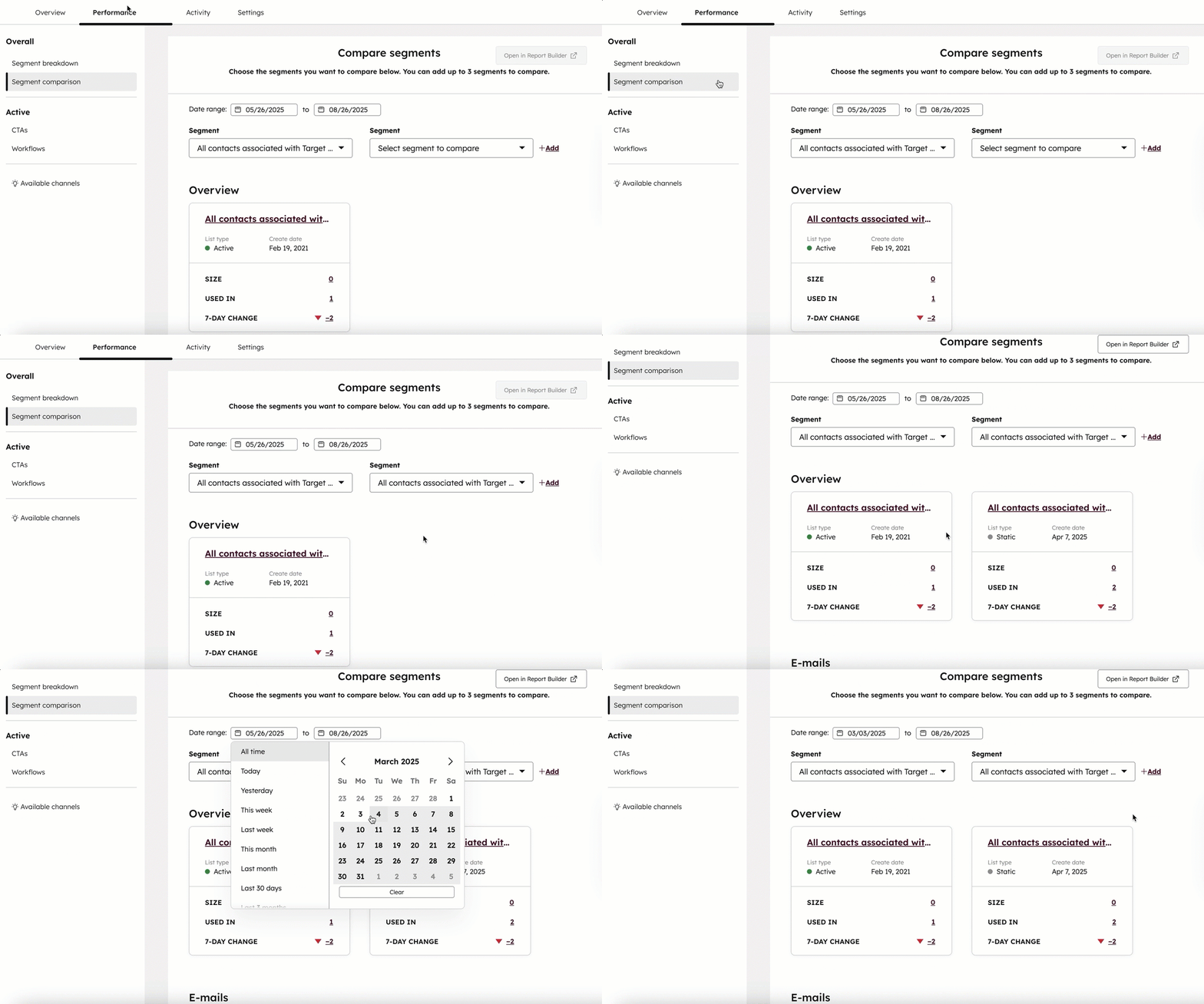
- W sekcji E-maile można wyświetlić liczbę wiadomości e-mail wysłanych do segmentu, w tym współczynniki otwarć i kliknięć.
- W sekcji Raporty dotyczące rozmiaru segmentu można wyświetlić wykres porównujący zmiany rozmiaru segmentów w czasie.
- Aby wyświetlić porównanie wydajności w kreatorze raportów, kliknij Otwórz w kreatorze raportów w prawym górnym rogu. Zostaniesz przeniesiony do kreatora raportów niestandardowych, w którym możesz edytować raport.
Analiza i zarządzanie miejscem użycia segmentu
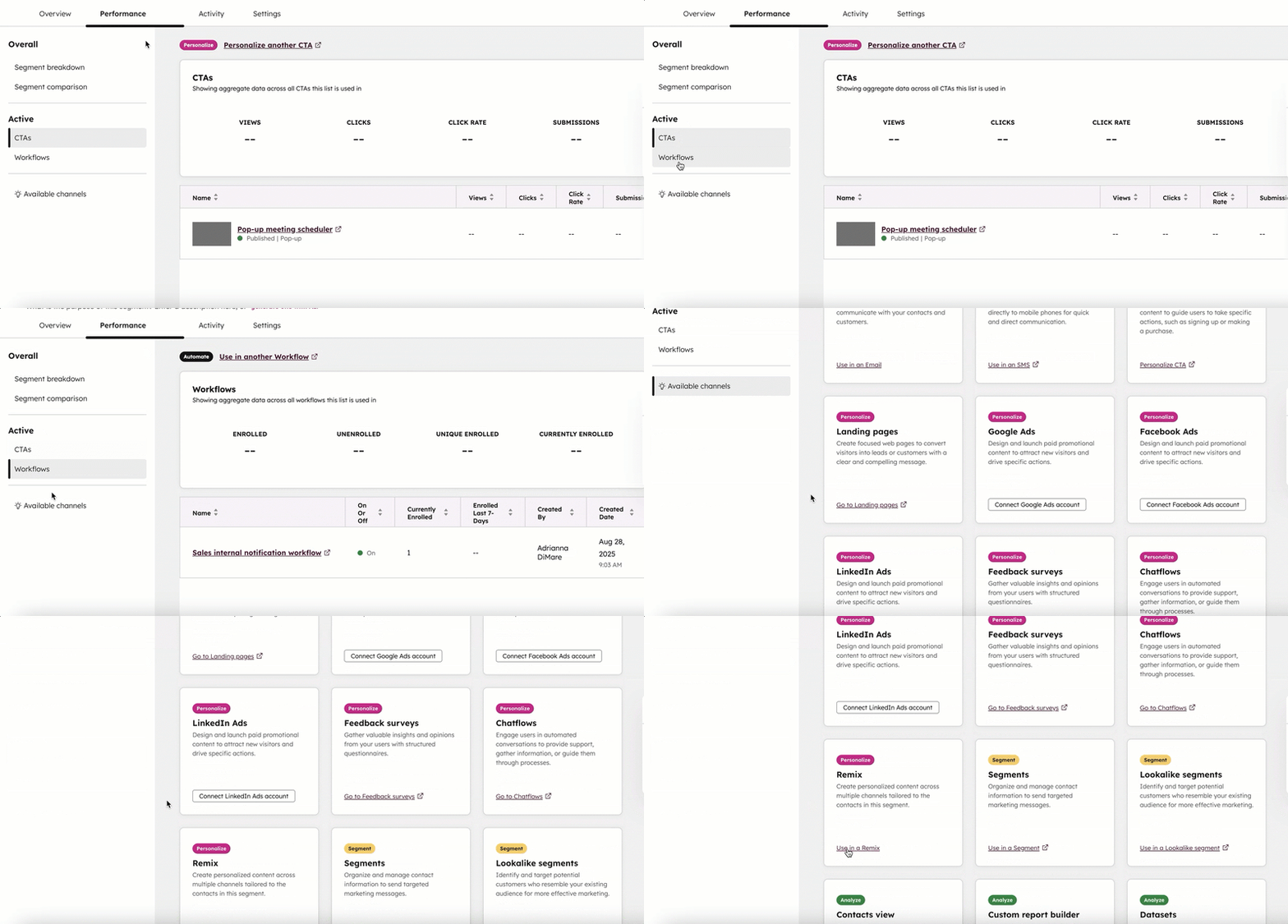
Segmentów można używać jako źródeł danych w innych narzędziach HubSpot, takich jak kampanie i przepływy pracy. Na karcie Wydajność można sprawdzić, gdzie segment jest obecnie używany i aktywować go w innych kanałach.
- Na koncie HubSpot kliknij Więcej, a następnie przejdź do CRM > Segmenty. Jeśli opcja Więcej się nie pojawia, przejdź bezpośrednio do sekcji CRM > Segmenty.
- Kliknij nazwę segmentu.
- Kliknij kartę Wydajność.
- Na lewym pasku bocznym, w sekcji Aktywne, przejrzyj kanały, w których segment jest używany jako źródło. Kliknij nazwę narzędzia, aby zarządzać wykorzystaniem segmentu. Sekcja jest pusta, jeśli segment nie jest aktywny w żadnym narzędziu.
- Aby aktywować segment w innych narzędziach, kliknij Dostępne kanały w menu na lewym pasku bocznym. Dla każdego kanału przejrzyj wskazówki dotyczące użytkowania i kliknij [Użyj w/Przejdź do] [narzędzie], aby aktywować segment. Na przykład, kliknij Przejdź do przepływów pracy, aby skonfigurować przepływ pracy, w którym rekordy są rejestrowane, jeśli zostaną dodane do segmentu.