
Data ostatniej aktualizacji: 31 grudnia 2025
Dostępne z każdą z następujących podpisów, z wyjątkiem miejsc, w których zaznaczono:

Ikony pomagają zwrócić uwagę na ważne informacje i działania w treściach tekstowych. Wstaw dowolną ikonę z biblioteki Font Awesome do modułów tekstu sformatowanego we wpisach na blogu i na stronach. Po dodaniu ikony można dostosować jej kolor, położenie i rozmiar.
Uwaga: ikon nie można dodawać bezpośrednio do marketingowych wiadomości e-mail. Aby użyć ikony w wiadomości e-mail, zapisz ikonę jako obraz, a następnie wstaw obraz do edytora wiadomości e-mail.
Wymagane uprawnienia Uprawnienie do edycji jest wymagane do edycji modułu tekstu sformatowanego na stronach internetowych, stronach docelowych lub we wpisach na blogu.
Wstawianie ikony
- Przejdź do treści:
- Strony witryny: Na swoim koncie HubSpot przejdź do Treści > Strony witryny.
- Strony docelowe: Na swoim koncie HubSpot przejdź do Treści > Strony docelowe.
- Blog: Na swoim koncie HubSpot przejdź do Treści > Blog.
- Kliknij nazwę swojej zawartości.
- Kliknij moduł tekstu sform atowanego, w którym ma pojawić się ikona.
- W prawym górnym rogu paska narzędzi tekstu sformatowanego kliknij menu rozwijane Wstaw i wybierz opcję Ikona.
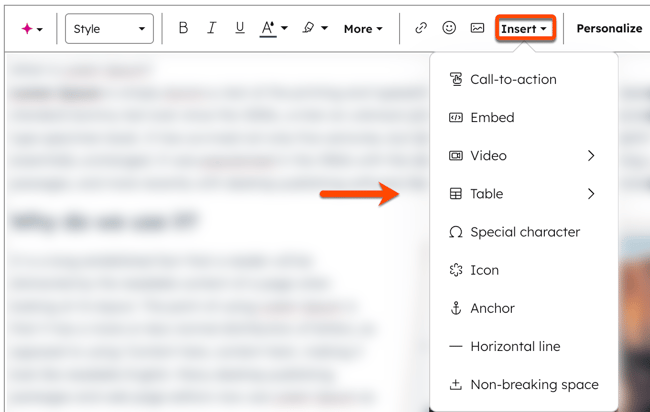
- W wyskakującym okienku wyszukaj ikonę na pasku wyszukiwania.
- Kliknij ikonę , aby wstawić ją do modułu tekstu sformatowanego.
- Po zakończeniu kliknij Publikuj lub Aktualizuj w prawym górnym rogu.
Edycja ikony
Edytuj style ikony, jej wyrównanie lub link do innej zawartości. Możesz także zastąpić ikonę lub ją usunąć.
- Przejdź do treści:
- Strony witryny: Na swoim koncie HubSpot przejdź do Treści > Strony witryny..
- Strony docelowe: Na swoim koncie HubSpot przejdź do Treści > Strony docelowe.
- Blog: Na swoim koncie HubSpot przejdź do Treści > Blog.
- Kliknij nazwę swojej zawartości.
- W edytorze treści kliknij ikonę , aby otworzyć edytor ikon.
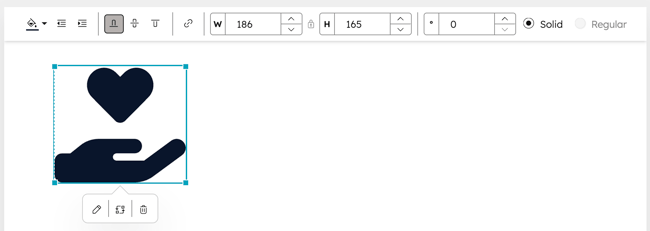
- Aby edytować kolor ikony, kliknij menu rozwijane Kolor ikony i wybierz kolor. Aby wprowadzić wartość szesnastkową lub wartość koloru RGB , kliknij kartę Zaawansowane .
- Użyj ikon wcięcia , aby przesunąć ikonę w prawo lub w lewo.
- Użyj ikon wyrównania , aby dostosować położenie ikony w bloku tekstu.
- Aby dodać łącze do ikony, kliknij ikonę a następnie wstaw łącze.
- Aby zmienić rozmiar ikony, kliknij i przeciągnij narożniki ikony w edytorze lub wprowadź wartości w pikselach dla szerokości i wysokości na pasku narzędzi.
- Aby usunąć ikonę z modułu tekstu sformatowanego, kliknij ikonę. Następnie kliknij ikonę usuwania
- Aby zastąpić ikonę, kliknij ikonę. Następnie kliknij ikonę replace i wybierz nową ikonę.
- Po zakończeniu kliknij przycisk Opublikuj lub Aktualizuj w prawym górnym rogu.
Edycja zaawansowanych opcji ikony
Edytuj zaawansowane opcje ikony, aby dodać tekst dostępności lub dostosować łącze ikony.
- Przejdź do swojej zawartości:
- Strony witryny: Na swoim koncie HubSpot przejdź do Treści > Strony witryny.
- Strony docelowe: Na swoim koncie HubSpot przejdź do Treści > Strony docelowe.
- Blog: Na swoim koncie HubSpot przejdź do Treści > Blog.
- Kliknij nazwę swojej zawartości.
- W edytorze treści kliknij ikonę.
- Kliknijikonę edycji .
- W wyskakującym okienku kliknij przycisk Zaawansowane.
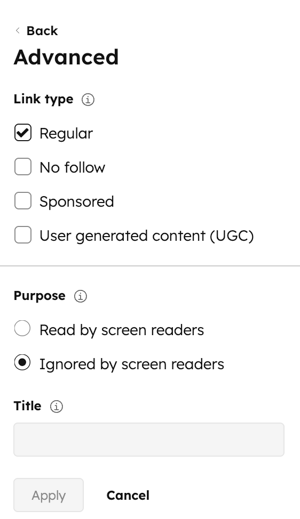
- Jeśli ikona zawiera łącze, możesz wybrać jeden lub więcej typów łączy. Informuje to wyszukiwarki, w jaki sposób ten link odnosi się do Twojej witryny. Dowiedz się więcej o różnych typach linków.
- Wybierz cel dla swojego obrazu.
- Jeśli ikona ma przekazywać informacje, wybierz opcję Czytane przez czytniki ekranu i dodaj tytuł opisujący jej przeznaczenie.
- Jeśli ikona nie przekazuje informacji, wybierz opcję Ignorowane przez czytniki ekranu.
- Kliknij Zastosuj.
- Po zakończeniu kliknij Publikuj lub Aktualizuj w prawym górnym rogu.
