Data ostatniej aktualizacji: 20 listopada 2025
Dostępne z każdą z następujących podpisów, z wyjątkiem miejsc, w których zaznaczono:

Możesz dodać fragmenty kodu do nagłówka lub stopki HTML dla określonej strony, wpisu na blogu lub artykułu bazy wiedzy w edytorze treści. Możesz także zaktualizować ustawienia konta, aby dodać fragmenty kodu do całej zawartości hostowanej w określonej domenie.
Przed rozpoczęciem zapoznaj się z instrukcjami osadzania zewnętrznych fragmentów kodu, aby określić, czy powinny one zostać dodane do nagłówka, treści lub stopki HTML treści.
Uwaga: nie wszystkie konta będą mogły edytować kod HTML nagłówka i stopki dla poszczególnych treści lub w różnych domenach. Konkretne opcje edycji dla różnych typów treści zależą od subskrypcji HubSpot.
Dodawanie fragmentów kodu do określonej strony, postu lub artykułu
-
Przejdź do swojej zawartości:
- Strony witryny: Na swoim koncie HubSpot przejdź do Treści > Strony witryny.
- Strony docelowe: Na swoim koncie HubSpot przejdź do Treści > Strony docelowe.
- Blog: Na swoim koncie HubSpot przejdź do Treści > Blog.
- Baza wiedzy: Na koncie HubSpot przejdź do Obsługa klienta > Baza wiedzy.
- Kliknij nazwę swojej zawartości.
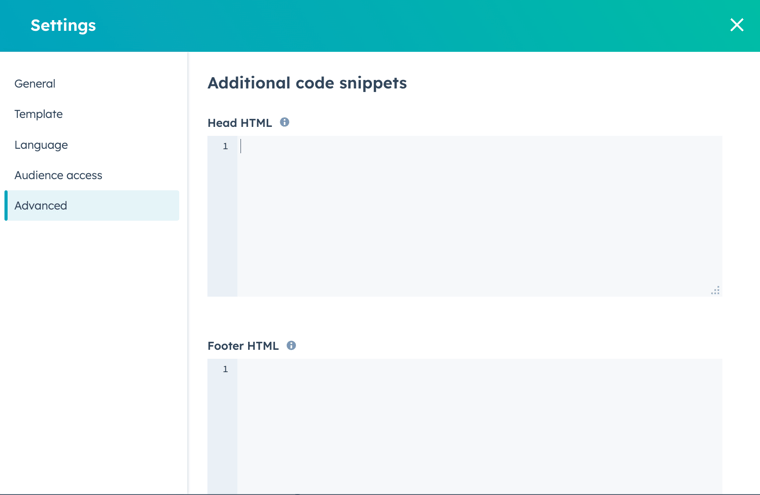
- W edytorze treści kliknij menu Ustawienia i wybierz opcję Zaawansowane.
- W sekcji Dodatkowe fragmenty kodu okna dialogowego wprowadź fragment kodu wpoluHTML nagłówkalubHTML stopki .
Uwaga: pole HTML stopki nie jest dostępne dla wpisów na blogu ani artykułów bazy wiedzy.
-
Aby wprowadzić zmiany, kliknij przycisk Opublikuj lub Aktualizuj w prawym górnym rogu.
Dodawanie fragmentów kodu do wszystkich treści hostowanych w określonej domenie
- Na koncie HubSpot kliknij ikonę ustawień w górnym pasku nawigacyjnym.
- W menu na lewym pasku bocznym przejdź do sekcji Zawartość > Strony.
- W lewym górnym rogu kliknij menu rozwijaneWybierz domenę, aby edytować jej ustawienia i wybierz domenę. Aby zastosować ten sam kod do wszystkich treści hostowanych przez HubSpot, wybierz opcję Ustawienia domyślne dla wszystkich domen.
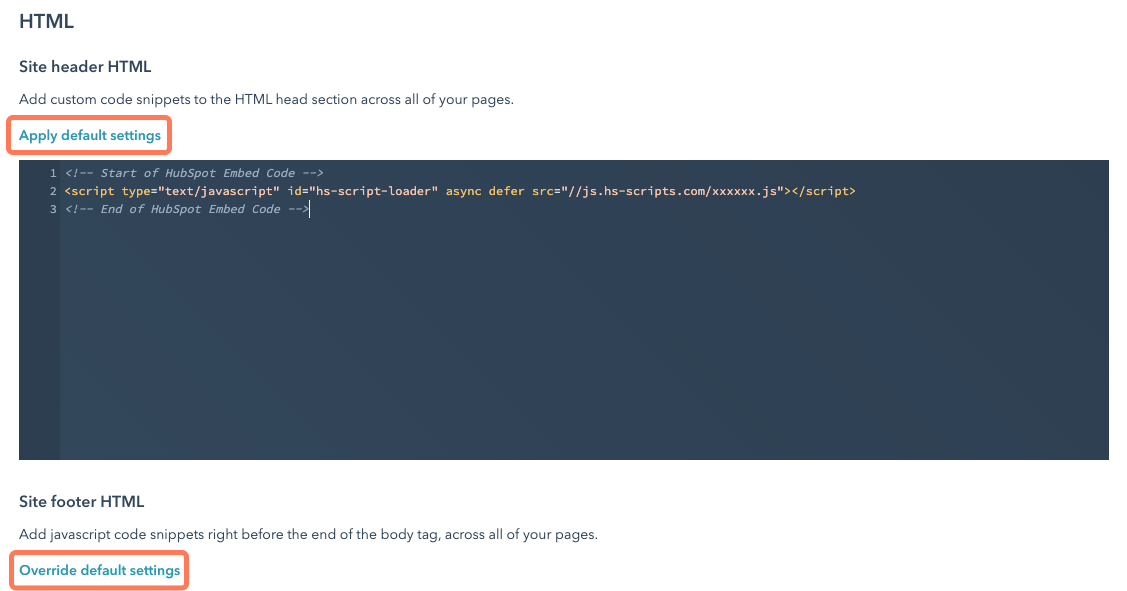
- Aby edytować nagłówek lub stopkę dla określonej domeny, kliknij opcję Zastąp ustawienia domyślne w sekcji HTML nagłówka witryny lub HTML stopki witryny . Kod dodany do ustawień domyślnych nie będzie już miał zastosowania do zawartości tej domeny.
- Aby przywrócić HTML nagłówka lub stopki określonej domeny do ustawień domyślnych dla wszystkich domen , kliknij przycisk Zastosuj ustawienia domyślne.
- Wprowadź fragmenty kodu.
- W lewym dolnym rogu kliknij przycisk Zapisz , aby zastosować zmiany.