
Ultima atualização: 20 de Maio de 2026
Disponível com qualquer uma das seguintes assinaturas, salvo menção ao contrário:
-
 Marketing Hub
Professional, Enterprise
Marketing Hub
Professional, Enterprise
-
 Sales Hub
Professional, Enterprise
Sales Hub
Professional, Enterprise
-
 Service Hub
Professional, Enterprise
Service Hub
Professional, Enterprise
-
 Data Hub
Professional, Enterprise
Data Hub
Professional, Enterprise
-
 Content Hub
Professional, Enterprise
Content Hub
Professional, Enterprise
-
 Smart CRM
Professional, Enterprise
Smart CRM
Professional, Enterprise
-
 Commerce Hub
Professional, Enterprise
Commerce Hub
Professional, Enterprise
Se você tiver uma conta HubSpot Professional ou Enterprise , poderá configurar o logon único usando o AD FS (Serviços de Federação do Ative Diretory).
Permissões necessárias As permissões de superadministrador são necessárias para configurar ou editar o logon único.
Antes de começar
Para usar o AD FS para entrar na sua conta da HubSpot, você deve atender aos seguintes requisitos:
- Todos os usuários na sua instância do Active Directory devem ter um atributo de endereço de e-mail.
- Você está usando uma conta HubSpot Professional ou Enterprise.
- Você tem um servidor que executa o Windows Server 2008, 2012 ou 2019.
Observação: este processo de configuração deve ser feito por um administrador de TI com experiência para criar aplicativos na sua conta do provedor de identidade. Saiba mais sobre como configurar o SSO com a HubSpot.
Configurar o SSO usando o Microsoft AD FS
- Na sua conta HubSpot, clique no ícone de
settings icon na barra de navegação superior. - No menu da barra lateral esquerda, navegue até Segurança.
- Na guia Login , se você não tiver definido as configurações de login do portal, clique em Configurar configurações de login do portal. Ou, na seção Logon único (SSO), clique em Configurar.
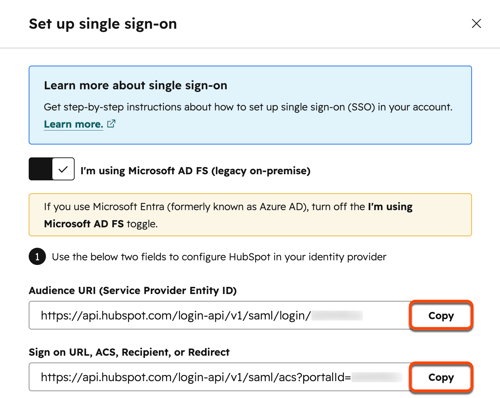
- No painel direito, ative a opção Estou usando o Microsoft AD FS (antigo no local).
- Copie os valores de URI do público (ID de entidade do provedor de serviços) e URL de login, ACS, Destinatário ou Redirecionar . Você precisará adicionar os dois valores ao Microsoft AD FS durante o processo de instalação.
Adicionar a Relying Party Trust (RPT)
Abra o gerenciador do AD FS:
- No gerenciador do AD FS, abra a pasta Terceiras partes confiáveis (RPT) .
- No menu da barra lateral à direita, selecione Adicionar uma terceira parte confiável.
- Na caixa de diálogo Assistente para Adicionar uma terceira parte confiável, clique em Iniciar para adicionar uma nova RPT.
- Na tela Selecionar fonte de dados, selecione Inserir dados sobre a parte confiável manualmente. Em seguida, clique em Próximo.
- No campo Nome de exibição, insira um nome para sua confiança - isso é para fins internos, portanto, certifique-se de nomeá-lo com algo que possa reconhecer facilmente. Em seguida, clique em Próximo.
- Na tela Configurar Certificado, deixe as configurações padrão como estão e clique em Avançar.
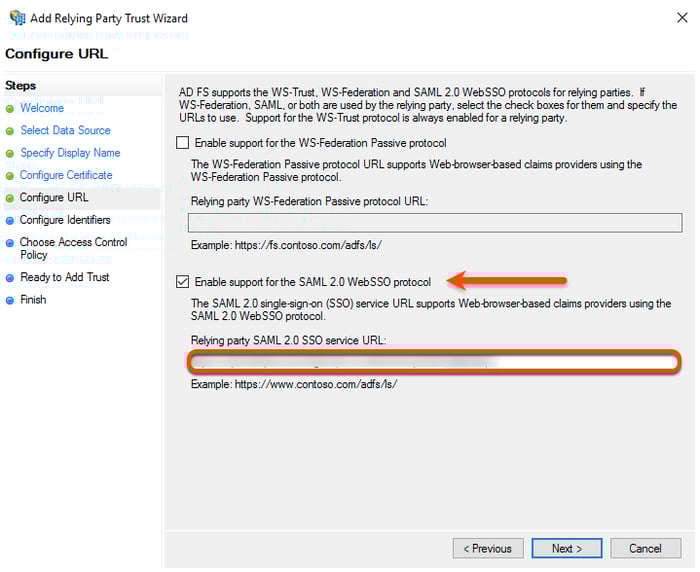
- Marque a caixa de seleção Ativar suporte para o protocolo SAML 2.0 WebSSO.
- No campo URL do serviço SSO SAML 2.0 da terceira parte confiável, insira a URL de login, ACS, Destinatário ou URL de Redirecionamento da sua conta da HubSpot. Em seguida, clique em Próximo.
- No campo Identificador de confiança da terceira parte confiável:
- Insira o valor de URI do público (ID de entidade do provedor de serviços) da sua conta da HubSpot.
- Insira https://api.hubspot.com e clique em Adicionar.
- Clique em Próximo.
- Na janela Escolher uma política de controle de acesso, selecione Permitir todos e clique em Próximo.
- Revise as configurações e clique em Avançar.
- Clique em Fechar.
Criar regras de solicitações
Antes de configurar sua regra de reclamações, certifique-se de que os endereços de e-mail de seus usuários correspondam aos endereços de e-mail de usuários do HubSpot. Você pode usar outros identificadores, como o User Principal Name (UPN), se seus UPNs estiverem na forma de um endereço de e-mail. Para que o logon único com o AD FS funcione, o nameID precisa estar na forma de um endereço de email para corresponder a um usuário do HubSpot.
- Na janela Regra de Reivindicações, clique em Adicionar Regra.
- Clique no menu suspenso Modelo de regra de declaração e selecione Enviar atributos LDAP como declaração. Em seguida, clique em Próximo.
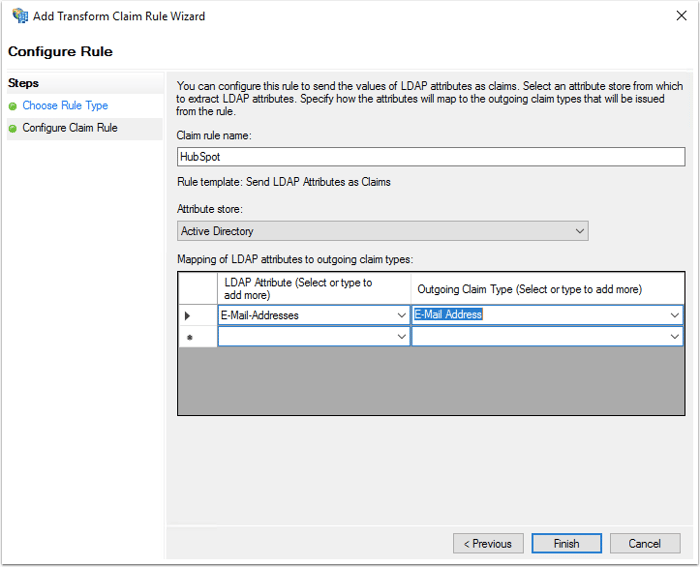
- Na tela Configurar regra de solicitação:
- No campo Nome da regra de reivindicação, insira um nome de regra.
- Clique no menu suspenso Loja de atribuição e selecione Active Directory.
- Na tabela Mapeamento de atributos de LDAP, mapeie o seguinte:
- Na coluna Atributo de LDAP, clique no menu suspenso e selecione Endereços de e-mail.
- Na coluna ClaimType de saída, clique no menu suspenso e selecione Endereço de e-mail.
- Clique em Concluir.
Em seguida, configure a regra Converter uma solicitação de recebida:
- Clique em Adicionar regra.
- Clique no menu suspenso Modelo de regra de solicitação e selecione Transformar uma solicitação de entrada. Em seguida, clique em Próximo.
- Na tela Configurar Regra de Declaração:
- Insira um nome da regra de solicitação.
- Clique no menu suspenso Tipo de solicitação de entrada e selecione Endereço de e-mail.
- Clique no menu suspenso Tipo de solicitação de saída e selecione ID do nome.
- Clique no menu suspenso Formato de ID do nome de saída e selecione E-mail.
- Clique em Concluir para adicionar a nova regra.
- Clique em OK para adicionar as duas novas regras.
Ajuste as configurações de confiança
- Na pasta Resposta às partes confiáveis, selecione Propriedades no menu da barra lateral Ações.
- Clique na guia Avançado e certifique-se de que o SHA-256 esteja especificado como o algoritmo de hash seguro.
Embora ambos os SPIA-256 e SA-1 sejam compatíveis, SA-256 é recomendado.
Localize seu certificado x509 no formato PEM
Para acessar seu formato do PEM x509 certifique-se:
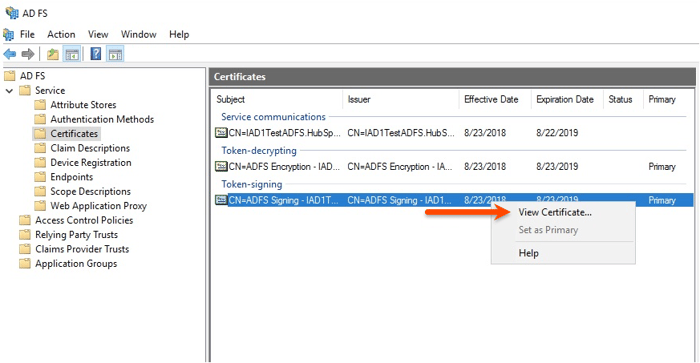
- Acesse a janela de gerenciamento do AD FS. No menu da barra lateral esquerda, acesse Serviços > Certificados.
- Localize o certificado de Assinatura do token. Clique com o botão direito do mouse no certificado e selecione Exibir Certificado.
- Na caixa de diálogo, clique na guia Detalhes.
- Clique em Copiar para arquivo.
- Na janela Exportação de certificado exibida, clique em Avançar.
- Selecione X.509 codificado na base 64 (.CER), em seguida, clique em Próximo.
- Nomeie a exportação do arquivo e clique em Próximo.
- Clique em Concluir para concluir a exportação.
- Localize o arquivo que você acabou de exportar e abrir usando um editor de texto, como o Bloco de Notas.
- Copiar o conteúdo do arquivo.
Conclua sua configuração no HubSpot
- Entre em sua conta da HubSpot.
- Na sua conta HubSpot, clique no ícone de
settings icon na barra de navegação superior. - No menu da barra lateral esquerda, navegue até Segurança.
- Na guia Login , na seção Logon único (SSO), clique em Configurar.
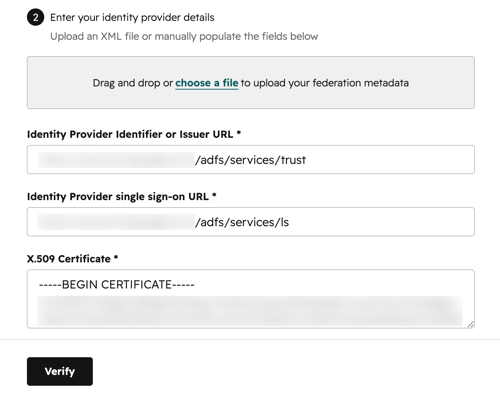
- Cole o conteúdo do arquivo no campo Certificado X.509.
- Retornar ao seu gerenciador do AD FS
- No menu da barra lateral esquerda, selecione a pasta Endpoints.
- Procure o ponto final do serviço SSO e a URL da entidade. A URL do serviço SSO geralmente termina em "adfs/services/ls" e a URL da entidade termina em "adfs/services/trust".
- Retorne ao HubSpot. No campo Identificador do provedor de identidade ou URL do emissor, insira o URL da entidade.
- No campo URL de logon único do provedor de identidade, informe a URL do serviço de SSO.
- Clique em Verificar.
Observação: se você receber um erro ao configurar o logon único no HubSpot, verifique os registros do visualizador de eventos no seu dispositivo para ver a mensagem de erro. Se você não conseguir solucionar o problema da mensagem de erro, consulte o Suporte a HubSpot de contato .
