Ultima atualização: 1 de Dezembro de 2025
Disponível com qualquer uma das seguintes assinaturas, salvo menção ao contrário:

Depois de criar um blog, você pode criar posts de blog, do zero ou importados de um blog externo. Você pode personalizar o conteúdo do blog, configurações de post do blog e otimizar posts do blog para mecanismos de pesquisa.
Criar posts de blog
Permissões necessárias As permissões de acesso e edição de marketing são necessárias para criar e editar o conteúdo do post do blog.
- Na sua conta da HubSpot, acesse Conteúdo > Blog.
- No canto superior direito, clique em Criar.
- Na caixa de diálogo, clique no menu suspenso Selecionar um blog e selecione um blog.
- Clique no menu suspenso Postar idioma e selecione um idioma para o post do blog.
- Quando terminar, clique em Criar postagem de blog. Você será direcionado ao editor de conteúdo para continuar personalizando o post do blog.

- No editor de conteúdo, clique no botão Ícone Conteúdo na barra lateral esquerda. Em seguida, clique no módulo Conteúdo do blog e adicione conteúdo ao seu post. Você pode editar a formatação do conteúdo do seu blog na barra de ferramentas de rich text.
- No canto superior direito, ative o modo de foco para gravar seu post do blog em um ambiente de edição otimizado. Você pode ativar ou desativar esse modo a qualquer momento.
- Para definir o comprimento do resumo do post que é exibido na página de listagem do blog, você pode inserir um separador de Mais informações:
- Clique no módulo Conteúdo do blog.
- Na barra de ferramentas de rich text, clique no menu suspenso Inserir e selecione Gerenciar mais separador.
- Para reposicionar o separador, clique no separador Ler mais e arraste-o para a posição desejada no post do blog.
- Para adicionar mais módulos à seção corpo do Post do blog :
- Na barra lateral esquerda, clique no ícone Adicionar.
- Clique em um módulo e arraste-o para uma posição no post do blog e solte-o no lugar.
- Para editar um módulo específico na seção corpo de Post do blog , clique no Ícone Conteúdo na barra lateral esquerda e clique no módulo.
- Use as ferramentas de edição de arrastar e soltar para clonar, reposicionar e renomear módulos.
Editar as configurações da publicação do blog
Depois de personalizar o conteúdo do post do blog , você pode personalizar atributos de página como espaçador de URL, metadescrição e idioma.
Personalizar configurações básicas do post
- Na sua conta da HubSpot, acesse Conteúdo > Blog.
- Clique no nome de um post do blog.
- No editor de conteúdo, clique em Configurações no canto superior direito.
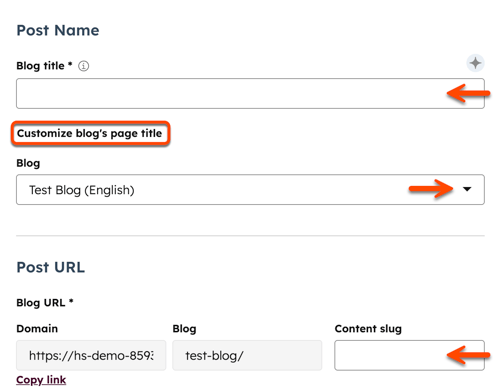
- Na caixa de diálogo, digite o nome do post do blog no campo Título do blog. Este nome aparecerá em um
<h1>tag na parte superior da postagem, sua guia no navegador do visitante e nos resultados da pesquisa. - Para separar o título exibido da postagem do blog e
<h1>no nome da postagem no navegador e nos resultados da pesquisa, clique em Personalizar o título da página do blog.- No campo Título do blog, digite o título da postagem que aparecerá na página em um
<h1>marca. - No campo Título da página, digite o nome do post do blog que será exibido na barra de título do navegador e nos resultados da pesquisa.
- No campo Título do blog, digite o título da postagem que aparecerá na página em um
- Para mover o post para um blog diferente, clique no menu suspenso Blog e selecione um blog. Depois que essa alteração for publicada, a URL da postagem será automaticamente alterada para o novo destino de URL. Um redireciono será criado automaticamente do URL original do post para o novo URL.
- Para editar o URL do post, insira uma String de URL no campo Slug de conteúdo. Saiba mais sobre como editar a URL de uma postagem de blog.
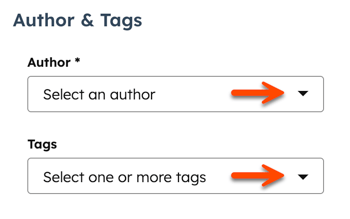
- Para definir um autor para o post, clique no menu suspenso Autor e selecione um autor. Saiba mais sobre como gerenciar autores de blog.
- Para adicionar uma tag existente ao post, clique no menu suspenso Tags e selecione a tag. Para adicionar uma nova marca, clique no menu suspenso Marcas, digite a marca no campo e clique em Adicionar "[nome da sua nova marca]" tag. Saiba mais sobre como gerenciar tags de blog.
Definir a imagem em destaque
Para adicionar uma imagem em destaque que será incluída quando a postagem for compartilhada nas mídias sociais:
- Na sua conta da HubSpot, acesse Conteúdo > Blog.
- Clique no nome do post.
- No editor de conteúdo, clique em Configurações no canto superior direito.
- Na caixa de diálogo, selecione Imagem em destaque no menu à esquerda.
- Ative a opção Ativar imagem em destaque Habilitada.
- Clique em Carregar para selecionar uma imagem do seu computador ou Navegue pelas imagens para selecionar uma imagem da ferramenta de arquivos de imagem.
- Para aumentar a acessibilidade, digite uma descrição da imagem no campo Texto alternativo da imagem .
Definir meta descrição e campanha
Adicione ou personalize a meta descrição para direcionar o tráfego do mecanismo de pesquisa para suas postagens de blog. Você também pode adicionar um post do blog a uma campanha de marketing.
Assinatura necessária Uma assinatura de Profissional Marketing hub ou Enterprise? é necessária para associar um post do blog a uma campanha.
- Na sua conta da HubSpot, acesse Conteúdo > Blog.
- No editor de conteúdo, clique em Configurações no canto superior direito.
- Na caixa de diálogo, selecione Metadados no menu à esquerda.
- No campo Meta descrição da caixa de diálogo, insira uma descrição do conteúdo da postagem que aparecerá nos resultados da pesquisa.
- Para associar sua postagem a uma campanha, clique no menu suspenso Campanha e selecione uma campanha existente ou clique em Cria campanha. Saiba mais sobre como criar e personalizar uma campanha.
Gerenciar modelos de blog
Observação: alterar o modelo de post de um blog alterará o modelo usado para todos os posts nesse blog. Modelos exclusivos não podem ser aplicados a postagens de blog individuais.
- Na sua conta da HubSpot, acesse Conteúdo > Blog.
- Clique no nome de um post do blog.
- No editor de conteúdo, clique em Configurações no canto superior direito.
- Na caixa de diálogo, selecione Modelo no menu à esquerda.
- Clique em Alterar modelo para este blog para alterar o modelo usado para este blog. Você será direcionado para as configurações de conteúdo do blog.
- Para editar o modelo de post de blog, clique em Editar este modelo. Você será direcionado ao gerenciador de design .
- Para selecionar um modelo de listagem de blog diferente, clique no menu suspenso Ações na seção de listagem de blog e selecione MODELO. Se o modelo de listagem do seu blog permitir edição de arrastar e soltar, você poderá clicar em Editar página para fazer edições no editor de conteúdo.
Definir idioma do post
- Na sua conta da HubSpot, acesse Conteúdo > Blog.
- Clique no nome de um post do blog.
- No editor de conteúdo, clique em Configurações no canto superior direito.
- Na caixa de diálogo, selecione Região & de Idioma no menu à esquerda.
- Clique no menu suspenso idioma do Post do blog e selecione um idioma. Aprender mais sobre criando postagens de blog em vários idiomas.
Gerenciar configurações avançadas do post
- Na sua conta da HubSpot, acesse Conteúdo > Blog.
- Clique no nome de um post do blog.
- No editor de conteúdo, clique em Configurações no canto superior direito.
- Na caixa de diálogo, selecione Avançado no menu à esquerda.
- Para adicionar trechos de código ao HTML de cabeçalho da postagem, digite seu trecho de código no campo HTML de cabeçalho . Para adicionar trechos de código a todas as postagens e páginas em um domínio, acesse as configurações do site.
- Para alterar as configurações de e-mail de assinatura deste blog, clique em Gerenciar na seção E-mails de notificação.
- Para adicionar uma URL canônica personalizada, insira a URL no campo Personalizar URL canônica. Saiba mais sobre como usar URLs canônicas.
Otimizar posts para os mecanismos de pesquisa
Na seção Otimizar do editor de barra lateral, você pode visualizar as
- Na sua conta da HubSpot, acesse Conteúdo > Blog.
- Clique no nome de um post do blog.
- Na barra lateral esquerda, clique no botão ícone Otimizar.
- Para anexar o conteúdo a um tópico:
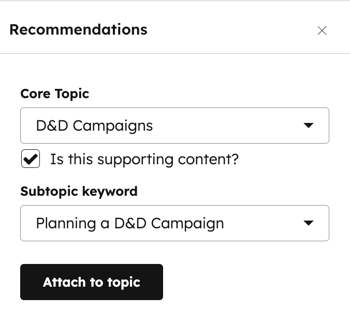
- Para adicionar um tópico existente, clique no menu suspenso Tópico e selecione um tópico para a postagem.
- Para criar um novo tópico, clique no menu suspenso Tópico e selecione Adicionar tópico principal. Na caixa de diálogo, insira o tópico e clique em Salvar.
- Para anexar o post a uma palavra-chave de subtópico:
- Marque a caixa de seleção Esse conteúdo é de apoio?.
- Clique no menu suspenso Palavra-chave de subtópico e selecione uma palavra-chave de subtópico.
- Para criar uma nova palavra-chave, clique no menu suspenso Palavra-chave de subtópico e clique em Adicionar palavra-chave de subtópico. Na caixa de diálogo, digite a palavra-chave de subtópico e clique em Salvar.
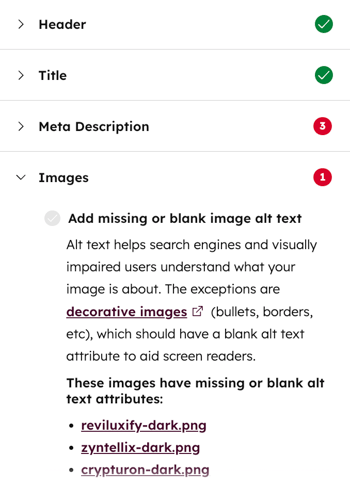
- Para ver as recomendações de SEO incompletas, clique em uma categoria com um círculo vermelho. Cada recomendação concluída terá uma marca de verificação verde. Cada recomendação incompleta terá uma marca de seleção cinza. Saiba mais sobre como trabalhar com recomendações de SEO.
Visualizar posts de blog
Antes de publicar um post, você pode visualizá-la em diferentes tipos de dispositivos e testar o conteúdo inteligente e a personalização.
- Na sua conta da HubSpot, acesse Conteúdo > Blog.
- Clique no nome de um post do blog.
- No editor de conteúdo, clique em Visualização no canto superior direito.
- Para acessar uma visualização de página inteira, clique em Abrir em uma nova guia no canto superior direito. Para compartilhar esta página de visualização com outros usuários na sua conta da HubSpot, clique em Copiar link na página de visualização. Os usuários devem estar conectados no HubSpot para ver esta visualização.
- Para visualizar o post em um dispositivo diferente, clique no ícone de dispositivo móvel no canto superior direito da página de visualização. Se você tiver o Google AMP ativado para este post do blog, ative o botãoAMP do Google para visualizar a versão AMP do post.
- Para visualizar como a postagem aparecerá na página de listagem, clique em Visualização da lista principal no Visualizar seção. Para visualizar a postagem em si, clique em Visualização completa da postagem.
- Para visualizar a personalização ou o conteúdo inteligente, clique no menu suspenso Visualizar como:
- Selecione Contato para visualizar a personalização da postagem. Em seguida, clique no segundo menu suspenso e selecione um contato para visualizar como o post apareceria para esse contato.
- Selecione Regras inteligentes para visualizar o conteúdo inteligente do post. Em seguida, clique no segundo menu suspenso e selecione uma ou mais regras inteligentes para visualizar como a postagem aparecerá para um visitante que corresponda a essas regras.
- Quando terminar, clique em Voltar no canto superior esquerdo.
Publicar postagens do blog
Permissões necessárias As permissões de Publicação e Acesso de Marketing são necessárias para publicar e atualizar o conteúdo do blog.
- Na sua conta da HubSpot, acesse Conteúdo > Blog.
- Clique no nome de um post do blog.
- Para publicar a postagem, clique em Publicar na parte superior direita. Uma caixa de diálogo pode exibir algumas opções adicionais antes da publicação:
- Se você tiver o compartilhamento social ativado, clique em Visualizar para alterar como o post do blog aparecerá nas mídias sociais. No painel direito, edite o texto e as imagens que aparecem e clique em Salvar.
- Para ativar o Google AMP para esta postagem, marque a caixa de seleção Ativar o Google AMP apenas para este post do blog . Esta opção não estará visível se o Google AMP estiver ativado para todas as postagens neste blog. Saiba mais sobre a configuração do Google AMP para blogs.
- Quando terminar, clique em Publicar.
- Para programar um post do blog para publicação em uma data e hora posteriores:
- No canto superior direito, clique no menu suspenso ao lado do botão Publicar e, em seguida, selecione opções de Agendamento.
- Na caixa de diálogo, clique em Agendar publicação.
- Clique no campo de data e selecione a data em que sua postagem será publicada.
- Clique no campo hora e selecione a hora em que sua postagem será publicada.
- Clique em Programar. Quaisquer alterações feitas na postagem serão incluídas na publicação agendada.

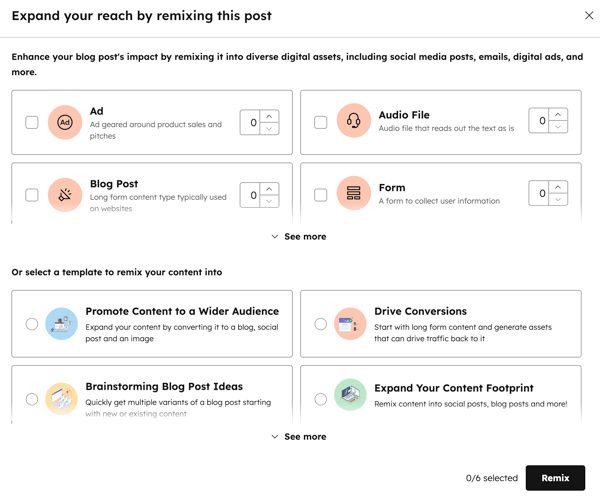
- Depois que o post é publicado, você pode remixar o post do blog para gerar outros tipos de conteúdo. Saiba mais sobre como redefinir o objetivo do conteúdo com reutilizações de conteúdo com IA .
Assinatura necessária Uma assinatura do Content hub Professional ou Enterprise? é necessária para remixar o conteúdo do post do blog.