อัปเดตล่าสุด: 1 ธันวาคม 2025

เมื่อคุณสร้างบล็อกแล้วคุณสามารถสร้างโพสต์บล็อกได้ตั้งแต่เริ่มต้นหรือนำเข้าจากบล็อกภายนอก คุณสามารถปรับแต่งเนื้อหาบล็อกการตั้งค่าโพสต์บล็อกและเพิ่มประสิทธิภาพโพสต์บล็อกสำหรับเครื่องมือค้นหา
สร้างโพสต์บล็อก
ต้องมีสิทธิ์เข้าถึงและแก้ไข การตลาด ต้องได้รับสิทธิ์ เพื่อสร้างและแก้ไขเนื้อหาบล็อกโพสต์
- ในบัญชี HubSpot ของคุณ ไปที่ เนื้อหา > บล็อก
- ที่ด้านบนขวาให้คลิก สร้าง
- ในกล่องโต้ตอบให้คลิกเมนูแบบเลื่อนลงเลือกบล็อกและเลือก บล็อก
- คลิกเมนูแบบเลื่อนลงโพสต์ภาษาและเลือกภาษาสำหรับโพสต์บล็อก
- เมื่อเสร็จแล้วให้คลิกสร้างโพสต์บล็อก คุณจะถูกนำไปยังเครื่องมือแก้ไขเนื้อหาเพื่อทำการปรับแต่งโพสต์บล็อกต่อไป

- ในเครื่องมือแก้ไขเนื้อหาให้คลิก คอนเนื้อหา siteTreeIcon ในแถบด้านซ้าย จากนั้นคลิกโมดูลเนื้อหาบล็อกและเพิ่มเนื้อหาลงในโพสต์ของคุณ คุณสามารถแก้ไขการจัดรูปแบบเนื้อหาบล็อกของคุณได้ในแถบเครื่องมือ Rich Text
- ที่ด้านบนขวาเปิดสวิตช์โหมดโฟกัสเพื่อเขียนโพสต์บล็อกของคุณในสภาพแวดล้อมการแก้ไขที่คล่องตัว คุณสามารถเปิดหรือปิดโหมดนี้ได้ตลอดเวลา
- ในการตั้งค่าความยาวของสรุปโพสต์ที่แสดงในหน้ารายชื่อบล็อกของคุณคุณสามารถแทรกตัวคั่นอ่านเพิ่มเติม:
- คลิกโมดูลเนื้อหาบล็อก
- ในแถบเครื่องมือข้อความที่สมบูรณ์ให้คลิกเมนูแบบเลื่อนลงแทรกแล้วเลือกตัวคั่นอ่านเพิ่มเติม
- หากต้องการเปลี่ยนตำแหน่งตัวคั่นให้คลิกตัวคั่นอ่านเพิ่มเติมและลากไปยังตำแหน่งที่ต้องการในโพสต์บล็อก
- ในการเพิ่มโมดูลเพิ่มเติมในส่วนเนื้อหาโพสต์บล็อก :
- ในแถบด้านข้างซ้ายให้คลิกไอคอน เพิ่ม
- คลิกโมดูลและลากไปยังตำแหน่งบนโพสต์บล็อกจากนั้นวางลงในตำแหน่ง
- หากต้องการแก้ไขโมดูลเฉพาะภายในส่วนเนื้อหาโพสต์บล็อกให้คลิกไอ siteTree Contents ในแถบด้านข้างซ้ายจากนั้นคลิกโมดูล
- ใช้เครื่องมือแก้ไขการลากและวางเพื่อโคลนเปลี่ยนตำแหน่งและเปลี่ยนชื่อโมดูล
แก้ไขการตั้งค่าบล็อกโพสต์
เมื่อคุณปรับแต่งเนื้อหาโพสต์บล็อกของคุณแล้วคุณสามารถปรับแต่งแอตทริบิวต์ของหน้าเว็บเช่น URL slug คำอธิบายเมตาและภาษา
ปรับแต่งการตั้งค่าโพสต์พื้นฐาน
- ในบัญชี HubSpot ของคุณ ไปที่ เนื้อหา > บล็อก
- คลิกชื่อโพสต์บล็อก
- ในตัวแก้ไขเนื้อหาให้คลิกการตั้งค่าที่ด้านบนขวา
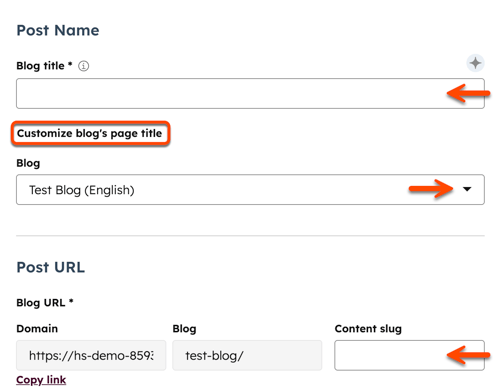
- ในกล่องโต้ตอบให้ป้อนชื่อของโพสต์บล็อกในช่องชื่อบล็อก ชื่อนี้จะปรากฏในแท็ก
ที่ด้านบนของโพสต์แท็บในเบราว์เซอร์ของผู้เข้าชมและในผลการค้นหา - หากต้องการแยกชื่อที่แสดงของโพสต์บล็อกและแท็ก
ออกจากชื่อของโพสต์ในเบราว์เซอร์และผลการค้นหาให้คลิกกำหนดชื่อหน้าของบล็อกเอง- ในช่องชื่อบล็อกให้ป้อนชื่อของโพสต์ที่จะปรากฏบนหน้าเว็บในแท็ก
- ในช่องชื่อหน้าให้ป้อนชื่อของโพสต์บล็อกที่จะปรากฏในแถบชื่อของเบราว์เซอร์และผลการค้นหา
- ในช่องชื่อบล็อกให้ป้อนชื่อของโพสต์ที่จะปรากฏบนหน้าเว็บในแท็ก
- หากต้องการย้ายโพสต์ไปยังบล็อกอื่นให้คลิกเมนูแบบเลื่อนลงบล็อกและเลือก บล็อก เมื่อเผยแพร่การเปลี่ยนแปลงนี้แล้ว URL ของโพสต์จะเปลี่ยนเป็นปลายทาง URL ใหม่โดยอัตโนมัติ ระบบจะสร้างการเปลี่ยนเส้นทางจาก URL เดิมของโพสต์ไปยัง URL ใหม่โดยอัตโนมัติ
- หากต้องการแก้ไข URL ของโพสต์ให้ป้อนสตริง URL ในฟิลด์เนื้อหา slug เรียนรู้เพิ่มเติมเกี่ยวกับการแก้ไข URL ของบล็อกโพสต์
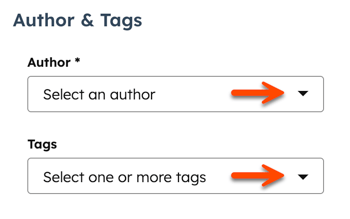
- หากต้องการตั้งค่าผู้เขียนสำหรับโพสต์ให้คลิกเมนูแบบเลื่อนลงของผู้เขียนและเลือกผู้เขียน เรียนรู้เพิ่มเติมเกี่ยวกับการจัดการผู้เขียนบล็อก
- หากต้องการเพิ่มแท็กที่มีอยู่ในโพสต์ให้คลิกเมนูแบบเลื่อนลงแท็กและ เลือกแท็ก หากต้องการเพิ่มแท็กใหม่ให้คลิกเม นูแบบเลื่อนลงแท็กจากนั้นพิมพ์แท็กลงในช่องแล้วคลิกเพิ่มแท็ก "[ ชื่อแท็กใหม่ของคุณ ]" เรียนรู้เพิ่มเติมเกี่ยวกับการจัดการแท็กบล็อก
ตั้งค่าภาพเด่น
วิธีเพิ่มภาพเด่นที่จะรวมอยู่ในโพสต์เมื่อแชร์บนโซเชียลมีเดีย:
- ในบัญชี HubSpot ของคุณ ไปที่ เนื้อหา > บล็อก
- คลิกชื่อโพสต์ของคุณ
- ในตัวแก้ไขเนื้อหาให้คลิกการตั้งค่าที่ด้านบนขวา
- ในกล่องโต้ตอบให้เลือกรูปภาพเด่นบนเมนูด้านซ้าย
- เปิดสวิตช์เปิดใช้งาน f eatured image
- คลิกอัปโหลดเพื่อเลือกภาพจากคอมพิวเตอร์ของคุณหรือเรียกดูภาพเพื่อเลือกภาพจากเครื่องมือไฟล์
- หากต้องการเพิ่มความสะดวกในการเข้าถึงให้ป้อนคำอธิบายภาพของคุณในช่องข้อความ Image alt
ตั้งค่าคำอธิบายเมตาและแคมเปญ
เพิ่มหรือปรับแต่งคำอธิบายเมตาเพื่อเพิ่มการเข้าชมของเครื่องมือค้นหาไปยังโพสต์บล็อกของคุณ นอกจากนี้คุณยังสามารถเพิ่มโพสต์บล็อกลงในแคมเปญการตลาดได้
ต้องสมัครใช้บริการ ต้องสมัครใช้งาน Marketing Hub Professional หรือ Enterprise เพื่อเชื่อมโยงบล็อกโพสต์กับแคมเปญ
- ในบัญชี HubSpot ของคุณ ไปที่ เนื้อหา > บล็อก
- ในตัวแก้ไขเนื้อหาให้คลิกการตั้งค่าที่ด้านบนขวา
- ในกล่องโต้ตอบให้เลือกเมต้าดาต้าที่เมนูด้านซ้าย
- ในช่องคำอธิบาย M eta ของกล่องโต้ตอบให้ป้อนคำอธิบายเนื้อหาของโพสต์ที่จะปรากฏในผลการค้นหา
- หากต้องการเชื่อมโยงโพสต์กับแคมเปญให้คลิกเมนูแบบเลื่อนลงของแคมเปญแล้วเลือกแคมเปญที่มีอยู่หรือคลิกสร้างแคมเปญ ดูข้อมูลเพิ่มเติมเกี่ยวกับการสร้างและปรับแต่งแคมเปญ
จัดการเทมเพลตบล็อก
โปรดทราบ: การเปลี่ยนเทมเพลตโพสต์ของบล็อกจะเปลี่ยนเทมเพลตที่ใช้สำหรับโพสต์ทั้งหมดในบล็อกนั้น ไม่สามารถใช้เทมเพลตที่ไม่ซ้ำกับโพสต์บล็อกแต่ละรายการได้
- ในบัญชี HubSpot ของคุณ ไปที่ เนื้อหา > บล็อก
- คลิกชื่อโพสต์บล็อก
- ในตัวแก้ไขเนื้อหาให้คลิกการตั้งค่าที่ด้านบนขวา
- ในกล่องโต้ตอบให้เลือกเทมเพลตที่เมนูด้านซ้าย
- คลิกเปลี่ยนเทมเพลตสำหรับบล็อกนี้เพื่อเปลี่ยนเทมเพลตที่ใช้สำหรับบล็อกนี้ คุณจะถูกนำไปที่การตั้งค่าเนื้อหาบล็อก
- หากต้องการแก้ไขเทมเพลตโพสต์บล็อกของคุณให้คลิกแก้ไขเทมเพลตนี้ ระบบจะนำคุณไปยังผู้จัดการฝ่ายออกแบบ
- หากต้องการเลือกเทมเพลตที่พักในบล็อกอื่นให้คลิกเมนูดร็อปดาวน์การดำเนินการในส่วนหน้าที่พักแล้วเลือกเปลี่ยนเทมเพลต หากเทมเพลตรายชื่อบล็อกของคุณรองรับการแก้ไขแบบลากและวางคุณสามารถคลิกแก้ไขหน้าเพื่อทำการแก้ไขในเครื่องมือแก้ไขเนื้อหาได้
ตั้งค่าภาษาโพสต์
- ในบัญชี HubSpot ของคุณ ไปที่ เนื้อหา > บล็อก
- คลิกชื่อโพสต์บล็อก
- ในตัวแก้ไขเนื้อหาให้คลิกการตั้งค่าที่ด้านบนขวา
- ในกล่องโต้ตอบให้เลือกภาษาและภูมิภาคที่เมนูด้านซ้าย
- คลิกเมนูดร็อปดาวน์ภาษาโพสต์บล็อกและเลือก ภาษา เรียนรู้เพิ่มเติมเกี่ยวกับการสร้างบล็อกโพสต์ในหลายภาษา
จัดการการตั้งค่าโพสต์ขั้นสูง
- ในบัญชี HubSpot ของคุณ ไปที่ เนื้อหา > บล็อก
- คลิกชื่อโพสต์บล็อก
- ในตัวแก้ไขเนื้อหาให้คลิกการตั้งค่าที่ด้านบนขวา
- ในกล่องโต้ตอบให้เลือกขั้นสูงที่เมนูด้านซ้าย
- หากต้องการเพิ่มข้อมูลโค้ดลงใน HTML ส่วนหัวของโพสต์ให้ป้อนข้อมูลโค้ดของคุณในฟิลด์ HTML ส่วนหัว หากต้องการเพิ่มข้อมูลโค้ดลงในโพสต์และหน้าเว็บทั้งหมดในโดเมนให้เข้าถึงการตั้งค่าเว็บไซต์ของคุณแทน
- หากต้องการเปลี่ยนการตั้งค่าอีเมลสมัครสมาชิกของบล็อกนี้ให้คลิกจัดการในส่วนอีเมลแจ้งเตือน
- หากต้องการเพิ่ม URL แบบโคคานิคัลที่กำหนดเองให้ป้อน URL ในฟิลด์กำหนดค่า URL แบบโคคานิคัล ดูข้อมูลเพิ่มเติมเกี่ยวกับการใช้ URL แบบโคคานิคัล
เพิ่มประสิทธิภาพโพสต์สำหรับเครื่องมือค้นหา
ในส่วนเพิ่มประสิทธิภาพของตัวแก้ไขแถบด้านข้างคุณสามารถดูคำแนะนำ SEO ของโพสต์หรือ แนบไปกับหัวข้อได้
- ในบัญชี HubSpot ของคุณ ไปที่ เนื้อหา > บล็อก
- คลิกชื่อโพสต์บล็อก
- ในแถบด้านข้างซ้ายให้คลิกไอคอนปรับให้เหมาะสม
- วิธีแนบเนื้อหาเข้ากับหัวข้อ:
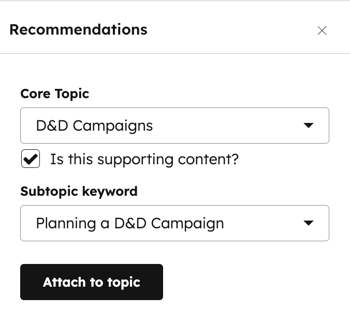
- หากต้องการเพิ่มหัวข้อที่มีอยู่ให้ค ลิกเมนูแบบเลื่อนลงหัวข้อและเลือกหัวข้อสำหรับโพสต์
- หากต้องการสร้างหัวข้อใหม่ให้คลิกเมนูแบบเลื่อนลงหัวข้อแล้วเลือกเพิ่มหัวข้อหลัก ในกล่องโต้ตอบให้ป้อนหัวข้อจากนั้นคลิกบันทึก
- วิธีแนบโพสต์ไปกับคีย์เวิร์ดหัวข้อย่อย:
- เลือกช่องทำเครื่องหมายเป็นเนื้อหาที่สนับสนุนหรือไม่
- คลิกเมนูดร็อปดาวน์คำหลักหัวข้อย่อยและเลือกคำหลัก หัวข้อ ย่อย
- หากต้องการสร้างคำหลักใหม่ให้คลิกเมนูดร็อปดาวน์คำหลักหัวข้อย่อยแล้วคลิกเพิ่มคำหลักหัวข้อย่อย ในกล่องโต้ตอบให้ป้อนคำหลักหัวข้อย่อยจากนั้นคลิกบันทึก
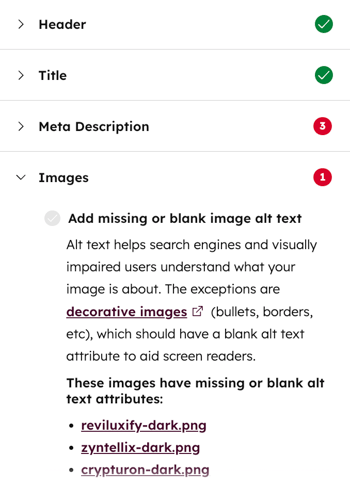
- หากต้องการดูคำแนะนำ SEO ที่ไม่สมบูรณ์ให้คลิกหมวดหมู่ที่มีวงกลมสีแดง แต่ละคำแนะนำที่เสร็จสมบูรณ์จะมีเครื่องหมายถูกสีเขียว คำแนะนำที่ไม่สมบูรณ์แต่ละรายการจะมีเครื่องหมายถูกสีเทา เรียนรู้เพิ่มเติมเกี่ยวกับการทำงานกับคำแนะนำ SEO
ดูตัวอย่างโพสต์บล็อก
ก่อนเผยแพร่โพสต์คุณสามารถดูตัวอย่างบนอุปกรณ์ประเภทต่างๆและทดสอบเนื้อหาอัจฉริยะและการตั้งค่าส่วนบุคคลได้
- ในบัญชี HubSpot ของคุณ ไปที่ เนื้อหา > บล็อก
- คลิกชื่อโพสต์บล็อก
- ในตัวแก้ไขเนื้อหาให้คลิกดูตัวอย่างที่ด้านบนขวา
- หากต้องการเข้าถึงการแสดงตัวอย่างแบบเต็มหน้าให้คลิกเปิดในแท็บใหม่ที่ด้านบนขวา หากต้องการแชร์หน้าตัวอย่างนี้กับผู้ใช้รายอื่นในบัญชี HubSpot ของคุณให้คลิกคัดลอกลิงก์ในหน้าตัวอย่าง ผู้ใช้ต้องเข้าสู่ระบบ HubSpot เพื่อดูตัวอย่างนี้
- หากต้องการดูตัวอย่างโพสต์บนอุปกรณ์อื่นให้คลิกไอคอนอุปกรณ์ ที่มุมขวาบนของหน้าตัวอย่าง หากคุณเปิด Google AMP สำหรับโพสต์บล็อกนี้ให้เปิดสวิตช์ Google AMP เพื่อดูตัวอย่างโพสต์เวอร์ชัน AMP
- หากต้องการดูตัวอย่างว่าโพสต์จะปรากฏในหน้าที่พักอย่างไรให้คลิกมุมมองรายการหลักในส่วนมุมมอง หากต้องการดูตัวอย่างโพสต์เองให้คลิกมุมมองโพสต์แบบเต็ม
- หากต้องการดูตัวอย่างการตั้งค่าส่วนบุคคลหรือเนื้อหาอัจฉริยะให้คลิ กเมนูตัวอย่างแบบเลื่อนลง:
- เลือก C ontact เพื่อดูตัวอย่างการตั้งค่าส่วนบุคคลของโพสต์ จากนั้นคลิกเมนูแบบเลื่อนลงที่สองและเลือกผู้ติดต่อเพื่อดูตัวอย่างว่าโพสต์จะปรากฏสำหรับผู้ติดต่อนั้นอย่างไร
- เลือกกฎอัจฉริยะเพื่อดูตัวอย่างเนื้อหาอัจฉริยะของโพสต์ จากนั้นคลิกเมนูแบบเลื่อนลงที่สองและเลือกกฎอัจฉริยะอย่างน้อยหนึ่งกฎ เพื่อดูตัวอย่างว่าโพสต์จะปรากฏสำหรับผู้เข้าชมที่ตรงกับกฎเหล่านั้นอย่างไร
- เมื่อเสร็จแล้วให้คลิกย้อนกลับที่ด้านบนซ้าย
เผยแพร่โพสต์บล็อก
ต้องได้รับสิทธิ์ สิทธิ์ในการเข้าถึงและเผยแพร่ การตลาดจะต้องเผยแพร่และอัปเดตเนื้อหาบล็อก
- ในบัญชี HubSpot ของคุณ ไปที่ เนื้อหา > บล็อก
- คลิกชื่อโพสต์บล็อก
- หากต้องการเผยแพร่โพสต์ให้คลิกเผยแพร่ที่ด้านบนขวา กล่องโต้ตอบอาจแสดงตัวเลือกเพิ่มเติมบางอย่างก่อนเผยแพร่:
- หากคุณเปิดการแชร์ทางสังคมไว้ให้คลิกดูตัวอย่างเพื่อเปลี่ยนวิธีที่โพสต์บล็อกจะปรากฏบนโซเชียลมีเดีย ในแผงด้านขวาให้แก้ไขข้อความและรูปภาพที่ปรากฏจากนั้นคลิกบันทึก
- หากต้องการเปิด Google AMP สำหรับโพสต์นี้ให้เลือกช่องทำเครื่องหมายเปิดใช้งาน Google AMP สำหรับโพสต์บล็อกนี้เท่านั้น ตัวเลือกนี้จะไม่ปรากฏหากเปิด Google AMP สำหรับโพสต์ทั้งหมดในบล็อกนี้ เรียนรู้เพิ่มเติมเกี่ยวกับการตั้งค่า Google AMP สำหรับบล็อก
- เมื่อเสร็จแล้วให้คลิก เผยแพร่
- หากต้องการกำหนดเวลาโพสต์บล็อกเพื่อเผยแพร่ในภายหลัง:
- ที่ด้านบนขวาให้คลิกเมนูแบบเลื่อนลงถัดจากปุ่มเผยแพร่จากนั้นเลือกตัวเลือกการกำหนดเวลา
- ในกล่องโต้ตอบให้คลิกกำหนดเวลาเผยแพร่
- คลิกช่องวันที่และเลือกวันที่ที่โพสต์ของคุณจะถูกเผยแพร่
- คลิกช่องเวลาและเลือกเวลาที่โพสต์ของคุณจะถูกเผยแพร่
- คลิกกำหนดเวลาการเปลี่ยนแปลงใดๆที่คุณทำกับโพสต์จะรวมอยู่ในการเผยแพร่ที่กำหนดเวลาไว้

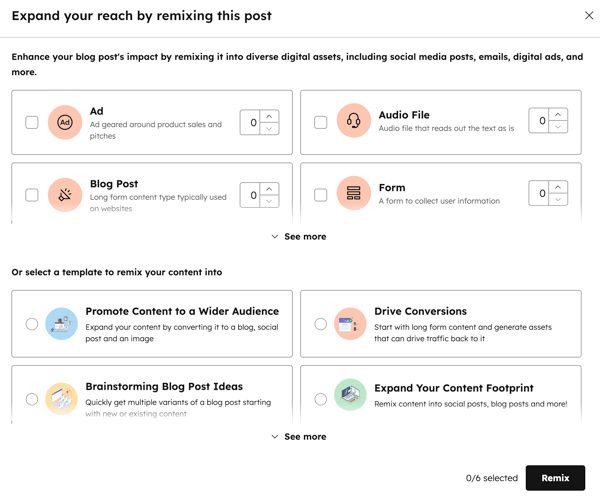
- หลังจากเผยแพร่โพสต์แล้วคุณสามารถรีมิกซ์บล็อกโพสต์เพื่อสร้างเนื้อหาประเภทอื่นๆได้ ดูข้อมูลเพิ่มเติมเกี่ยวกับการจัดวางเนื้อหาใหม่ด้วยการรีมิกซ์เนื้อหา
ต้องสมัครใช้บริการ ต้องสมัครใช้งาน Content Hub Professional หรือ Enterprise เพื่อรีมิกซ์เนื้อหาโพสต์ในบล็อก