
อัปเดตล่าสุด: 30 มกราคม 2026
สามารถใช้ได้กับการสมัครใช้บริการใดๆ ต่อไปนี้ ยกเว้นที่ระบุไว้:

มีสถานที่หลายแห่งที่สามารถเพิ่มการจัดแต่งเนื้อหาใน HubSpot และมีการใช้ตามลำดับที่เฉพาะเจาะจงตามตำแหน่งที่เพิ่ม ในบทความนี้คุณจะได้เรียนรู้วิธีนำสไตล์การแต่งตัวไปใช้วิธีค้นหาสไตล์การแต่งตัวในหน้าสดและวิธีขอความช่วยเหลือเกี่ยวกับการแก้ไขการออกแบบ
ทำความเข้าใจว่าสไตล์ถูกนำไปใช้อย่างไร
สไตล์จะถูกนำไปใช้ตามลำดับที่เฉพาะเจาะจงโดยขึ้นอยู่กับตำแหน่งที่เพิ่มใน HubSpot ตัวอย่างเช่นสไตล์ที่เพิ่มในสไตล์ชีตส่วนกลางจะถูกแทนที่ด้วยสไตล์ที่เพิ่มในหน้าใดหน้าหนึ่ง
ใช้รายการนี้เพื่อทำความเข้าใจที่มาของสไตล์การแต่งตัวของหน้าเว็บโดยเริ่มจากสไตล์ที่ใช้ก่อนและลงท้ายด้วยสไตล์ที่ใช้ก่อน
- CSS โมดูลที่กำหนดเอง
- สไตล์ชีตที่แนบมากับโมดูลในตัวแก้ไขเค้าโครง
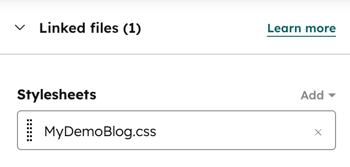
-
- เพิ่ม CSS ในส่วน module.css ของโมดูลในตัวแก้ไขโมดูลแล้ว
-
- CSS ภายในมาร์กอัป HubL ของโมดูลภายในบล็อค
require_css block
- CSS ภายในมาร์กอัป HubL ของโมดูลภายในบล็อค
- เพิ่มสไตล์ชีตไปยังเทมเพลตผ่านบล็อค
require_css blockในเครื่องมือแก้ไขโค้ด - สไตล์ชีตเริ่มต้นของ HubSpot (เช่น layout.css) ในตัวจัดการการออกแบบ
- สไตล์ชีตที่แนบมากับเทมเพลตในตัวแก้ไขเค้าโครง
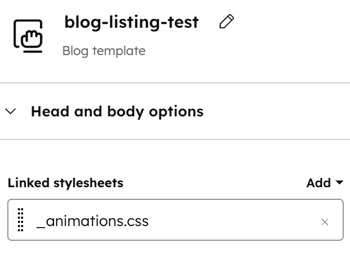
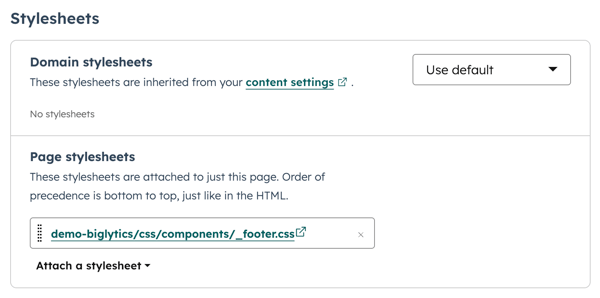
- สไตล์ชีตที่แนบมาในการตั้งค่าของคุณสำหรับทุกโดเมน
- สไตล์ชีตที่แนบมาในการตั้งค่าของคุณสำหรับโดเมนเฉพาะ
- เพิ่ม CSS ภายใน < style > แท็ก ตัวอย่างเช่น HEAD HTML ของการตั้งค่าเว็บไซต์การ ตั้งค่าหน้าเว็บหรือเทมเพลต
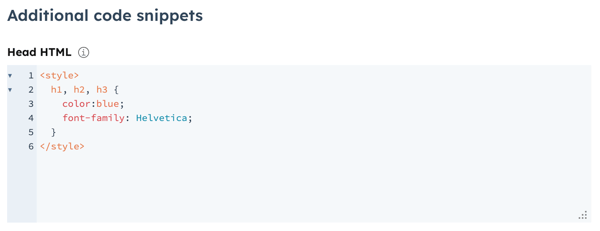
- สไตล์ที่เพิ่มผ่านเครื่องมือแก้ไขหน้าเว็บ HubSpot จะเพิ่ม
!importantสไตล์เหล่านี้ด้วย ดูข้อมูลเพิ่มเติมเกี่ยวกับ ! แท็กสำคัญและผลกระทบต่อสไตล์การแต่งตัว
ค้นหาการจัดแต่งในหน้าตัวอย่างหรือหน้าสด
ใช้เครื่องมือสำหรับนักพัฒนาซอฟต์แวร์ในเบราว์เซอร์ของคุณเพื่อค้นหารูปแบบที่ใช้กับเว็บไซต์สดของคุณหรือหน้าตัวอย่าง เบราว์เซอร์แต่ละตัวจะแตกต่างกันเล็กน้อยในการแก้ปัญหาสไตล์ ในตัวอย่างต่อไปนี้จะใช้ Google Chrome
- ไปที่เนื้อหาของคุณ:
- ในบัญชี HubSpot ของคุณ ไปที่ เนื้อหา > หน้าเว็บไซต์
- ในบัญชี HubSpot ของคุณ ไปที่ เนื้อหา > หน้าแลนดิ้ง
- คลิกชื่อเพจของคุณ
- ในตัวแก้ไขเนื้อหาให้คลิกดูตัวอย่างที่ด้านบนขวา
- ในหน้าแสดงตัวอย่างให้คลิกเปิดในแท็บใหม่
- ในตัวอย่างให้คลิกขวาที่องค์ประกอบที่คุณต้องการตรวจสอบจากนั้นเลือกตรวจสอบ
- ในบานหน้าต่างองค์ประกอบคุณจะเห็น HTML ของหน้าเว็บ คลิกที่องค์ประกอบเพื่อดูสไตล์ของพวกเขา
- ในบานหน้าต่างสไตล์ให้ตรวจสอบกฎ CSS ที่ใช้กับองค์ประกอบนั้น เลือกและล้างช่องทำเครื่องหมายถัดจากแต่ละสไตล์เพื่อลบหรือเพิ่มสไตล์ชั่วคราว สิ่งนี้จะช่วยในการระบุว่ากฎใดที่มีผลต่อองค์ประกอบ

- ทางด้านขวาของกฎ CSS คุณจะเห็นชื่อแหล่งที่มาของสไตล์นั้น นี่เป็นการยืนยันว่าแหล่งที่มาของสไตล์ลิ่งอยู่ที่ไหน วางเมาส์เหนือชื่อแหล่งที่มาเพื่อดูชื่อเต็ม:
- หากสไตล์ลิ่งมาจากไฟล์ CSS ชื่อของสไตล์ชีตจะปรากฏถัดจากการประกาศ CSS ไปที่ตัวจัดการดีไซน์ค้นหาสไตล์ชีตและทำการแก้ไขตามต้องการ

-
- หากชื่อแหล่งที่มาเริ่มต้นด้วยโมดูลการจัดแต่งทรงผมจะมาจาก CSS ของโมดูล วางเมาส์เหนือชื่อแหล่งที่มาเพื่อดูชื่อเต็มของโมดูล

-
- หากชื่อแหล่งที่มาคือสไตล์ชีตตัวแทนผู้ใช้การจัดแต่งทรงผมเป็นส่วนหนึ่งของการจัดแต่งทรงผมเริ่มต้นของเบราว์เซอร์
- โดยทั่วไปคุณจะเห็นสิ่งนี้สำหรับการจัดแต่งแท็ก HTML (เช่น
เป็นต้น) เมื่อเบราว์เซอร์ไม่สามารถหากฎการจัดแต่งสำหรับองค์ประกอบได้ - สไตล์ชีตตัวแทนผู้ใช้สามารถถูกแทนที่ได้โดยการเพิ่มสไตล์ของคุณเองลงในองค์ประกอบนั้น
- โดยทั่วไปคุณจะเห็นสิ่งนี้สำหรับการจัดแต่งแท็ก HTML (เช่น
- หากชื่อแหล่งที่มาคือสไตล์ชีตตัวแทนผู้ใช้การจัดแต่งทรงผมเป็นส่วนหนึ่งของการจัดแต่งทรงผมเริ่มต้นของเบราว์เซอร์

-
- หากชื่อต้นทางคือ URL ของหน้าเว็บสไตล์จะมาจากแท็ก
- หากชื่อต้นทางคือ URL ของหน้าเว็บสไตล์จะมาจากแท็ก