Última actualización: 1 de diciembre de 2025
Disponible con cualquiera de las siguientes suscripciones, a no ser que se indique de otro modo:

Una vez creado el blog, puedes crear entradas, desde cero o importadas de un blog externo. Puede personalizar el contenido del blog, los ajustes de las entradas y optimizarlas para los motores de búsqueda.
Crear publicaciones de blog
Se requieren permisos Los permisos de Acceso a Marketing y Edición son necesarios para crear y editar el contenido de las entradas del blog.
- En tu cuenta de HubSpot, dirígete a Contenido > Blog.
- En la parte superior derecha, haz clic en Crear.
- En el cuadro de diálogo, haga clic en el menú desplegable Seleccionar un blog y seleccione un blog.
- Haga clic en el menú desplegable Idioma de la entrada y seleccione un idioma para la entrada del blog.
- Cuando haya terminado, haga clic en Crear entrada de blog. Se te dirigirá al editor de contenidos para que sigas personalizando la entrada del blog.

- En el editor de contenidos, haga clic en el icono Contenido en la barra lateral izquierda. A continuación, haz clic en el módulo Contenido del blog y añade contenido a tu entrada. Puedes editar el formato del contenido de su blog en la barra de herramientas de texto enriquecido.
- En la parte superior derecha, activa el Modo Focus para escribir tu entrada de blog en un entorno de edición simplificado. Puedes activar o desactivar este modo en cualquier momento.
- Para establecer la longitud del resumen de la publicación que se muestra en la página de catálogo del blog, puedes insertar un separador de más información:
- Haga clic en el módulo Contenido del blog .
- En la barra de herramientas de texto enriquecido, haz clic en el menú desplegable Insertar y selecciona Leer más separador.
- Para cambiar la posición del separador, haga clic en el separador Leer más y arrástrelo a la posición deseada en la entrada del blog.
- Para añadir más módulos a la sección del cuerpo de la entrada del blog :
- En la barra lateral izquierda, haz clic en el icono Agregar.
- Haga clic en un módulo y arrástrelo a una posición en la entrada del blog, luego suéltelo en su lugar.
- Para editar un módulo específico dentro de la sección Cuerpo de la entrada del blog , haga clic en el icono Contenido en la barra lateral izquierda y, a continuación, haga clic en el módulo.
- Utilice las herramientas de edición de arrastrar y soltar para clonar, reposicionar y renombrar módulos.
Editar configuración de publicación del blog
Una vez que haya personalizado el contenido de la entrada de su blog, puede personalizar atributos de página como URL slug, meta descripción e idioma.
Personalizar la configuración básica de la publicación
- En tu cuenta de HubSpot, dirígete a Contenido > Blog.
- Haga clic en el nombre de una entrada del blog.
- En el editor de contenidos, haga clic en Ajuste en la parte superior derecha.
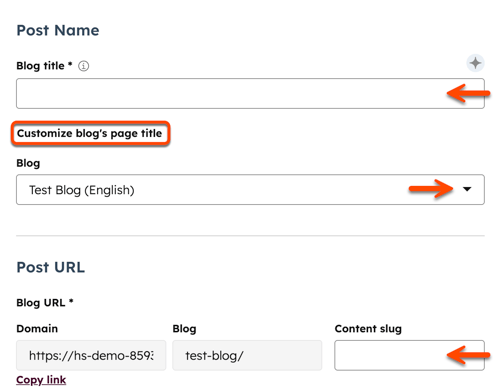
- En el cuadro de diálogo, introduzca el nombre de la entrada del blog en el campo Título del blog . Este nombre aparecerá en una etiqueta
<h1>en la parte superior de la entrada, en su pestaña en el navegador del visitante y en los resultados de búsqueda. - Para separar el título y la etiqueta
<h1>del nombre de la entrada en el navegador y en los resultados de búsqueda, haz clic en Personalizar el título de la página del blog.- En el campo Título del blog , introduzca el título de la entrada que aparecerá en la página en una etiqueta
<h1>etiqueta. - En el campo Título de la página , introduzca el nombre de la entrada del blog que aparecerá en la barra de título del navegador y en los resultados de búsqueda.
- En el campo Título del blog , introduzca el título de la entrada que aparecerá en la página en una etiqueta
- Para mover la entrada a un blog diferente, haga clic en el menú desplegable Blog y seleccione un blog. Una vez publicado este cambio, la URL de la entrada cambiará automáticamente a la nueva URL de destino. Se creará automáticamente un redireccionamiento desde la URL original de la entrada a la nueva URL.
- Para editar la URL de la publicación, introduce una cadena de URL en el campo Slug de contenido. Más información sobre cómo editar la URL de una entrada de blog.
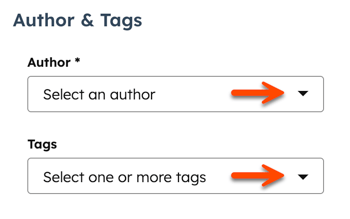
- Para establecer un autor para la entrada, haga clic en el menú desplegable Autor y seleccione un autor. Más información sobre la gestión de los autores del blog.
- Para añadir una etiqueta existente a la entrada, haga clic en el menú desplegable Etiquetas y seleccione la etiqueta. Para añadir una nueva etiqueta, haz clic en el menú desplegable Etiquetas , escribe la etiqueta en el campo y haz clic en Añadir etiqueta "[nombre de la nueva etiqueta]". Más información sobre la gestión de las etiquetas del blog.
Establecer la imagen destacada
Para añadir una imagen destacada que se incluirá cuando la publicación se comparta en las redes sociales:
- En tu cuenta de HubSpot, dirígete a Contenido > Blog.
- Haz clic en el nombre de tu publicación.
- En el editor de contenidos, haz clic en Configuración en la parte superior derecha.
- En el cuadro de diálogo, seleccione Imagen destacada en el menú de la izquierda.
- Active el interruptorImagen destacada activada.
- Haga clic en Subir para seleccionar una imagen de su ordenador, o en Examinar imágenes para seleccionar una imagen de la herramienta de archivos.
- Para aumentar la accesibilidad, introduzca una descripción de su imagen en el campo Texto alt de la imagen.
Establecer meta descripción y campaña
Añada o personalice la meta descripción para dirigir el tráfico de los motores de búsqueda a las entradas de su blog. También puede añadir una entrada de blog a una campaña de marketing.
La suscripción es obligatoria Se requiere una suscripción a Marketing Hub Pro o Enterprise para asociar una entrada de blog a una campaña.
- En tu cuenta de HubSpot, dirígete a Contenido > Blog.
- En el editor de contenidos, haz clic en Configuración en la parte superior derecha.
- En el cuadro de diálogo, seleccione Metadatos en el menú de la izquierda.
- En el campoMeta descripción del cuadro de diálogo, introduzca una descripción del contenido de la entrada que aparecerá en los resultados de búsqueda.
- Para asociar su publicación a una campaña, haga clic en el menú desplegable Campaña y seleccione una campaña existente o haga clic en Crear campaña. Más información sobre cómo crear y personalizar una campaña.
Administrar plantillas de blog
Por favor, tenga en cuenta que si cambia la plantilla de la entrada de un blog, cambiará la plantilla utilizada para todas las entradas de ese blog. Las plantillas únicas no pueden aplicarse a entradas individuales del blog.
- En tu cuenta de HubSpot, dirígete a Contenido > Blog.
- Haga clic en el nombre de una entrada del blog.
- En el editor de contenidos, haz clic en Configuración en la parte superior derecha.
- En el cuadro de diálogo, seleccione Plantilla en el menú de la izquierda.
- Haga clic en Cambiar plantilla para este blog para cambiar la plantilla utilizada para este blog. Accederás a los ajustes de contenido del blog.
- Para editar su plantilla de publicación del blog, haz clic en Editar esta plantilla. Se le dirigirá al administrador de diseño.
- Para seleccionar una plantilla de blog diferente, haga clic en el menú desplegable Acciones de la sección Página de índice y seleccione Cambiar plantilla. Si tu plantilla de catálogo del blog admite la edición mediante arrastrar y soltar, puedes hacer clic en Editar página para realizar ediciones en el editor de contenido.
Establecer el idioma de la publicación
- En tu cuenta de HubSpot, dirígete a Contenido > Blog.
- Haga clic en el nombre de una entrada del blog.
- En el editor de contenidos, haz clic en Configuración en la parte superior derecha.
- En el cuadro de diálogo, seleccione Idioma & Región en el menú de la izquierda.
- Haga clic en el menú desplegable Idioma de la entrada del blog y seleccione un idioma. Más información sobre la creación de entradas de blog en varios idiomas.
Gestionar la configuración avanzada de publicaciones
- En tu cuenta de HubSpot, dirígete a Contenido > Blog.
- Haga clic en el nombre de una entrada del blog.
- En el editor de contenidos, haz clic en Configuración en la parte superior derecha.
- En el cuadro de diálogo, seleccione Avanzado en el menú de la izquierda.
- Para añadir fragmentos de código al encabezado HTML de la entrada, introduzca su fragmento de código en el campo HTML del encabezado . Para añadir fragmentos de código a todas las entradas y páginas de un dominio, accede a los ajustes de tu sitio web.
- Para cambiar la configuración del correo electrónico de suscripción de este blog, haza clic en Gestionar en la sección Correos electrónicos de notificación .
- Para agregar una canónica personalizada, introduce una URL en el campo Personalizar URL canónica. Más información sobre el uso de URL canónicas.
Optimizar publicaciones para motores de búsqueda
En la sección Optimizar del editor de la barra lateral, puede ver las recomendaciones SEO de una entrada o adjuntarla a un tema.
- En tu cuenta de HubSpot, dirígete a Contenido > Blog.
- Haga clic en el nombre de una entrada del blog.
- En la barra lateral izquierda, haga clic en el icono Optimizar.
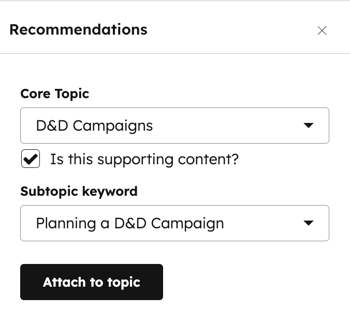
- Para adjuntar el contenido a un tema:
- Para añadir un tema existente, haga clic en el menú desplegable Tema y seleccione un tema para la entrada.
- Para crear un nuevo tema, haz clic en el menú desplegable Tema y selecciona Agregar tema principal. En el cuadro de diálogo, introduce el tema y luego haz clic en Guardar
- Para adjuntar la publicación a un palabra clave de tema secundario:
- Selecciona la casilla de comprobación ¿Esto es contenido de apoyo?
- Haz clic en el menú desplegable Palabra clave del subtema y selecciona una palabra clave del subtema
- Para crear una nueva palabra clave, haz clic en el menú desplegable Palabra clave de tema secundario y haz clic en Agregar palabra clave de tema secundario. En el cuadro de diálogo, introduce la palabra clave de tema secundario y luego haz clic en Guardar.
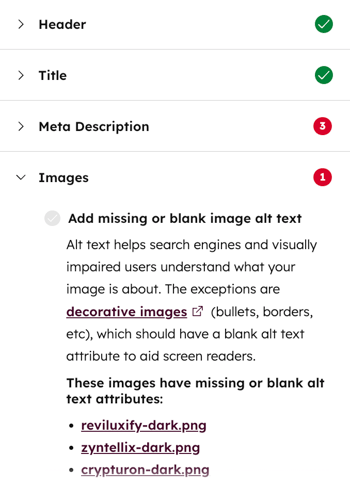
- Para ver recomendaciones de SEO incompletas, haz clic en una categoría con un círculo rojo. Cada recomendación completada tendrá una marca de comprobación verde. Cada recomendación incompleta tendrá una marca de verificación gris. Más información sobre cómo trabajar con recomendaciones de SEO.
Vista previa de las entradas del blog
Antes de publicar un post, puedes previsualizarlo en diferentes tipos de dispositivos y probar el contenido inteligente y la personalización.
- En tu cuenta de HubSpot, dirígete a Contenido > Blog.
- Haga clic en el nombre de una entrada del blog.
- En el editor de contenido, haz clic en el icono de comentarios de la parte superior derecha.
- Para acceder a una vista previa a página completa, haga clic en Abrir en una nueva pestaña en la parte superior derecha. Para compartir esta página de vista previa con otros usuarios de tu cuenta de HubSpot, haz clic en Copiar enlace en la página de vista previa. Los usuarios deben iniciar sesión en HubSpot para ver esta vista preliminar.
- Para obtener una vista preliminar de la publicación en un dispositivo diferente, haz clic en el ícono de dispositivo móvil en la parte superior derecha de la página de vista preliminar. Si tienes Google AMP activado para esta entrada de blog, activa elinterruptor de Google AMP en para obtener una vista previa de la versión AMP de la entrada.
- Para obtener una vista preliminar de cómo aparecerá la publicación en la página de catálogo, haz clic en Vista de la lista principal en la sección Ver . Para obtener una vista preliminar del propio mensaje, haz clic en Vista completa de la publicación.
- Para obtener una vista preliminar de la personalización o el contenido inteligente, haz clic en el menú desplegable Vista preliminar como:
- SeleccioneContacto para obtener una vista previa de la personalización de la entrada. A continuación, haz clic en el segundo menú desplegable y selecciona un contacto para obtener una vista previa de cómo aparecerá la publicación para ese contacto.
- Seleccione Regla inteligente para obtener una vista previa del contenido inteligente de la entrada. A continuación, haga clic en el segundo menú desplegable y seleccione una o varias reglas inteligentes para obtener una vista previa de cómo aparecerá la entrada para un visitante que coincida con dichas reglas.
- Cuando haya terminado, haga clic en Atrás en la parte superior izquierda.
Publicar entradas de blog
Se requieren permisos Los permisos de Acceso a Marketing y Publicar son necesarios para publicar y actualizar el contenido del blog.
- En tu cuenta de HubSpot, dirígete a Contenido > Blog.
- Haga clic en el nombre de una entrada del blog.
- Para publicar la entrada, haz clic en Publicar en la parte superior derecha. Un cuadro de diálogo puede mostrar algunas opciones adicionales antes de publicar:
- Si tiene activada la opción de compartir en redes sociales, haga clic en Vista previa para cambiar la forma en que aparecerá la entrada del blog en las redes sociales. En el panel derecho, edita el texto y las imágenes que aparecen y luego haz clic en Guardar.
- Para activar Google AMP para esta entrada, seleccione la casilla de verificación Activar Google AMP solo para esta entrada del blog . Esta opción no será visible si Google AMP está activado para todas las entradas de este blog. Más información sobre el ajuste de Google AMP para blogs.
- Cuando haya terminado, haga clic en Publicar.
- Para programar la publicación de una entrada de blog en una fecha y hora posteriores:
- En la parte superior derecha, haga clic en el menú desplegable situado junto al botón Publicar y, a continuación, seleccione Opciones de programación.
- En el cuadro de diálogo, haga clic en Programar publicación.
- Haga clic en el campo de fecha y seleccione la fecha en la que se publicará su entrada.
- Haga clic en el campo de hora y seleccione la hora a la que se publicará su entrada.
- Haz clic en Programar. Cualquier cambio que realices en el post se incluirá en la publicación programada.

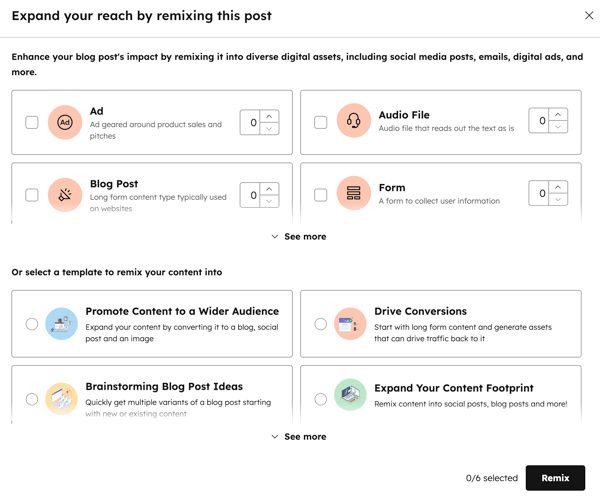
- Una vez publicada la entrada, puede remezclarla para generar otros tipos de contenido. Más información sobre la reutilización de contenido con la reutilización de contenido.
La suscripción es obligatoria Se requiere una suscripción a Content Hub Pro o Enterprise para remezclar el contenido de las entradas del blog.