Zuletzt aktualisiert am: 1 Dezember 2025

Sobald Sie einen Blog erstellt haben, können Sie Blog-Beiträge erstellen, entweder von Grund auf neu oder aus einem externen Blog importiert. Sie können Blog-Content und Einstellungen für Blogbeiträge anpassen und Blog-Beiträge für Suchmaschinen optimieren.
Blog-Beiträge erstellen
Berechtigungen erforderlich Um Content von Blogbeiträgen zu erstellen und zu bearbeiten, sind Marketingzugriff und Bearbeitungsberechtigungen erforderlich.
- Gehen Sie in Ihrem HubSpot-Account zu Content > Blog..
- Klicken Sie oben rechts auf Erstellen.
- Klicken Sie im Dialogfeld auf das Dropdown-Menü Blog auswählen und wählen Sie einen Blog aus.
- Klicken Sie auf das Dropdown-Menü Beitragssprache und wählen Sie eine Sprache für den Blogbeitrag aus.
- Wenn Sie fertig sind, klicken Sie auf "Blogbeitrag erstellen". Sie werden zum Content-Editor weitergeleitet, um den Blogbeitrag weiter anzupassen.

- Klicken Sie im Content-Editor auf das Inhaltsstruktur-Symbol in der linken Seitenleiste. Klicken Sie dann auf das Modul Blog-Inhalt und fügen Sie Ihrem Beitrag Inhalte hinzu. Sie können die Formatierung Ihres Blog-Contents in der Rich-Text-Symbolleiste bearbeiten.
- Schalten Sie oben rechts den Schalter Fokusmodus ein, um Ihren Blogbeitrag in einer optimierten Bearbeitungsumgebung zu schreiben. Sie können diesen Modus jederzeit ein- oder ausschalten.
- Um die Länge der Beitragszusammenfassung festzulegen, die auf der Seite mit den Blog-Beiträgen angezeigt wird, können Sie ein Weiterlesen-Trennzeichen einfügen:
- Klicken Sie auf das Modul Blog-Content.
- Klicken Sie in der Rich-Text-Symbolleiste auf das Dropdown-Menü Einfügen und wählen Sie Weiterlesen-Trenner aus.
- Um den Trenner neu zu positionieren, klicken Sie auf den Weiterlesen-Trenner und ziehen Sie ihn an die gewünschte Position im Blogbeitrag.
- So fügen Sie weitere Module zum Hauptteil des Blogbeitrags hinzu:
- Klicken Sie in der linken Seitenleiste auf das Hinzufügen-Symbol.
- Klicken Sie auf ein Modul und ziehen Sie es an eine Position im Blogbeitrag. Legen Sie es dann an Ort und Stelle ab.
- Um ein bestimmtes Modul im Abschnitt "Blogbeitrag-Text" zu bearbeiten, klicken Sie auf das Symbol "Inhalt " in der linken Seitenleiste und dann auf das Modul.
- Verwenden Sie die Drag-&-Drop-Bearbeitungstools , um Module zu klonen, neu zu positionieren und umzubenennen.
Einstellungen für Blog-Beiträge bearbeiten
Sobald Sie den Inhalt Ihres Blogbeitrags angepasst haben, können Sie Seitenattribute wie URL-Slug, Metabeschreibung und Sprache anpassen.
Grundlegende Beitragseinstellungen anpassen
- Gehen Sie in Ihrem HubSpot-Account zu Content > Blog..
- Klicken Sie auf den Namen eines Blog-Beitrags.
- Klicken Sie im Content-Editor oben rechts auf Einstellungen.
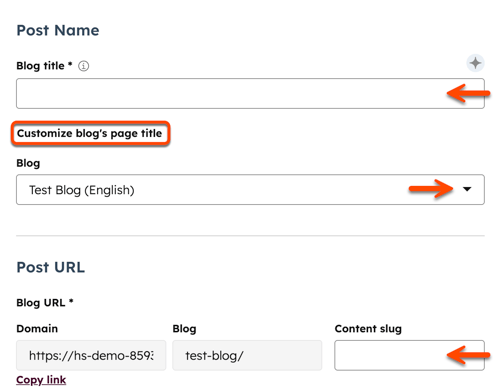
- Geben Sie im Dialogfeld im Feld Blog-Titel den Namen des Blog-Beitrags ein. Dieser Name erscheint in einem
<h1>-Tag am Anfang des Beitrags, in seinem Tab im Browser des Besuchers und in den Suchergebnissen. - Um den angezeigten Titel und
<h1>das Tag des Blogbeitrags vom Namen des Beitrags in den Browser- und Suchergebnissen zu trennen, klicken Sie auf Seitentitel des Blogs anpassen.- Geben Sie im Feld Blog-Titel den Titel des Beitrags ein, der in einem
<h1>-Tag auf der Seite angezeigt wird. - Geben Sie im Feld Seitentitel den Namen des Blogbeitrags ein, der in der Browser-Titelleiste und in den Suchergebnissen angezeigt wird.
- Geben Sie im Feld Blog-Titel den Titel des Beitrags ein, der in einem
- Um den Beitrag in einen anderen Blog zu verschieben, klicken Sie auf das Dropdown-Menü Blog und wählen Sie einen Blogaus. Sobald diese Änderung veröffentlicht ist, wird die URL des Beitrags automatisch auf das neue URL-Ziel geändert. Es wird automatisch eine Weiterleitung von der ursprünglichen URL des Beitrags zur neuen URL erstellt.
- Um die URL des Beitrags zu bearbeiten, geben Sie eine URL-Zeichenfolge im Feld Content-Slug ein. Erfahren Sie mehr über das Bearbeiten der URL eines Blogbeitrags.
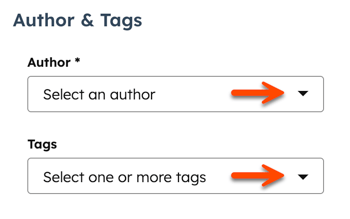
- Um einen Autor für den Beitrag festzulegen, klicken Sie auf das Dropdown-Menü Autor und wählen Sie einen Autor aus. Erfahren Sie mehr über das Verwalten von Blog-Autoren.
- Um ein vorhandenes Tag zum Beitrag hinzuzufügen, klicken Sie auf das Dropdown-Menü Tags und wählen Sie das Tag aus. Um einen neuen Tag hinzuzufügen, klicken Sie auf das Dropdown-Menü Tags, geben Sie dann den Tag in das Feld ein und klicken Sie auf "[Name Ihres neuen Tags]" hinzufügen. Erfahren Sie mehr über das Verwalten von Blog-Tags.
Das Feature-Bild festlegen
So fügen Sie ein Feature-Bild hinzu, das beim Teilen des Beitrags in den sozialen Medien berücksichtigt wird:
- Gehen Sie in Ihrem HubSpot-Account zu Content > Blog..
- Klicken Sie auf den Namen Ihres Beitrags.
- Klicken Sie im Content-Editor oben rechts auf Einstellungen.
- Wählen Sie im Dialogfeld im Menü links Feature-Bild aus.
- Schalten Sie den Schalter AktiviertesBild ein.
- Klicken Sie auf Hochladen um ein Bild von Ihrem Computer auszuwählen, oder Bilder durchsuchen , um ein Bild vom Dateien-Tool auszuwählen.
- Geben Sie für mehr Barrierefreiheit im Feld ALT-Text eine Beschreibung Ihres Bildes ein.
Meta-Beschreibung und Kampagne festlegen
Fügen Sie eine Metabeschreibung hinzu oder passen Sie sie an, um Suchmaschinen-Traffic auf Ihre Blog-Beiträge zu lenken. Sie können auch einen Blogbeitrag zu einer Marketingkampagne hinzufügen.
Abonnement erforderlich Es ist ein Marketing Hub Professional - oder Enterprise-Abonnement erforderlich, um einen Blogbeitrag einer Kampagne zuzuordnen.
- Gehen Sie in Ihrem HubSpot-Account zu Content > Blog..
- Klicken Sie im Content-Editor oben rechts auf Einstellungen.
- Wählen Sie im Dialogfeld im Menü links Metadaten aus.
- Geben Sie im Feld Méta-Beschreibung des Dialogfelds eine Beschreibung des Inhalts des Beitrags ein, die in den Suchergebnissen angezeigt werden soll.
- Um Ihren Beitrag einer Kampagne zuzuordnen, klicken Sie auf das Dropdown-Menü Kampagne und wählen Sie eine vorhandene Kampagne aus oder klicken Sie auf Kampagne erstellen. Erfahren Sie mehr über das Erstellen und Anpassen einer Kampagne.
Blog-Vorlagen verwalten
Bitte beachten: Wenn Sie die Beitragsvorlage eines Blogs ändern, wird die Vorlage für alle Beiträge in diesem Blog geändert. Eindeutige Vorlagen können nicht auf einzelne Blog-Beiträge angewendet werden.
- Gehen Sie in Ihrem HubSpot-Account zu Content > Blog..
- Klicken Sie auf den Namen eines Blog-Beitrags.
- Klicken Sie im Content-Editor oben rechts auf Einstellungen.
- Wählen Sie im Dialogfeld im Menü links Vorlage aus.
- Klicken Sie auf Vorlage für dieses Blog ändern , um die für dieses Blog verwendete Vorlage zu ändern. Sie werden zu den Content-Einstellungen für Ihren Blog weitergeleitet.
- Um Ihre Blog-Beitragsvorlage zu bearbeiten, klicken Sie auf Diese Vorlage bearbeiten. Sie werden zum Design-Manager weitergeleitet.
- Um eine andere Blog-Listing-Vorlage auszuwählen, klicken Sie im Abschnitt Listing-Seite auf das Dropdown-Menü Aktionen und wählen Sie Vorlage ändern aus. Wenn Ihre Vorlage für den Blog-Beitrag die Drag-&-Drop-Bearbeitung unterstützt, können Sie auf Seite bearbeiten klicken, um den Content im Editor zu bearbeiten.
Die Beitragssprache festlegen
- Gehen Sie in Ihrem HubSpot-Account zu Content > Blog..
- Klicken Sie auf den Namen eines Blog-Beitrags.
- Klicken Sie im Content-Editor oben rechts auf Einstellungen.
- Wählen Sie im Dialogfeld im Menü links Sprachregion aus &.
- Klicken Sie auf das Dropdown-Menü Sprache des Blogbeitrags und wählen Sie eine Sprache aus. Erfahren Sie mehr über das Erstellen von Blog-Beiträgen in mehreren Sprachen.
Erweiterte Beitragseinstellungen verwalten
- Gehen Sie in Ihrem HubSpot-Account zu Content > Blog..
- Klicken Sie auf den Namen eines Blog-Beitrags.
- Klicken Sie im Content-Editor oben rechts auf Einstellungen.
- Wählen Sie im Dialogfeld im Menü links die Option Erweitert aus.
- Um Code-Snippets zum Header-HTML des Beitrags hinzuzufügen, geben Sie Ihr Code-Snippet im Feld Header-HTML ein. Um stattdessen Code-Snippets zu allen Beiträgen und Seiten in einer Domain hinzuzufügen, rufen Sie Ihre Website-Einstellungen auf.
- Um die E-Mail-Abonnement-Einstellungen dieses Blogs zu ändern, klicken Sie im Abschnitt Benachrichtigungs-E-Mails auf Verwalten.
- Geben Sie im Feld Kanonische URL anpassen die URL ein, um eine benutzerdefinierte kanonische URL hinzuzufügen. Erfahren Sie mehr über das Verwenden von kanonischen URLs.
Beiträge für Suchmaschinen optimieren
Im Abschnitt Optimieren des Seitenleisten-Editors können Sie die SEO-Empfehlungen eines Beitrags anzeigen oder ihn an ein Thema anhängen.
- Gehen Sie in Ihrem HubSpot-Account zu Content > Blog..
- Klicken Sie auf den Namen eines Blog-Beitrags.
- Klicken Sie in der linken Seitenleiste auf das Symbol Optimieren.
- So hängen Sie den Content an ein Thema an:
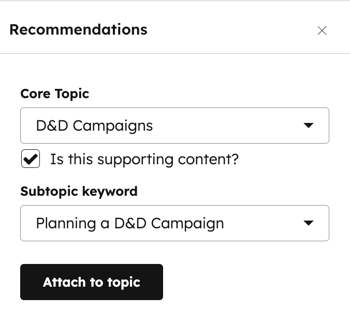
- Um ein vorhandenes Thema hinzuzufügen, klicken Sie auf das Dropdown-Menü Thema und wählen Sie ein Thema für den Beitrag aus.
- Um ein neues Thema zu erstellen, klicken Sie auf das Dropdown-Menü Thema und wählen Sie Kernthema hinzufügen aus. Geben Sie im Dialogfeld das Thema ein und klicken Sie auf Speichern.
- So hängen Sie den Beitrag an ein Unterthemen-Keyword an:
- Wählen Sie das Kontrollkästchen Ist das unterstützender Content? aus.
- Klicken Sie auf das Dropdown-Menü Unterthemen-Keyword und wählen Sie ein Unterthemen-Keyword aus.
- Um ein neues Keyword zu erstellen, klicken Sie auf das Dropdown-Menü Unterthemen-Keyword und dann auf Unterthemen-Keyword hinzufügen. Geben Sie im Dialogfenster das Unterthemen-Keyword ein und klicken Sie dann auf Speichern.
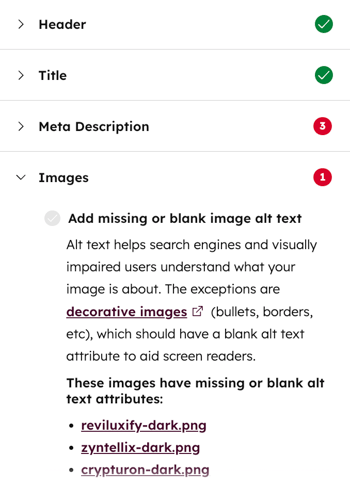
- Um unvollständige SEO-Empfehlungen anzuzeigen, klicken Sie auf eine Kategorie mit einem roten Kreis. Jede abgeschlossene Empfehlung hat ein grünes Häkchen. Jede unvollständige Empfehlung hat ein graues Häkchen. Erfahren Sie mehr über das Arbeiten mit SEO-Empfehlungen.
Eine Vorschau von Blog-Beiträgen anzeigen
Bevor Sie eine Seite veröffentlichen, können Sie sie auf verschiedenen Gerätetypen in der Vorschau anzeigen und Smart-Content und Personalisierung testen.
- Gehen Sie in Ihrem HubSpot-Account zu Content > Blog..
- Klicken Sie auf den Namen eines Blog-Beitrags.
- Klicken Sie im Content-Editor oben rechts auf Vorschau.
- Um eine ganzseitige Vorschau aufzurufen, klicken Sie oben rechts auf In neuer Registerkarte öffnen . Um diese Vorschauseite für andere Benutzer in Ihrem HubSpot-Account zu teilen, klicken Sie auf der Vorschauseite auf Link kopieren. Benutzer müssen bei HubSpot angemeldet sein, um diese Vorschau anzuzeigen.
- Um den Beitrag auf einem anderen Gerät anzuzeigen, klicken Sie oben rechts auf der Vorschauseite auf ein Geräte-Symbol. Wenn Sie Google AMP für diesen Blogbeitrag aktiviert haben, aktivieren Sie den Google AMP-Schalter, um eine Vorschau der AMP-Version des Beitrags anzuzeigen.
- Um eine Vorschau zu sehen, wie der Post auf der Auflistungsseite erscheinen wird, klicken Sie auf Main List View im Bereich View . Um eine Vorschau des Posts selbst zu sehen, klicken Sie auf Vollständige Anzeige als.
- Um Personalisierung oder Smart-Content in einer Vorschau anzuzeigen, klicken Sie auf das Dropdown-Menü Vorschau als:
- Wählen Sie Contakt aus, um eine Vorschau der Personalisierung des Beitrags anzuzeigen. Klicken Sie dann auf das zweite Dropdown-Menü und wählen Sie einen Kontakt aus, um anzuzeigen, wie der Beitrag für diesen Kontakt aussehen würde.
- Wählen Sie Smart-Regel aus, um eine Vorschau des Smart-Contents des Posts anzuzeigen. Klicken Sie dann auf das zweite Dropdown-Menü und wählen Sie eine oder mehrere Smart-Regeln aus, um in einer Vorschau anzuzeigen, wie der Beitrag für einen Besucher aussieht, der diesen Regeln entspricht.
- Wenn Sie fertig sind, klicken Sie oben links auf Zurück .
Veröffentlichen von Blog-Beiträgen
Berechtigungen erforderlich Für die Veröffentlichung und Aktualisierung von Blog-Content sind Marketing-Zugriff und Berechtigungen zum Veröffentlichen erforderlich.
- Gehen Sie in Ihrem HubSpot-Account zu Content > Blog..
- Klicken Sie auf den Namen eines Blog-Beitrags.
- Um den Beitrag zu veröffentlichen, klicken Sie oben rechts auf Veröffentlichen . Vor der Veröffentlichung werden möglicherweise einige zusätzliche Optionen angezeigt:
- Wenn Sie Social-Media-Sharing aktiviert haben, klicken Sie auf Vorschau, um zu ändern, wie der Blogbeitrag in den Social Media angezeigt wird. Bearbeiten Sie im rechten Bereich den Text und die Bilder, die angezeigt werden, und klicken Sie dann auf Speichern als.
- Um Google AMP für diesen Beitrag zu aktivieren, aktivieren Sie das Kontrollkästchen Google AMP nur für diesen Blogbeitrag aktivieren . Diese Option ist nicht sichtbar, wenn Google AMP für alle Beiträge in diesem Blog aktiviert ist. Erfahren Sie mehr über das Einrichten von Google AMP für Blogs.
- Wenn Sie fertig sind, klicken Sie auf Veröffentlichen.
- So planen Sie die Veröffentlichung eines Blog-Beitrags zu einem späteren Zeitpunkt (Datum und Uhrzeit):
- Klicken Sie oben rechts auf das Dropdown-Menü neben der Schaltfläche Veröffentlichen und wählen Sie dann Terminplanungsoptionen aus.
- Klicken Sie im Dialogfeld auf Veröffentlichung planen.
- Klicken Sie auf das Feld Datum und wählen Sie das Datum aus, an dem Ihr Beitrag veröffentlicht werden soll.
- Klicken Sie auf das Zeitfeld und wählen Sie die Uhrzeit aus, zu der Ihr Beitrag veröffentlicht werden soll.
- Klicken Sie zum Abschluss auf „Planen“. Alle Änderungen, die Sie an dem Beitrag vornehmen, werden in die geplante Veröffentlichung aufgenommen.

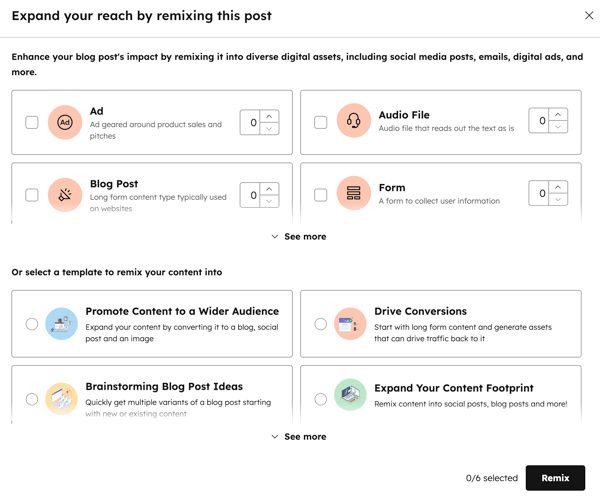
- Nachdem der Beitrag veröffentlicht wurde, können Sie den Blogbeitrag neu mischen, um andere Inhaltstypen zu generieren. Erfahren Sie mehr über die Wiederverwertung von Inhalten mit der Content-Aufbereitung .
Abonnement erforderlich Es ist ein Content Hub Professional- oder Enterprise-Abonnement erforderlich, um Blogbeiträge aufzubereiten.