Dernière mise à jour: 1 décembre 2025
Disponible avec le ou les abonnements suivants, sauf mention contraire :

-
 Licences utilisateurs requises pour certaines fonctionnalités
Une fois votre blog créé, vous pouvez créer des articles de blog de A à Z ou importés depuis un blog externe. Vous pouvez personnaliser le contenu du blog, les paramètres des articles de blog et optimiser les articles de blog pour les moteurs de recherche.
Créer des articles de blog
Autorisations requises Les autorisations Accès Marketing et Modifier sont requises pour créer et modifier le contenu d’un article de blog.
- Dans votre compte HubSpot, accédez à Contenu > Blog.
- Dans l'angle supérieur droit, cliquez sur Créer.
- Dans la boîte de dialogue, cliquez sur le menu déroulant Sélectionner un blog et sélectionnez un blog.
- Cliquez sur le menu déroulant Langue de l’article et sélectionnez une langue pour l’article de blog.
- Lorsque vous avez terminé, cliquez sur Créer un article de blog . Vous serez redirigé vers l’éditeur de contenu pour continuer à personnaliser l’article de blog.

- Dans l’éditeur de contenu, cliquez sur l’icône Contenu dans la barre latérale de gauche. Cliquez ensuite sur le module Contenu du blog et ajoutez du contenu à votre article. Vous pouvez modifier la mise en forme du contenu de votre blog dans la barre d'outils de texte enrichi.
- Dans l’angle supérieur droit, activez l’option Mode Focus pour rédiger votre article de blog dans un environnement d’édition simplifié. Vous pouvez activer ou désactiver ce mode à tout moment.
- Pour définir la longueur du résumé de l'article qui s'affiche sur la page de présentation de votre blog, vous pouvez insérer un séparateur « En savoir plus » :
- Cliquez sur le module Contenu du blog.
- Dans la barre d’outils de texte enrichi, cliquez sur le menu déroulant Insérer et sélectionnez le séparateur En savoir plus.
- Pour repositionner le séparateur, cliquez sur le séparateur En savoir plus et faites-le glisser jusqu’à la position souhaitée dans l’article de blog.
- Pour ajouter d’autres modules à la section Corps de l’article de blog :
- Dans la barre latérale de gauche, cliquez sur l'icône Ajouter .
- Cliquez sur un module et faites-le glisser jusqu’à l’emplacement souhaité sur l’article de blog, puis déposez-le à l’emplacement souhaité.
- Pour modifier un module spécifique dans la section Corps de l’Article de blog, cliquez sur l’icône Contenu dans la barre latérale de gauche, puis sur le module.
- Utilisez les outils de modification par glisser-déposer pour cloner, repositionner et renommer les modules.
Modifier les paramètres de l'article de blog
Une fois le contenu de vos articles de blog personnalisé, vous pouvez personnaliser les attributs de la page tels que le slug d’URL, la méta-description et la langue.
Personnaliser les paramètres de base de l'article
- Dans votre compte HubSpot, accédez à Contenu > Blog.
- Cliquez sur le nom d’un article de blog.
- Dans l’éditeur de contenu, cliquez sur Paramètres dans l’angle supérieur droit.
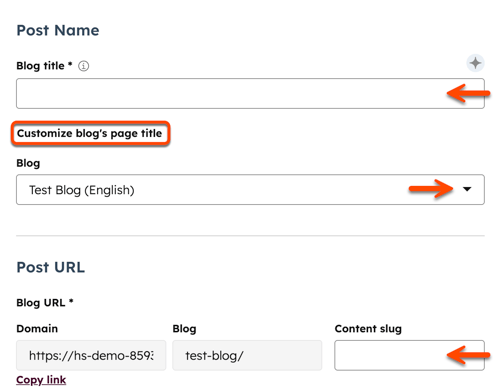
- Dans la boîte de dialogue, saisissez le nom de l’article de blog dans le champ Titre du blog . Ce nom apparaîtra dans une
<h1>balise en haut de l’article, dans son onglet dans le navigateur du visiteur et dans les résultats de recherche. - Pour séparer le titre et
<h1>la balise affichés de l’article de blog du nom de l’article dans le navigateur et les résultats de recherche, cliquez sur Personnaliser le titre de la page du blog.- Dans le champ Titre du blog , saisissez le titre de l’article qui apparaîtra sur la page dans une
<h1>balise. - Dans le champ Titre de la page, saisissez le nom de l’article de blog qui apparaîtra dans la barre de titre du navigateur et dans les résultats de recherche.
- Dans le champ Titre du blog , saisissez le titre de l’article qui apparaîtra sur la page dans une
- Pour déplacer l'article vers un autre blog, cliquez sur le menu déroulant Blog et sélectionnez un blog. Une fois cette modification publiée, l’URL de l’article sera automatiquement remplacée par la nouvelle destination URL. Une redirection sera automatiquement créée à partir de l’URL d’origine de l’article vers la nouvelle URL.
- Pour modifier l'URL de l'article, saisissez une chaîne d'URL dans le champ Slug de contenu. Découvrez comment modifier l'URL d'un article de blog.
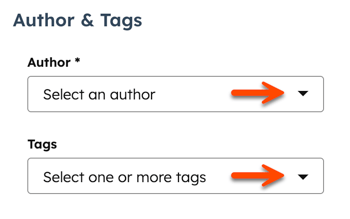
- Pour définir un auteur pour le message, cliquez sur le menu déroulant Auteur et sélectionnez un auteur. En savoir plus sur la gestion des auteurs de blogs.
- Pour ajouter une balise existante au message, cliquez sur le menu déroulant Balises et sélectionnez la balise. Pour ajouter un nouveau libellé, cliquez sur le menu déroulant Balises, puis saisissez le libellé dans le champ et cliquez sur Ajouter le libellé « [nom de votre nouveau libellé] ». En savoir plus sur la gestion des balises de blog.
Configurer l'image en vignette
Pour ajouter une image en vignette qui sera incluse lorsque l’article sera partagé sur les réseaux sociaux :
- Dans votre compte HubSpot, accédez à Contenu > Blog.
- Cliquez sur le nom de votre post.
- Dans l'éditeur de contenu, cliquez sur Paramètres dans l'angle supérieur droit.
- Dans la boîte de dialogue, sélectionnez Image en vignette dans le menu de gauche.
- Activezl’option Image imaginaire activée.
- Cliquez sur Charger pour sélectionner une image de votre ordinateur ou sur Parcourir les images pour sélectionner une image de l’outil Fichiers.
- Pour améliorer l’accessibilité, saisissez une description de votre image dans le champ Texte alternatif de l’image.
Définir une méta description et une campagne
Ajoutez ou personnalisez la méta-description pour diriger le trafic des moteurs de recherche vers vos articles de blog. Vous pouvez également ajouter un article de blog à une campagne marketing.
Abonnement requis Un abonnement Marketing Hub Pro ou Entreprise est nécessaire pour associer un article de blog à une campagne.
- Dans votre compte HubSpot, accédez à Contenu > Blog.
- Dans l'éditeur de contenu, cliquez sur Paramètres dans l'angle supérieur droit.
- Dans la boîte de dialogue, sélectionnez Métadonnées dans le menu de gauche.
- Dans le champ Description directe de la boîte de dialogue, saisissez une description du contenu de l’article qui apparaîtra dans les résultats de recherche.
- Pour associer votre post à une campagne, cliquez sur le menu déroulant Campagne et sélectionnez une campagne existante ou cliquez sur Créer une campagne. Découvrez-en davantage sur la création et la personnalisation d’une campagne.
Gérer les modèles de blog
Remarque : la modification du modèle d'article d'un blog changera le modèle utilisé pour tous les articles de ce blog. Les modèles uniques ne peuvent pas être appliqués à des articles de blog individuels.
- Dans votre compte HubSpot, accédez à Contenu > Blog.
- Cliquez sur le nom d’un article de blog.
- Dans l'éditeur de contenu, cliquez sur Paramètres dans l'angle supérieur droit.
- Dans la boîte de dialogue, sélectionnez Modèle dans le menu de gauche.
- Cliquez sur Modifier le modèle pour ce blog pour changer le modèle utilisé pour ce blog. Vous serez dirigé vers les paramètres de contenu du blog.
- Pour modifier votre modèle d'article de blog, cliquez sur Modifier ce modèle. Vous serez dirigé vers le gestionnaire de conception .
- Pour sélectionner un autre modèle de listing de blog, cliquez sur le menu déroulant Actions dans la section Page de listing et sélectionnez Modifier le modèle. Si votre modèle de listing de blog prend en charge l'édition par glisser-déposer, vous pouvez cliquer sur Modifier la page pour apporter des modifications dans l'éditeur de contenu.
Définir la langue de l'article
- Dans votre compte HubSpot, accédez à Contenu > Blog.
- Cliquez sur le nom d’un article de blog.
- Dans l'éditeur de contenu, cliquez sur Paramètres dans l'angle supérieur droit.
- Dans la boîte de dialogue, sélectionnez Région de langue & dans le menu de gauche.
- Cliquez sur le menu déroulant Article de blog Langue et sélectionnez une langue. En savoir plus sur la création d'articles de blog en plusieurs langues.
Gérer les paramètres avancés de l'article
- Dans votre compte HubSpot, accédez à Contenu > Blog.
- Cliquez sur le nom d’un article de blog.
- Dans l'éditeur de contenu, cliquez sur Paramètres dans l'angle supérieur droit.
- Dans la boîte de dialogue, sélectionnez Paramètres avancés dans le menu de gauche.
- Pour ajouter des blocs de code à l’en-tête HTML de l’article, saisissez votre bloc de code dans le champ HTML de l’en-tête. Pour ajouter des blocs de code à tous les articles et à toutes les pages d’un domaine, accédez aux paramètres de votre site web.
- Pour modifier les paramètres des e-mails d'abonnement à ce blog, cliquez sur Gérer dans la section E-mails de notification.
- Saisissez une URL canonique personnalisée dans l'URL du champ Personnaliser l'URL canonique. Découvrez-en davantage sur l’utilisation d’URL canoniques.
Optimiser les articles pour les moteurs de recherche
Dans la section Optimiser de l’éditeur de barre latérale, vous pouvez afficher les recommandations SEO d’un article ou l’associer à un thème.
- Dans votre compte HubSpot, accédez à Contenu > Blog.
- Cliquez sur le nom d’un article de blog.
- Dans la barre latérale de gauche, cliquez sur l’icône Optimiser.
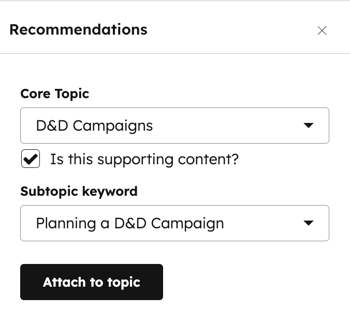
- Pour joindre le contenu à un thème :
- Pour ajouter un thème existant, cliquez sur le menu déroulant Thème et sélectionnez un sujet pour l’article.
- Pour créer un nouveau thème, cliquez sur le menu déroulant Thème et sélectionnez Ajouter un thème principal. Dans la boîte de dialogue, saisissez le thème, puis cliquez sur Enregistrer.
- Pour associer l'article à un mot-clé de sous-thème :
- Sélectionnez la case Ce contenu est-il utile ?
- Cliquez sur le menu déroulant Mot-clé de sous-thème et sélectionnez un mot-clé de sous-thème.
- Pour créer un nouveau mot-clé, cliquez sur le menu déroulant Mot-clé de sous-thème et cliquez sur Ajouter un mot-clé de sous-thème. Dans la boîte de dialogue, saisissez le mot-clé de sous-thème, puis cliquez sur Enregistrer.
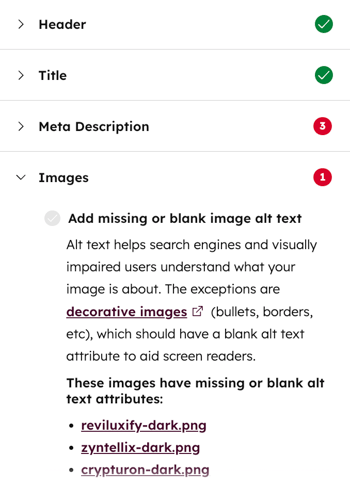
- Pour afficher des recommandations SEO incomplètes, cliquez sur une catégorie comportant un cercle rouge. Chaque recommandation complète sera signalée par une coche verte. Chaque recommandation incomplète sera signalée par une coche grise. Découvrez-en davantage sur l'utilisation des recommandations SEO.
Prévisualisation des articles de blog
Avant de publier un article, vous pouvez le prévisualiser sur différents types d'appareils et tester le contenu intelligent et la personnalisation.
- Dans votre compte HubSpot, accédez à Contenu > Blog.
- Cliquez sur le nom d’un article de blog.
- Dans l'éditeur de contenu, cliquez sur Aperçu dans l'angle supérieur droit.
- Pour accéder à un aperçu de la page entière, cliquez sur Ouvrir dans un nouvel onglet en haut à droite. Pour partager cette page d'aperçu avec d'autres utilisateurs de votre compte HubSpot, cliquez sur Copier le lien sur la page d'aperçu. Les utilisateurs doivent être connectés à HubSpot pour voir cet aperçu.
- Pour prévisualiser l'article sur un autre appareil, cliquez sur l'icône d'appareil dans l'angle supérieur droit de la page de prévisualisation. Si vous avez activé Google AMP pour cet article de blog, basculez l’option Google AMP pour afficher un aperçu de la version AMP de l’article.
- Pour avoir un aperçu de la façon dont le message apparaîtra sur la page d'inscription, cliquez sur Main List View dans la section View . Pour prévisualiser le message lui-même, cliquez sur Full Post View.
- Pour prévisualiser la personnalisation ou le contenu intelligent, cliquez sur le menu déroulant Aperçu en tant que :
- Sélectionnez Connecter pour afficher un aperçu de la personnalisation de l’article. Cliquez ensuite sur le deuxième menu déroulant et sélectionnez un contact pour avoir un aperçu de la façon dont le message apparaîtra pour ce contact.
- Sélectionnez Règle intelligentepour prévisualiser le contenu intelligent de l'article . Cliquez ensuite sur le deuxième menu déroulant et sélectionnez une ou plusieurs règles intelligentes pour prévisualiser l’affichage de l’article pour un visiteur répondant à ces règles.
- Lorsque vous avez terminé, cliquez sur Précédent dans l’angle supérieur gauche.
Publier des articles de blog
Autorisations requises Les autorisations Accès Marketing et Publication sont requises pour publier et mettre à jour le contenu d’un blog.
- Dans votre compte HubSpot, accédez à Contenu > Blog.
- Cliquez sur le nom d’un article de blog.
- Pour publier le post, cliquez sur Publier dans l’angle supérieur droit. Une boîte de dialogue peut afficher des options supplémentaires avant la publication :
- Si le partage sur les réseaux sociaux est activé, cliquez sur Aperçu pour modifier l’affichage de l’article de blog sur les réseaux sociaux. Dans le panneau de droite, modifiez le texte et les images qui apparaissent, puis cliquez sur Enregistrer.
- Pour activer le format Google AMP pour cet article, cochez la case Activer le format Google AMP uniquement pour cet article de blog . Cette option ne sera pas visible si le format AMP de Google est activé pour tous les articles de ce blog. Découvrez-en davantage sur la configuration de l’AMP Google pour les blogs.
- Lorsque vous avez terminé, cliquez sur Publier.
- Pour programmer la publication d’un article de blog à une date ultérieure :
- Dans l’angle supérieur droit, cliquez sur le menu déroulant à côté du bouton Publier, puis sélectionnez Options de planification.
- Dans la boîte de dialogue, cliquez sur Planifier la publication.
- Cliquez sur le champ de date et sélectionnez la date de publication de votre article.
- Cliquez sur le champ Heure et sélectionnez l’heure de publication de votre article.
- Cliquez sur Planifier. Toute modification apportée au post sera incluse dans la publication planifiée.

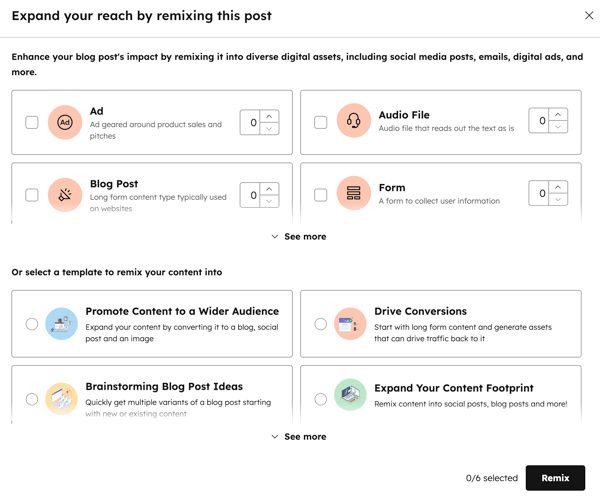
- Une fois l’article publié, vous pouvez réutiliser le article de blog pour générer d’autres types de contenu. En savoir plus sur la réutilisation de contenu avec la réutilisation de contenu IA .
Abonnement requis Un abonnement Content Hub Pro ou Entreprise est requis pour réutiliser un article de blog.