
Ultima atualização: 23 de Março de 2026
Disponível com qualquer uma das seguintes assinaturas, salvo menção ao contrário:
-
 Marketing Hub
Professional, Enterprise
Marketing Hub
Professional, Enterprise
Use a seção Resumo da campanha para analisar dados importantes, identificar ativos com melhor desempenho e muito mais. Em seguida, use o Breeze Assistant para revisar detalhes adicionais com um resumo detalhado ou fazer perguntas adicionais sobre o resumo. Você também pode gerar um resumo do histórico de atividades da campanha.
Observação: você pode gerenciar o acesso aos recursos de IA nas suas configurações de IA e configurar quais dados são compartilhados. Consulte as Perguntas frequentes sobre a confiança na IA e os Cartões de modelo de IA da HubSpot para obter informações detalhadas sobre controles de segurança de IA, uso de dados e conformidade.
Examinar o resumo da campanha gerada pela IA
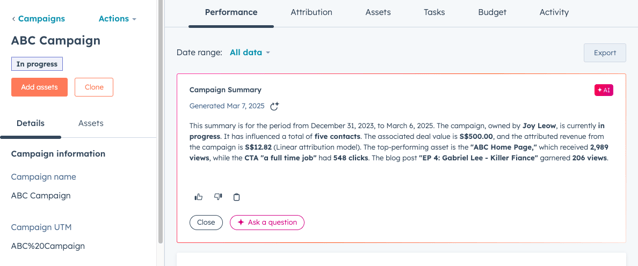
Na página de detalhes da campanha , revise um resumo da campanha gerado pela IA para obter uma visão geral do desempenho da sua campanha.
- Na sua conta da HubSpot, navegue até Marketing > Campanhas.
- Clique na campanha para a qual deseja exibir insights.
- Na parte superior, clique na guia Desempenho , Na seção Resumo da campanha , você pode revisar um resumo da campanha gerado pela IA.
- Para gerar novamente o resumo da campanha, no canto superior esquerdo, clique no ícone gerar novamente.
- Para fazer perguntas adicionais sobre a campanha, clique em Fazer uma pergunta. No painel Breeze Assistant, digite sua pergunta e clique no ícone Enviar.
- Para copiar o resumo, clique no ícone da área de transferência.
- Para fornecer comentários sobre um resumo ou a resposta do Assistente da Breeze:
- Se uma resposta foi o que você esperava, clique no ícone com os polegares para cima.
- Se uma resposta não era o que você esperava ou o ícone polegar para baixo
- Para fechar o resumo na página de desempenho, clique em Fechar .
- Seguindo em frente, a seção Resumo da Campanha permanecerá fechada para todas as campanhas.
- Para exibir o resumo da campanha gerada pela IA depois de fechar a seção, você precisará clicar em Resumir novamente.
Resuma sua campanha usando o Breeze Assistant
Além do resumo gerado automaticamente, você também pode gerar manualmente o mesmo resumo da campanha usando o Breeze Assistant.
- Na sua conta da HubSpot, navegue até Marketing > Campanhas.
- Clique na campanha para a qual deseja exibir insights.
- No canto superior direito, clique em Ações e selecione resumir. No painel Assistente do Breeze, você pode analisar um resumo detalhado da campanha.

- Clique para expandir a Visão geral da Campanha ou as seções Métricas principais para obter mais informações.
- Para copiar o resumo, clique no ícone da área de transferência.
- Para fornecer comentários sobre um resumo ou a resposta do Assistente da Breeze:
- Se uma resposta foi o que você esperava, clique no ícone com os polegares para cima.
- Se uma resposta não era o que você esperava ou o ícone polegar para baixo
- Para obter mais informações sobre uma campanha, insira um prompt ou pergunta e clique no ícone de envio .

