
Ultima atualização: 13 de janeiro de 2026
Disponível com qualquer uma das seguintes assinaturas, salvo menção ao contrário:

Personalize o idioma que seus visitantes veem quando conversam com você em seu site.
Observação: se quiser alterar o idioma da sua ferramenta de conversas, saiba mais sobre como alterar o idioma padrão da sua conta da HubSpot.
Mensagens de boas-vindas individuais
Ao editar cada chat ao vivo, tanto a mensagem de boas-vindas quanto a mensagem de captura de e-mail são totalmente configuráveis e podem ser alteradas para qualquer idioma. Por esse motivo, se você tiver versões de idioma diferentes do seu site, crie mensagens de boas-vindas separadas e segmente visitantes de países ou regiões específicas. Saiba como adicionar um fluxo de chat em um idioma específico ao conteúdo do seu site em vários idiomas.
Para editar a mensagem de boas-vindas e a mensagem de captura de e-mail de um chat ao vivo individual:
- Na sua conta HubSpot, clique em Mais e navegue até Serviço > Fluxos de chat. Se Mais não aparecer na sua conta, navegue diretamente para Serviço > Fluxos de chat.
- Passe o cursor do mouse sobre um chat ao vivo específico e clique em Editar.
- Na guia Bate-papo , na seção Personalizar :
- Clique em Mensagem de boas-vindas para expandir a seção e insira texto em qualquer idioma na caixa de texto Escreva uma mensagem de boas-vindas .
- Clique em Captura de e-mail para expandir a seção, clique no menu suspenso Peça aos visitantes seus endereços de e-mail e selecione uma opção. Em seguida, insira o texto em qualquer idioma na caixa de texto Mensagem de captura de e-mail .
- Clique em Salvar.
Idioma dos dados de widget contextual
Você pode configurar o idioma dos dados do widget contextual nas configurações de chat ao vivo. Os dados do widget contextual incluem:
- As marcações de data e hora
- O botão Enviar
- O prompt para escrever de uma mensagem
- A solicitação de endereço de e-mail, texto de ajuda e mensagem de confirmação
- O normalmente responde na mensagem
- A mensagem retornará em
Observação: se o idioma fluxo de chat estiver definido como alemão ou japonês, o nome completo do usuário será exibido no chat ao vivo widget.
Idiomas e fusos horários compatíveis com o bot
Você pode selecionar um dos idiomas suportados pela HubSpot nas configurações do chatbot baseado em regras. Saiba mais sobre as ofertas de idiomas do HubSpot.
O idioma selecionado será o idioma em que a mensagem e as ações do bot serão exibidas. Para mensagens enviadas por visitantes em idiomas diferentes do inglês, a ferramenta de bots não pode extrair todas as expressões de data/hora e não pode extrair totalmente nomes, intervalos de números ou iterações de sim ou não.
Por exemplo, quando um visitante enviar uma mensagem em inglês e usar uma expressão de data/hora como “amanhã às três da tarde”, a ferramenta de bots poderá interpretar isso como um formato de “03/08/2018 às 15h00”. No entanto, se um visitante usar uma expressão de data/hora em um idioma diferente do inglês, a ferramenta de bots não será capaz de extrair e traduzir essa data e hora da mensagem do visitante.
E-mail de transcrição de acompanhamento
O e-mail de acompanhamento contendo a transcrição do chat é enviado no idioma definido nas configurações da sua conta.
Crie um fluxo de chat para suas páginas em vários idiomas
Você pode adicionar um fluxo de chat às suas landing pages e páginas do site em vários idiomas. As regras de segmentação permitem controlar em quais páginas o fluxo de chat é exibido, para que você possa garantir que o fluxo de chat de idioma correto apareça apenas nas páginas hospedadas nessa domínio de idioma. É recomendado segmentar com base nos URLs do site, em vez de segmentar com base no navegador do visitante, idioma ou país.
- Na sua conta HubSpot, clique em Mais e navegue até Serviço > Fluxos de chat. Se Mais não aparecer na sua conta, navegue diretamente para Serviço > Fluxos de chat.
- Passe o cursor do mouse sobre o fluxo de chat que você criou para o conteúdo do idioma e clique em Editar.
Observação: alterar o idioma na guia Opções de um fluxo de chat existente não atualizará automaticamente seus valores de texto padrão (por exemplo, a mensagem de boas-vindas do fluxo de chat, a pesquisa na Base de conhecimento etc.). Se quiser atualizar os valores de texto padrão para um fluxo de chat existente, você deve atualizá-los manualmente na guia Criar ou criar um novo bot ou chat ao vivo para um idioma específico.
- Clique na guia Alvo .
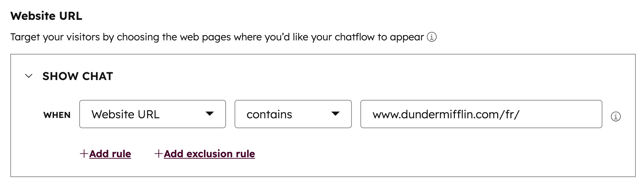
- Edite os URLs do site que você está direcionando:
-
- Clique no primeiro menu suspenso e selecione URL do site.
- Para direcionar todas as páginas em um domínio específico, clique no segundo menu suspenso e selecione contém.
- Insira seu domínio de idioma completo no campo de texto. Por exemplo, se você tiver conteúdo no idioma francês hospedado em www.company.com/fr/, insira www.company.com/fr/. O fluxo de chat aparecerá em qualquer página cuja URL contiver www.company.com/fr/. Como alternativa, você pode inserir o slug de idioma das páginas, /fr/.
- Clique em Salvar.
