
Ultima atualização: 24 de fevereiro de 2026
Disponível com qualquer uma das seguintes assinaturas, salvo menção ao contrário:

Crie e adicione arquivos JavaScript no Gerenciador de design para personalizar a funcionalidade do conteúdo hospedado na HubSpot. Crie um arquivo JavaScript, anexe-o a um modelo ou adicione-o a um domínio inteiro ou em páginas individuais.
Por exemplo, use um arquivo JavaScript para adicionar elementos interativos, integrar scripts de terceiros ou personalizar o comportamento da página além dos módulos padrão.
Antes de começar
Antes de trabalhar com arquivos JavaScript, revise os requisitos e considerações a seguir.
Permissões necessárias As seguintes permissões são necessárias:
-
A permissão das Ferramentas de design é necessária para criar e editar arquivos JavaScript no Gerenciador de design.
- A permissão de configurações do site é necessária para adicionar arquivos JavaScript a um domínio.
- A permissão de edição e publicação é necessária para adicionar arquivos JavaScript a uma página individual.
Compreender limitações e considerações
- A publicação de alterações ativa as atualizações imediatamente nos modelos ou páginas associados.
- Adicionar JavaScript no nível do domínio aplica o script a todas as páginas hospedadas pela HubSpot nesse domínio.
Criar um arquivo JavaScript
- Na sua conta HubSpot, clique em Mais e navegue até Conteúdo > Gerenciador de Design. Se Mais não aparecer na sua conta, navegue diretamente para Conteúdo > Gerenciador de Design.
- No localizador, clique no menu suspenso Arquivo e selecione Novo arquivo.
- Na caixa de diálogo, clique no menu suspenso O que você gostaria de construir hoje? e selecione JavaScript. Em seguida, clique em Próximo.
- No campo Nome do arquivo, insira um nome para o arquivo JavaScript.
- Para atualizar o local do arquivo, na seção Local do arquivo, clique em Alterar e selecione a pasta na qual deseja adicionar o arquivo.
- Clique em Criar.
- Insira seu JavaScript no editor de código.
- Se você ativou o ESLint, veja todos os avisos ou erros de JavaScript ativando a opção Mostrar saída .
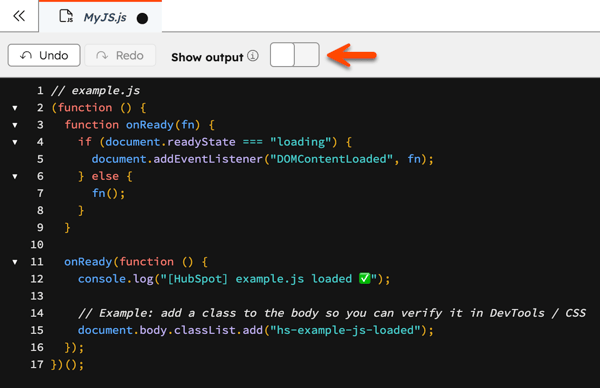
-
Quando terminar, clique em Publicar alterações no canto superior direito.
Anexar um arquivo JavaScript a um modelo de arrastar e soltar
- Na sua conta HubSpot, clique em Mais e navegue até Conteúdo > Gerenciador de Design. Se Mais não aparecer na sua conta, navegue diretamente para Conteúdo > Gerenciador de Design.
- No localizador, clique no modelo que deseja atualizar.
- No inspetor à direita, clique na guia Editar .
- Na seção de arquivos do JavaScript vinculados, clique no menu suspenso Adicionar e selecione seu arquivo JavaScript.
- Quando terminar, clique em Publicar alterações na parte superior direita.
Anexar um arquivo JavaScript a um modelo codificado
- Na sua conta HubSpot, clique em Mais e navegue até Conteúdo > Gerenciador de Design. Se Mais não aparecer na sua conta, navegue diretamente para Conteúdo > Gerenciador de Design.
- No localizador, clique no modelo que deseja atualizar.
- No editor de código, insira a função require_js HubL. Saiba mais sobre como usar a função require_js HubL.
Adicione um arquivo JavaScript às páginas do HubSpot
Adicione um arquivo JavaScript em todas as páginas de um domínio hospedado pela HubSpot ou em páginas individuais usando a URL pública.
Acessar a URL pública de um arquivo JavaScript
- Na sua conta HubSpot, clique em Mais e navegue até Conteúdo > Gerenciador de Design. Se Mais não aparecer na sua conta, navegue diretamente para Conteúdo > Gerenciador de Design.
- No localizador, clique no nome do arquivo JavaScript. Em seguida, clique no menu suspenso Ações e selecione Copiar URL público.
Adicione um arquivo JavaScript a todas as páginas de um domínio
- Na sua conta HubSpot, clique no ícone de
settings icon na barra de navegação superior. - No menu da barra lateral esquerda, navegue até Contente > Páginas.
- Clique no menu suspenso Escolha um domínio para editar suas configurações e selecione o domínio ao qual deseja adicionar o arquivo JavaScript. Para aplicar o arquivo JavaScript a todos os domínios conectados, selecione Configurações padrão para todos os domínios.
- Na seção HTML do rodapé do site, cole a URL pública como o valor para a fonte da tag de script:
<!-- start example.js Do Not Remove --><script src='insert your file's public URL here'></script><!---End example.js-->
- Quando terminar, clique em Salvar na parte inferior esquerda.
Adicionar um arquivo JavaScript a uma página individual
Observação: as configurações avançadas não estão disponíveis em modelos Starter.
- Acesse seu conteúdo:
- Páginas do site: Na sua conta HubSpot, clique em Mais e navegue até Conteúdo > Páginas do site. Se Mais não aparecer na sua conta, navegue diretamente para Conteúdo > Páginas do site.
- Landing pages: Na sua conta HubSpot, clique em Mais e navegue até Conteúdo > Landing Pages. Se Mais não aparecer na sua conta, navegue diretamente para Conteúdo > Landing Pages.
- Clique no nome da página.
- No editor de conteúdo, clique no menu Configurações e selecione Avançado.
- Na seção HTML de rodapé da caixa de diálogo, cole o URL público como o valor para a fonte da tag de script:
<!-- start example.js Do Not Remove --><script src='insert your file's public URL here'></script><!---End example.js-->
- Quando terminar, clique em Publicar ou Atualizar no canto superior direito.
