
Ultima atualização: 31 de julho de 2026
Disponível com qualquer uma das seguintes assinaturas, salvo menção ao contrário:

Integre o widget de agendamento em uma de suas páginas para permitir que os visitantes agendem um horário com você enquanto estiverem em seu site. Dependendo de sua assinatura do HubSpot, você pode incorporar o widget de agendamento em uma de suas páginas externas ou em uma página hospedada no HubSpot usando o módulo reuniões .
Permissões necessárias Permissões de Acesso a vendas ou Acesso de atendimento são necessárias para acessar o código de incorporação.
Incorporar o widget de agendamento em uma página externa
- Na sua conta HubSpot, clique em Mais, depois navegue até Vendas > Agendador de reuniões. Se Mais não aparecer na sua conta, navegue diretamente para Vendas > Agendador de reuniões.
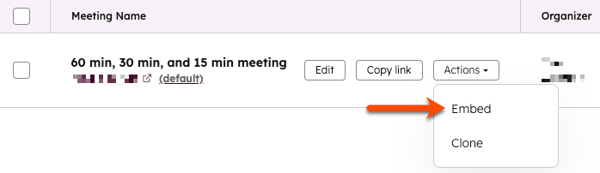
- Passe o mouse sobre a reunião e clique no botão Ações menu suspenso e selecione Embutir.
- Clique em Copiar código.
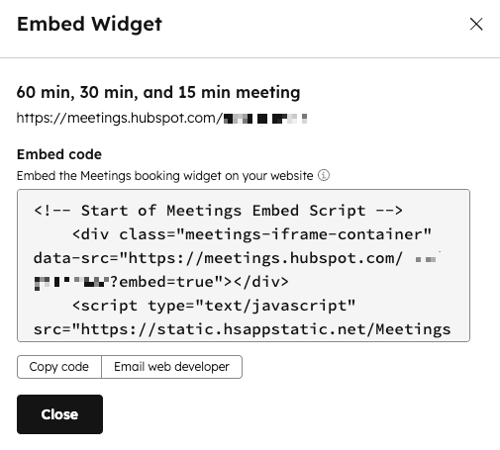
- Cole este código incorporado no código da sua página externa para exibir o widget de agendamento aos visitantes.
Observação: alguns editores de rich text podem modificar os comentários HTML usados no código de incorporação; Pode ser necessário corrigir o conteúdo após colá-lo no código da sua página externa.
Saiba como fazer alterações na cor do widget e no logotipo que aparece quando ele é incorporado no seu site.
Incorpore o widget de agendamento em uma página do HubSpot
Assinatura necessária Uma assinatura do Marketing Hub ou do Content Hub é necessária para incorporar o widget de agendamento em uma página hospedada pela HubSpot.
Para incorporar o widget de agendamento em uma página da HubSpot:
- Acesse seu conteúdo:
- Página do site: Na sua conta HubSpot, clique em Mais e navegue até Conteúdo > Páginas do site. Se Mais não aparecer na sua conta, navegue diretamente para Conteúdo > Páginas do site.
- Páginas iniciais: Na sua conta HubSpot, clique em Mais e navegue até Conteúdo > Landing Pages. Se Mais não aparecer na sua conta, navegue diretamente para Conteúdo > Landing Pages.
- Clique no nome da página onde você deseja incorporar o módulo de agendamento.
- No editor de conteúdo, clique em + Adicionar na barra lateral esquerda.
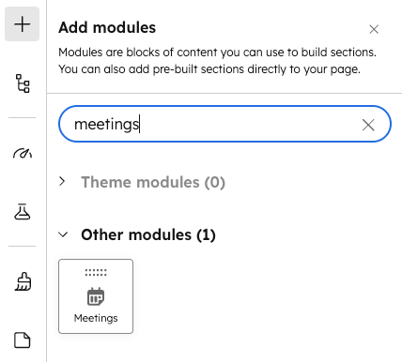
- No painel esquerdo, procure e clique no módulo reuniões e arraste-o para a posição na página.
- Para selecionar um link de reunião, clique no botão módulo.
- No editor de barra lateral, clique no menu suspenso Selecionar uma reunião e selecione um link de reunião . A página de agendamento desse link aparecerá no widget.
- No canto superior direito, clique em Publicar. O widget de agendamento aparecerá na página onde você adicionou o módulo.
Saiba como fazer alterações na cor do widget e no logotipo que aparece quando ele é incorporado no seu site.
