Ultima atualização: 3 de agosto de 2026
Disponível com qualquer uma das seguintes assinaturas, salvo menção ao contrário:
-
 Marketing Hub
Professional, Enterprise
Marketing Hub
Professional, Enterprise
-
 Sales Hub
Professional, Enterprise
Sales Hub
Professional, Enterprise
-
 Service Hub
Professional, Enterprise
Service Hub
Professional, Enterprise
-
 Data Hub
Professional, Enterprise
Data Hub
Professional, Enterprise
-
 Smart CRM
Professional, Enterprise
Smart CRM
Professional, Enterprise
No histórico de revisão de um fluxo de trabalho, revise o histórico de alterações feitas no fluxo de trabalho. Isso inclui quais alterações foram feitas, quando cada alteração foi feita e o usuário que fez a alteração. Você também pode reverter para essa revisão específica do fluxo de trabalho.
Se você gostaria de ver o seu fluxo de trabalho Histórico de inscrições e Registros de ação em vez disso, aprenda mais sobre o página de detalhes do fluxo de trabalho. Você também pode revisar e reverter CRM propriedade alterações de um fluxo de trabalho específico. Saiba como restaurar fluxo de trabalho CRM propriedade alterações.
Permissões necessárias É necessário ter permissões de Superadministrador ou de Fluxos de trabalho para usar a ferramenta de fluxos de trabalho.
Para revisar e reverter o histórico de alterações de um fluxo de trabalho:
- Na sua conta HubSpot, clique em Mais, então navegue até Automação > Fluxos de trabalho. Se Mais não aparecer na sua conta, navegue diretamente para Automação > Fluxos de trabalho.
- Clique no nome de um fluxo de trabalho que você gostaria de revisar.
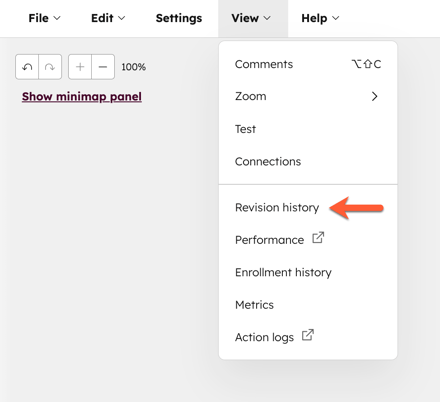
- No canto superior esquerdo, clique em Visualizar > Histórico de Revisão.
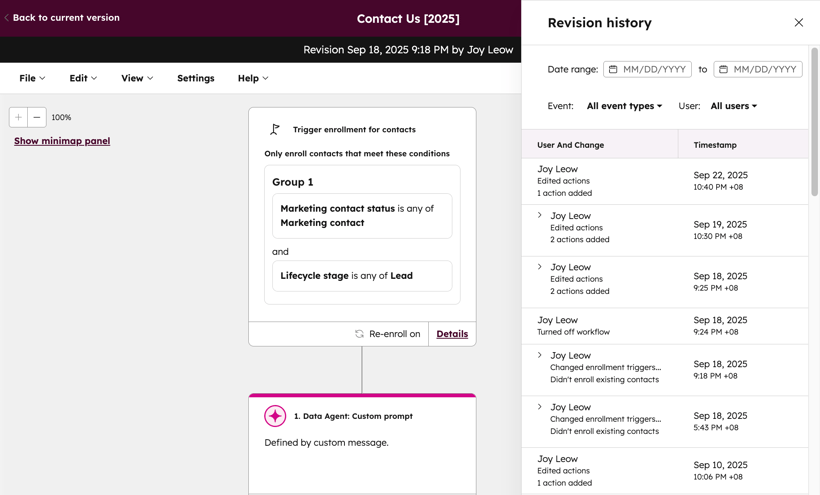
- No painel direito, todas as alterações serão listadas cronologicamente, com a alteração mais recente no topo. Para filtrar eventos, na parte superior, selecione uma das seguintes opções:
- Período: filtrar pelo período de tempo em que a alteração foi feita.
- Evento: filtrar pelo tipo específico de alteração, como gatilhos de inscrição alterados ou mudado configurações de tempo.
- Do utilizador: filtrar pelo usuário que fez a alteração.
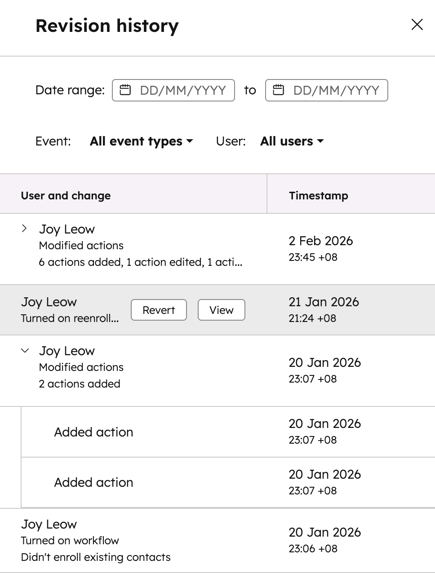
- Para revisar a aparência do fluxo de trabalho em uma revisão específica, passe o mouse sobre a revisão e clique em Exibir.
- Na tela de revisão do fluxo de trabalho, revise a versão selecionada do fluxo de trabalho. O fluxo de trabalho não pode ser editado na tela de revisão do fluxo de trabalho.
- Para revisar detalhes adicionais sobre o fluxo de trabalho, você pode clicar no botão gatilhos de inscrição e Ação caixas.
- Para revisar as configurações do fluxo de trabalho no momento da revisão, no canto superior esquerdo, clique em Configurações. As configurações do fluxo de trabalho no momento da revisão aparecerão no painel direito.
- Para reverter para uma versão específica do fluxo de trabalho, passe o mouse sobre a revisão e clique em Reverter.
- A revisão selecionada aparecerá no editor e pode ser atualizada.
- Se seu fluxo de trabalho estiver ativado no momento, a versão revertida começará a ser executada automaticamente. Para evitar isso, você pode desativar o fluxo de trabalho, reverter para a versão desejada do fluxo de trabalho e, em seguida, ativar o fluxo de trabalho novamente.
Observação: as reversões não são suportadas para ações de webhook e código personalizado. Se a revisão de um fluxo de trabalho contiver um webhook ou uma ação de código personalizado, você não poderá reverter as alterações do seu fluxo de trabalho. Nesse caso, é recomendável usar a revisão somente leitura como referência para atualizar manualmente o fluxo de trabalho atual.