Senast uppdaterad: 12 december 2025
Tillgänglig med något av följande abonnemang, om inte annat anges:
-
 Marketing Hub
Starter, Professional, Enterprise
Marketing Hub
Starter, Professional, Enterprise
-
 Content Hub
Starter, Professional, Enterprise
Content Hub
Starter, Professional, Enterprise
När du har skapat din uppmaning till handling (CTA) kan du lägga till den både på HubSpot och på externa sidor. När du konfigurerar din CTA för externa sidor måste HubSpots spårningskod vara installerad. Du kan också lägga till CTA:er i dina marknadsföringsmejl med dra-och-släpp-funktion.
När du har lagt till en CTA i ditt innehåll kan du, om du har ett Marketing Hub- eller Content Hub Professional- eller Enterprise-abonnemang, skapa ett arbetsflöde för att automatisera åtgärder efter att en besökare har interagerat med din CTA. När en besökare har skickat in ett formulär på en CTA kan du till exempel trigga en serie marknadsföringsmejl för att vårda din nya kontakt.
UFörståFörstå hur du lägger till CTA:er till ditt innehåll
Hur du lägger till en CTA till en sida beror på vilken typ av CTA du har skapat:
- Om du använder inbäddade CTA:er kan du lägga till maximalt 100 inbäddade CTA:er per sida. Inbäddade CTA:er kan användas på följande sätt:
- Standardmodulen för uppmaningar till handling i HubSpot-sidor
- Standardknappsmodulen i ett marknadsföringsmejl
- Ett kodavsnitt på din externa webbplats
- Om du använder en fast banner, popup-ruta eller slide-in-uppmaning till handling kan du antingen:
- Aktivera CTA så att den visas när en besökare klickar på en knapp.
-
- Välja en eller flera aktiveringsutlösare och sedan ställa in mål med hjälp av webbplatsens URL eller besökarinformation. När den första utlösaren uppfylls visas CTA på de utvalda sidorna och för de angivna besökarna:
- Aktivera vid sidrullning
- Aktivera vid utgångsintention
- Utlösare efter förfluten tid
- Utlösare efter inaktivitet
- Välja en eller flera aktiveringsutlösare och sedan ställa in mål med hjälp av webbplatsens URL eller besökarinformation. När den första utlösaren uppfylls visas CTA på de utvalda sidorna och för de angivna besökarna:
Lägg till en CTA till ditt HubSpot-innehåll
På dina HubSpot-sidor installeras spårningskoden automatiskt. För de flesta aktiveringsutlösare visas CTA när den första utlösaren uppfylls.
För att använda en inbäddad CTA eller en CTA som utlöses när en besökare klickar på en knapp måste du dock lägga till CTA manuellt.
Lägg till en CTA till en HubSpot-sida
Du kan bädda in CTA:er på sidor som hostas på HubSpot med hjälp av modulen Call-to-action.
-
Navigera till ditt innehåll:
- Webbplatssidor: I ditt HubSpot-konto navigerar du till Innehåll > Webbplatssidor.
- Landningssidor: I ditt HubSpot-konto navigerar du till Innehåll > Landningssidor.
- Klicka pånamnet påditt innehåll.
- I innehållsredigeraren klickar du på knappen + Lägg tilli vänster sidofält.
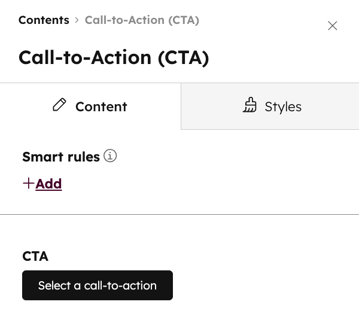
- I sidofältets redigerare söker du efter och klickar på modulen Call-to-action och drar den sedan till rätt positionpåsidan.
- ICTA-avsnittetklickar du påVälj en uppmaning.
Lägg till en CTA till ett HubSpot-blogginlägg
- I ditt HubSpot-konto navigerar du till Innehåll > Blogg.
- Klicka pånamnet påditt inlägg.
- I innehållsredigeraren klickar du på rich text-modulen för att anpassa innehållet.
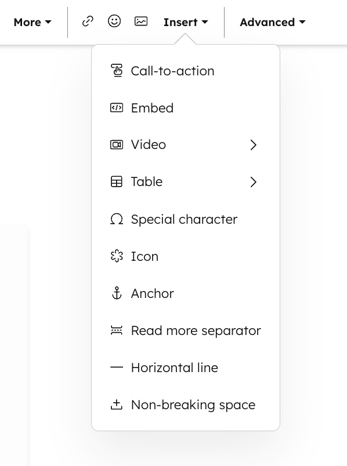
- Klicka på Infoga>Uppmaning till handling i verktygsfältet för rik text.
- Klicka på fliken CTA i den högra panelen.
- Välj enCTAsom du vill infoga och klicka sedan påInfoga.
- Klicka på Tillämpa ändringar i den vänstra panelen. Den valda CTA:n visas nu i din rich text-redigerare och i din förhandsgranskning.
Aktivera din CTA när du klickar på knappen i HubSpot Du
kan aktivera din sticky banner, popup-ruta eller slide-in CTA när besökare klickar på en knapp på en sida. Så här ställer du in denna trigger med hjälp av en standardknappmodul på en HubSpot-sida:-
Navigera till ditt innehåll:
- Webbplatssidor: I ditt HubSpot-konto navigerar du till Innehåll > Webbplatssidor.
- Landningssidor: I ditt HubSpot-konto navigerar du till Innehåll > Landningssidor.
- Klicka pånamnet
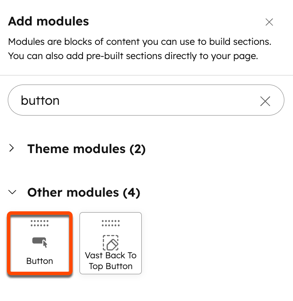
- I den vänstra panelen, under fliken Lägg till , söker du efter och väljer standardknappsmodulen. Klicka och dra knappmodulen till din sida.
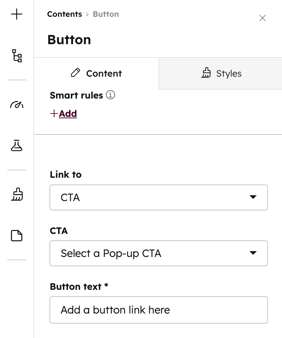
- Klicka på rullgardinsmenyn Länk till i den vänstra panelen och välj CTA.
- Klicka på rullgardinsmenyn CTA och välj en befintlig CTA.
- Fortsätt att konfigurera din knappmodul.
Lägg till en inbäddad CTA i dina marknadsföringsmejl med dra-och-släpp-funktion
Lägg till inbäddade CTA:er i dina marknadsföringsmejl med dra-och-släpp-funktion och spåra effektiviteten av ditt CTA-erbjudande över flera kontaktpunkter.
Observera: endast en enda knapp eller bild stöds när du skapar eller väljer en CTA för ditt mejl. CTA:er med flera element, såsom en knapp och en bild, kan inte användas.
För att lägga till en CTA i drag-och-släpp-redigeraren för e-post:
- I ditt HubSpot-konto, navigera till Marknadsföring > E-post.
- Håll muspekaren över det e-postmeddelande som du vill lägga till CTA i och klicka sedan på Redigera. Eller skapa ett nytt e-postmeddelande.
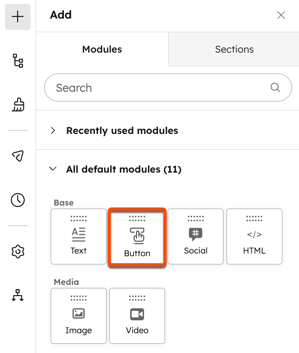
- I den vänstra panelen klickar du på och drar modulknappen till e-postredigeraren.
- Klicka på rullgardinsmenyn Länk till i den vänstra panelen. Välj sedan CTA.
- Klicka på Välj under CTA-fältet.
- I den högra panelen väljer du en CTAsom du vill infoga och klickar sedan påInfoga.
Anpassa ett temas knappar för att aktivera din CTA när
du
klickar på knappen
Om du använder ett anpassat tema i HubSpot kan du behöva anpassa temats knappmodul för att aktivera en CTA.
Om du redigerar ett standardtema måste det först klonas. Teman som köpts från Asset Marketplacekan inte klonas. Vi rekommenderar attdu iställetskapar ett underordnat tema.
Så här anpassar du temats knappmodul:
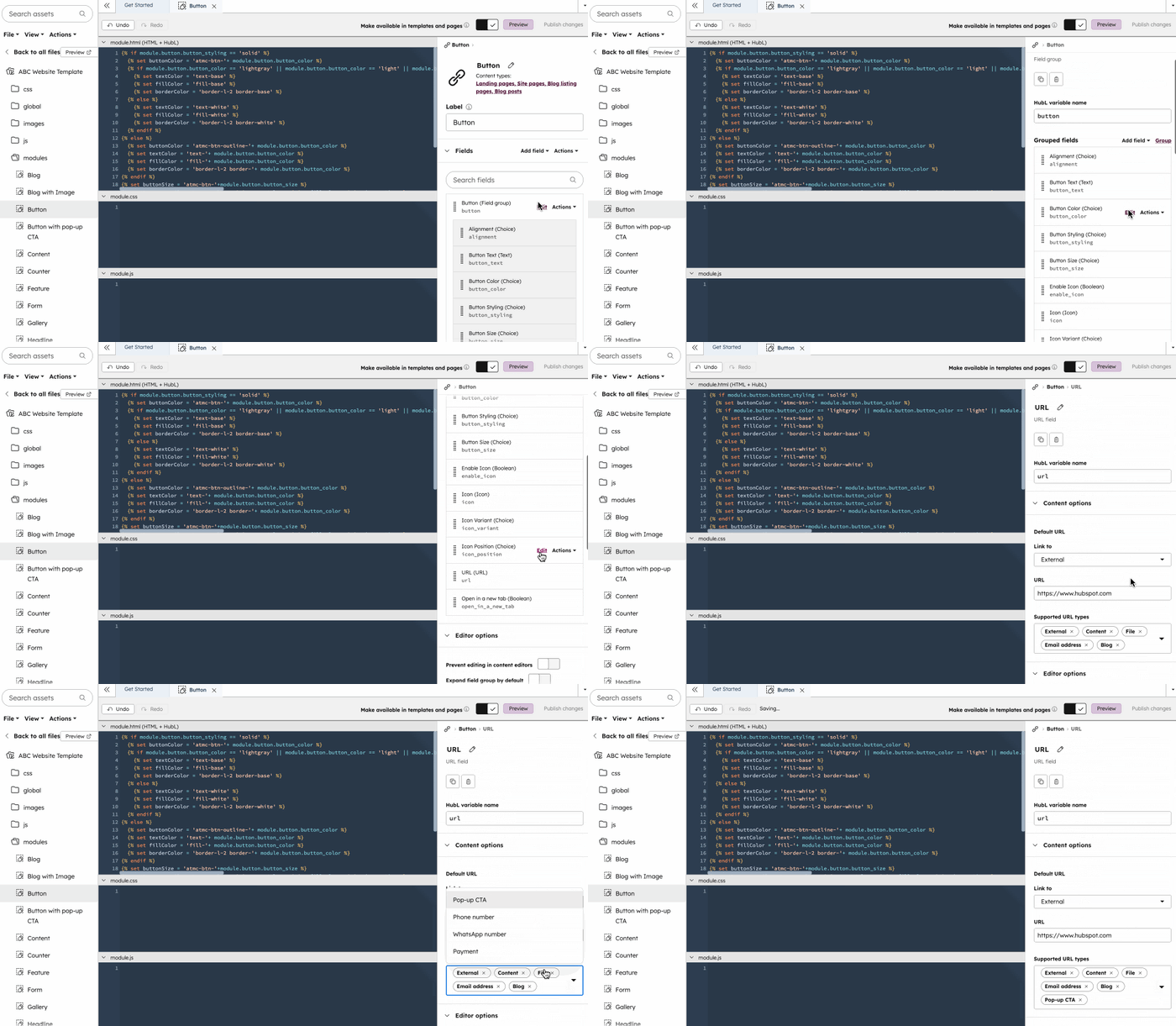
- I ditt HubSpot-konto navigerar du till Innehåll > Design Manager.
- Sök efter din knappmodul längst upp till vänster.
- Håll muspekaren över Knapp (Fältgrupp) i den högra panelen och klicka på Redigera.
- Under Grupperade fält håller du muspekaren över URL (URL) och klickar på Redigera.
- Klicka på rullgardinsmenyn Supported URL types. Markera sedan kryssrutan CTA.
- Klicka på Publicera ändringar längst upp till höger. När du har publicerat dina ändringar ska CTA-alternativet visas när du använder temaknappmodulen på dina sidor.
Lägg till en CTA till ditt externa innehåll
För att lägga till en CTA till dina externa sidor måste du installera HubSpot-spårningskoden.
För fasta banners, popup-rutor eller slide-in-uppmaningar till handling gör installationen av spårningskoden att CTA:n visas när den förstaaktiveringsutlösarenuppfylls. Du behöver inte bädda in CTA på din sida, och inbäddningsalternativet visas inte när du granskar CTA.
Men specifikt för inbäddade CTA eller CTA som aktiveras när en besökare klickar på en knapp måste du lägga till CTA manuellt.
Bädda in en CTA på din externa webbplats
Så här lägger du till en inbäddad CTA på dina externa sidor:
- I ditt HubSpot-konto navigerar du till Marknadsföring > CTA :er.
- Klicka på rullgardinsmenyn längst upp till vänster och väljCTA:er.
- Håll muspekaren över en CTA, klicka på Åtgärder och väljBädda in.
- Klicka på Kopiera till urklipp för att kopiera CTA-koden till urklipp.
- Navigera till din externa webbplats innehållshanteringssystem (CMS).
- Klistra in CTA-inbäddningskoden i HTML-koden för din icke-HubSpot-sida, där du vill att CTA:n ska visas.
- Förhandsgranska din CTA på webbsidan för att se hur den ser ut när den är live. Om CTA:n inte visas korrekt, kontrollera att ditt externa CMS inte har ändrat koden.
- När du är klar publicerar du din sida.
I allmänhet påverkar redigering av CTA inte dess inbäddningskod. Om du till exempel redigerar alternativet Öppna länk i ny flik ändras inte attributet target="_blank" i inbäddningskoden.
Inbäddningskodsutdraget fungerar som en platshållare innan iframe-versionen av CTA renderas. Denna renderade version av CTA kommer att återspegla det korrekta värdet Öppna i ny flik som anges i redigeraren.
För att öppna en länk i samma fönster i platshållaren kan användarna manuellt ändra attributtaggen target till target="_self".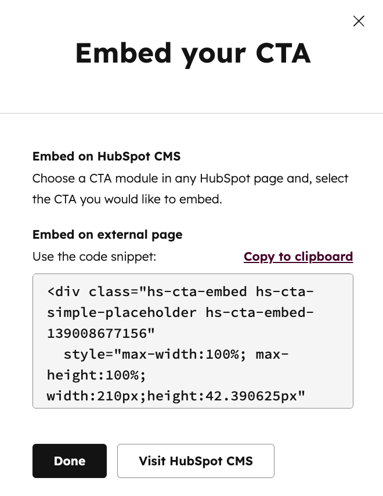
Aktivera en CTA när du klickar på knappen på din externa webbplats
Innan du använder en CTA på din externa webbplats måste du installera HubSpots spårningskod. Så här konfigurerar du din trigger på en extern sida:
- I ditt HubSpot-konto navigerar du till Marknadsföring > CTA :er.
- Klicka på rullgardinsmenyn längst upp till vänster och väljCTA:er.
- Håll muspekaren över en CTA och klicka på Redigera.
- Klicka på fliken Targeting längst upp.
- Under avsnittet Trigger vid knapptryckning klickar du på Kodavsnitt.
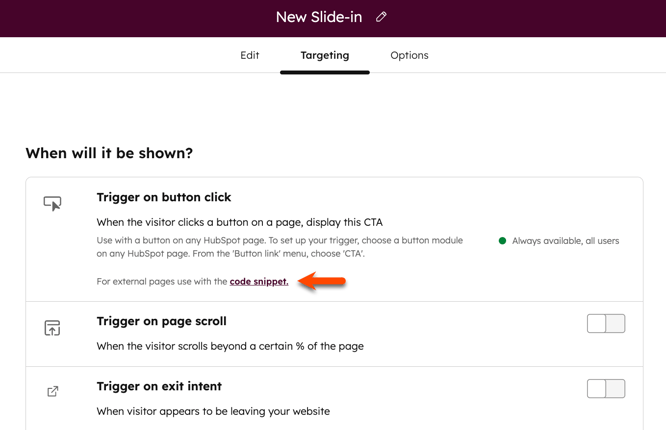
- Klicka på Kopiera i dialogrutan.
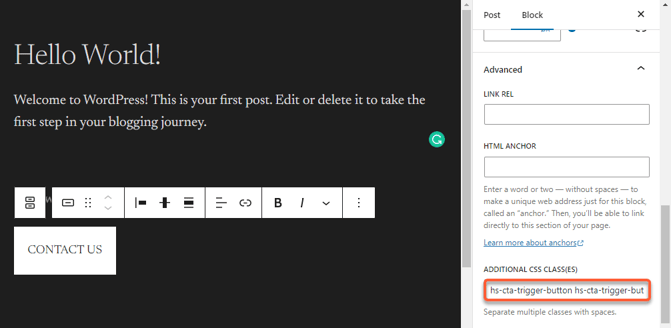
- Klistra in inbäddningsklasserna i knappen på din externa webbplats. Om du inte är säker på hur du lägger till CSS-klasser till knapparna på din webbplats kan du behöva kontakta din webbansvarige, IT-avdelning eller utvecklare.