Senast uppdaterad: 3 augusti 2026
Tillgänglig med något av följande abonnemang, om inte annat anges:
-
 Marketing Hub
Professional, Enterprise
Marketing Hub
Professional, Enterprise
-
 Content Hub
Professional, Enterprise
Content Hub
Professional, Enterprise
Observera: Konton som skapas efter den 17 mars 2025 har inte tillgång till verktyget CTA (äldre version).
Använd HubSpots avancerade alternativ för CTA (äldre version) för att skapa mycket anpassade CTA-knappar som passar perfekt med temat på din webbplats. Du kan använda en anpassad CSS-klass föratt stödja anpassade klassinmatningar från ditt stilark eller lägga till anpassad CSS direkt i CTA:n.
För att anpassa din CTA (äldre version) ytterligare kan du lära dig hur du redigerar storleken på din CTA. Om du lägger till din CTA (äldre version) i ett e-postmeddelande eller en mall kan du lära dig hur du centrerar din CTA.
Behörigheter krävs Behörigheter som superadministratör eller behörigheter för blogg, e-post, landningssidor eller webbplatssidor krävs för att skapa och redigera CTA:er (äldre version).
Så här lägger du till en anpassad stil på din CTA-knapp:
- I ditt HubSpot-konto klickar du på Mer och navigerar sedan till Marknadsföring > CTA:er. Om Mer inte visas i ditt konto navigerar du direkt till Marknadsföring > CTA:er.
- Klicka på rullgardinsmenyn längst upp till vänster och välj CTA:er (äldre version).
- Håll muspekaren över en CTA, klicka på Åtgärder och välj Redigera, eller klicka på Skapa CTA.
-
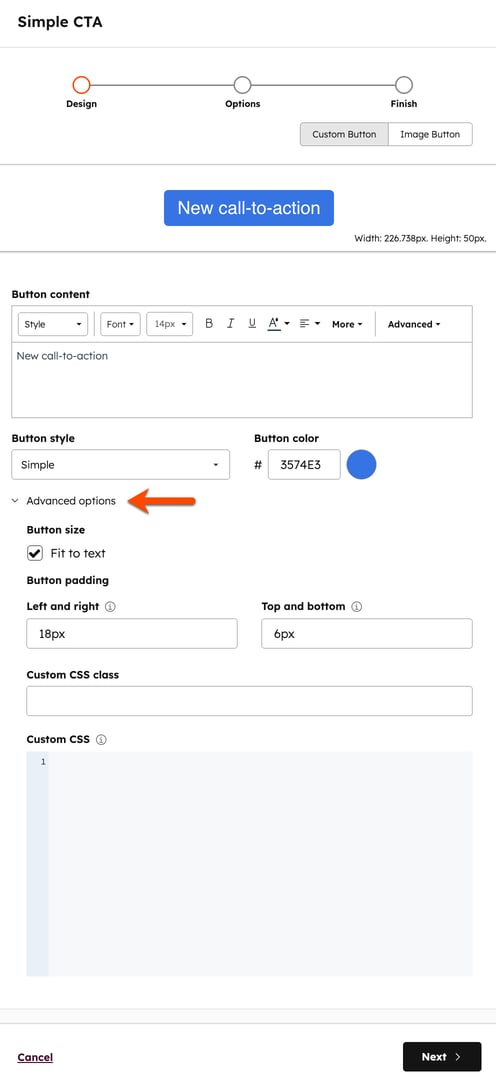
I den högra panelen bläddrar du nedåt och klickar för att expandera avsnittet Avancerade alternativ.
- Du kan tillämpa anpassad CSS-formatering på din CTA genom att endast använda antingen alternativet Anpassad CSS-klass eller Anpassad CSS. Om båda alternativen används kan det leda till problem med din CTAs formatering eller visning.
- Anpassad CSS-klass: lägg till en anpassad klass till din CTA för att stödja anpassade klassinmatningar. Detta är användbart när flera CTA:er på dina webbplatssidor behöver dela en liknande uppsättning designegenskaper, såsom teckensnittsfamiljer, storlek eller till och med avstånd och marginaler. Om du använder en anpassad CSS-klass ska du se till att klassen ingår och är formaterad i det CSS-formatmall som används som huvudformat för dina HubSpot-sidor.
- Anpassad CSS: lägg till anpassade stilar som endast ska tillämpas på den CTA du redigerar. I fältet Anpassad CSS kan du tillämpa inline-formatering som är specifik för just den CTA:n. Om det finns ett element i CTA:n som du vill ändra lägger du till en ny stildeklaration här innan du sparar dina ändringar.
- Klicka på Nästa > längst ned till höger för att slutföra skapandet eller redigeringen av din CTA (äldre version).
Observera: anpassade stilar kan endast tillämpas på anpassade knappar och inte på bildknappar.