Senast uppdaterad: 8 maj 2026
Tillgänglig med något av följande abonnemang, om inte annat anges:
-
 Marketing Hub
Professional, Enterprise
Marketing Hub
Professional, Enterprise
-
 Sales Hub
Professional, Enterprise
Sales Hub
Professional, Enterprise
-
 Service Hub
Professional, Enterprise
Service Hub
Professional, Enterprise
-
 Data Hub
Professional, Enterprise
Data Hub
Professional, Enterprise
-
 Content Hub
Professional, Enterprise
Content Hub
Professional, Enterprise
-
 Smart CRM
Professional, Enterprise
Smart CRM
Professional, Enterprise
-
 Revenue Hub
Professional, Enterprise
Revenue Hub
Professional, Enterprise
-
 HubSpot-krediter krävs
Konfigurera kanalinställningar för att styra hur din kundagent beter sig i olika meddelande- och e-postkanaler. Dessa inställningar avgör hur handläggaren samlar in kontaktinformation, svarar på konversationer, hanterar inaktiva trådar och dirigerar vissa meddelanden.
Med hjälp av kanalinställningarna kan du skräddarsy handläggarens beteende så att det passar din supportstrategi. Du kanske till exempel vill att agenten ska be om en besökares e-postadress under en livechatt, svara alla i en e-posttråd eller automatiskt lämna över meddelanden från specifika domäner till en mänsklig agent.
Om du vill bygga effektivare supportprocesser med AI kan du läsa mer om hur du skalar upp 24/7-support.
Konfigurera inställningar för meddelandekanaler
Hantera kanalinställningar för meddelandekanaler, inklusive hur inaktiva trådar hanteras och när kundhandläggaren ska be om kundens e-postadress.
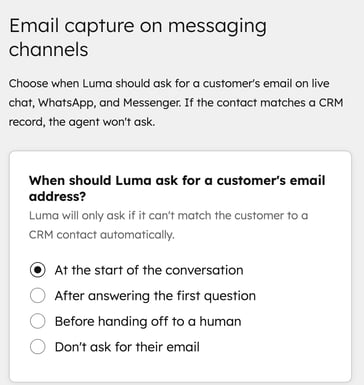
Om besökaren redan matchar en befintlig kontaktpost, t.ex. en återkommande besökare som identifierats via cookies, kommer kundagenten inte att be om e-postadressen igen.
- I ditt HubSpot-konto klickar du på Mer och navigerar sedan till Service > Kundagent. Om Mer inte visas i ditt konto navigerar du direkt till Service > Kundagent.
- Klicka på Deploy > Channel settings i menyn till vänster i sidofältet.
- Välj ett alternativ på fliken Chatt under När ska Luma be om en kunds e-postadress?
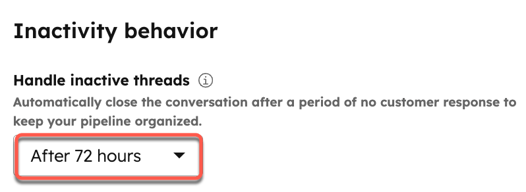
- I avsnittet Inaktivitetsbeteende klickar du på rullgardinsmenyerna för att välja en tidsperiod för när inaktiva konversationer ska stängas.
Konfigurera inställningar för e-postkanaler
Hantera kundagentens beteende för e-postkanaler, inklusive vem den svarar till, hur den hanterar inaktiva trådar och vilka e-postadresser eller domäner som ska ignoreras.
- I ditt HubSpot-konto klickar du på Mer och navigerar sedan till Service > Kundagent. Om Mer inte visas i ditt konto navigerar du direkt till Service > Kundagent.
- Klicka på Deploy > Kanalinställningar i menyn till vänster i sidofältet.
- Klicka på fliken E-post.
- Som standard kommer kundagenten att använda signaturen från ditt teams e-postinställningar. Om du vill uppdatera din e-postsignatur klickar du på Inkorg eller Helpdesk för att omdirigeras till dessa inställningar.
- I avsnittet Svarsbeteende väljer du ett alternativ:
- Svara endast till avsändaren: handläggaren svarar endast den ursprungliga avsändaren.
- Svaratill alla i tråden: handläggaren svarar alla deltagare i e-posttråden.
- I avsnittet Ignorera lista lägger du till e-postmeddelanden eller domäner i ignoreringslistan:
- I fältet Lägg till e-postmeddelanden eller domäner anger du de e-postmeddelanden eller domäner som kundhandläggaren aldrig ska svara på och trycker på enter efter varje post.
-
- Avsändare som matchar e-postmeddelandena eller domänerna på ignoreringslistan kommer automatiskt att kopplas till en mänsklig handläggare.
- I avsnittet Inaktivitetsbeteende klickar du på rullgardinsmenyerna för att välja en tidsperiod för när inaktiva konversationer ska avslutas.