
Senast uppdaterad: 13 augusti 2026
Tillgänglig med något av följande abonnemang, om inte annat anges:
-
 Marketing Hub
Professional, Enterprise
Marketing Hub
Professional, Enterprise
-
 Content Hub
Starter, Professional, Enterprise
Content Hub
Starter, Professional, Enterprise
- Tidigare Marketing Hub Basic
Om du genomför en omprofilering av ditt företag eller din webbplats kan du byta ut din varumärkesdomän för att uppdatera webbadresserna till ditt webbhotellinnehåll.
Innan du börjar
Innan du byter ut en varumärkesdomän bör du gå igenom kraven och vad du bör tänka på.
Behörigheter krävs Behörighet för domäninställningar krävs för att byta ut en varumärkesdomän.
- Granska URL-adressens struktur:
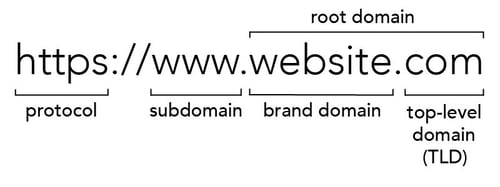
- När du byter ut en varumärkesdomän uppdateras varumärkesdomänen för alla anslutna underdomäner. Resten av URL-strukturen förblir oförändrad. Om du till exempel byter ut varumärkesdomänen mydomain mot thedomain:
- www.mydomain.com blir www.thedomain.com
- blog.mydomain.com blir blog.thedomain.com
- Om du endast ändrar toppdomänen behöver du inte byta ut din varumärkesdomän. Du kan helt enkelt koppla en domän med den nya toppdomänen med hjälp av din befintliga varumärkesdomän.
- Alla anpassade analysvyer som skapats med den gamla varumärkesdomänen kommer att raderas från ditt konto efter att varumärkesdomänen har ersatts.
- Om du är användare av Marketing Hub Enterprise eller Content Hub Enterprise och har utökade domänbegränsningar eller tillägget Brands kan du hosta och hantera innehåll för ytterligare en varumärkesdomän per tillägg.
Byt ut en varumärkesdomän
Följ stegen nedan för att byta ut din varumärkesdomän. Om du även byter underdomän eller toppdomän ska du följa de ytterligare stegen i slutet av detta avsnitt för att byta ut din primära domän.
- I ditt HubSpot-konto klickar du på
inställningsikonen i det övre navigeringsfältet. - I menyn till vänster navigerar du till Innehåll > Domäner och webbadresser.
- I avsnittet Värddomäner klickar du på rullgardinsmenyn Åtgärder för den domän du vill redigera och väljer Byt ut varumärkesdomän.

- På sidan Välj varumärkesdomän klickar du på rullgardinsmenyn Varumärkesdomän som ska ersättas och väljer den gamla varumärkesdomänen.
- Klicka på rullgardinsmenyn Ny varumärkesdomän och välj den nya varumärkesdomänen, klicka sedan på Nästa.
- Om du vill ersätta med en befintlig omdirigeringsdomän väljer du den i rullgardinsmenyn.
- Om du vill ersätta med en ny, icke-ansluten domän anger du domännamnet direkt i fältet.
- Om du uppmanas att göra det anger du text i fältet Underdomän (valfritt) på sidan Verifiera domän. Klicka sedan på Nästa.

- Bekräfta uppgifterna för den nuvarande domänen och den nya domänen. Klicka sedan på Ersätt varumärkesdomän.

Byt ut innehåll på sekundära domäner
Om du har ett Marketing Hub Professional-, Enterprise- eller Content Hub Professional-, Enterprise-abonnemang kan du använda din varumärkesdomän som en sekundär domän för att hosta innehåll eller ersätta eventuella sekundära domäner med din nya varumärkesdomän.
Så här byter du innehåll på dina sekundära domäner efter att du har bytt ut din varumärkesdomän:
- I ditt HubSpot-konto klickar du på
inställningsikonen i det övre navigeringsfältet. - I menyn till vänster navigerar du till Innehåll > Domäner och webbadresser.
- I avsnittet Värddomäner klickar du på rullgardinsmenyn Åtgärder och väljer Gör sekundär för andra innehållstyper.
- I dialogrutan markerar du kryssrutan bredvid varje innehållstyp för domänen och klickar sedan på Spara.
- När du har gjort domänen sekundär för andra innehållstyper kan du manuellt flytta innehåll, omdirigera den tidigare domänen eller koppla bort den tidigare domänen:
- Så här flyttar du innehållet manuellt till den nya domänen:
- Så här uppdaterar du din blogg: Ändra bloggens rot-URL så att den använder den nya varumärkesdomänen.
- Så här uppdaterar du landningssidor och webbplatssidor: Redigera inställningarna för varje sida och ändra sidans URL till den nya varumärkesdomänen.
- Så här omdirigerar du den gamla domänen till den nya domänen eller kopplar bort den från ditt konto:
- I avsnittet Omdirigerade domäner, för den tidigare domänen, klicka på rullgardinsmenyn Åtgärder och välj Omdirigera till en annan domän.
- Så här flyttar du innehållet manuellt till den nya domänen:
-
-
- I dialogrutan klickar du på rullgardinsmenyn ”Omdirigera till ” och väljer domänen.
- När du är klar klickar du på Spara.
- För att koppla bort den tidigare domänen från ditt konto, klicka på rullgardinsmenyn ”Åtgärder ” och välj ”Koppla bort”.
-
