Senast uppdaterad: 28 juli 2026
Tillgänglig med något av följande abonnemang, om inte annat anges:

Koppla ihop ditt HubSpot-konto med Mailchimp för att lägga till kontakter som fyller i formulär utanför HubSpot till dina Mailchimp-listor. Du kan också se e-postaktiviteter från Mailchimp i kontaktposterna om Mailchimp-kampanjen uppfyller de nödvändiga villkoren.
Behörigheter krävs
- Du måste ha tillgång till App Marketplace för att kunna koppla ditt Mailchimp-konto till HubSpot.
- Behörighetatt redigera formulär krävs för att redigera Mailchimp-listor för formulär som inte kommer från HubSpot.
Innan du börjar
När du integrerar med Mailchimp bör du beakta följande:
- När du använder denna integration kan kontakter endast synkroniseras från HubSpot till Mailchimp, inte tvärtom. Om du behöver en tvåvägssynkronisering av information mellan HubSpot och Mailchimp kan du läsa mer om hur du använder HubSpots datasynkronisering istället.
- HubSpot lägger inte tillbaka i tiden till kontakter i en Mailchimp-lista som skickade in ditt icke-HubSpot-formulär innan du kopplade ditt Mailchimp-konto och anpassade formuläret.
- HubSpot skickar endast kontaktens förnamn, efternamn och e-postadress till Mailchimp.
- HubSpot kan inte synkronisera med en Mailchimp-lista som innehåller obligatoriska sammanfogningsetiketter, eftersom HubSpot inte skickar något värde för dessa etiketter. Vi rekommenderar att du synkroniserar ditt formulär med en annan Mailchimp-lista eller tar bort de obligatoriska sammanfogningsetiketterna.
- HubSpot utlöser endast automatiska svarsmejl med hjälp av Mailchimps automatiseringsfunktion.
Anslut ditt Mailchimp-konto till HubSpot
Så här kopplar du ditt Mailchimp-konto till HubSpot:- I ditt HubSpot-konto klickar du på Marketplace-ikonen
i det övre navigeringsfältet och väljer sedan HubSpot Marketplace. - Använd sökfältet för att hitta och välja Mailchimp-integrationen.
- Klicka på Installera app längst upp till höger.
- Ange dina inloggningsuppgifter för Mailchimp i dialogrutan och klicka sedan på Logga in.
- Granska den åtkomst som begärs för ditt konto och klicka på Tillåt. När integrationen har installerats omdirigeras du till dina integrationsinställningar.
- Om du vill ta bort Mailchimp-integrationen från ditt HubSpot-konto kan du klicka på Koppla bort längst upp till höger.
- Redigera sedan dinaformulär som inte kommer från HubSpot för att synkronisera kontakter till Mailchimp.
Formulär som inte kommer från HubSpot
Så här kopplar du ett formulär som inte kommer från HubSpot till en Mailchimp-lista:- I ditt HubSpot-konto klickar du på Mer och navigerar sedan till Marknadsföring > Formulär. Om Mer inte visas i ditt konto navigerar du direkt till Marknadsföring > Formulär.
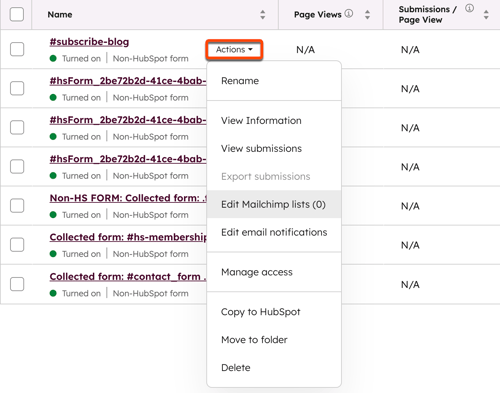
- Håll muspekaren över det formulär som inte är från HubSpot och som du vill synkronisera med Mailchimp, klicka sedan på Åtgärder och välj Redigera Mailchimp-listor.
- I dialogrutan väljer du den Mailchimp-lista som du vill synkronisera kontakterna till och klickar sedan på Spara.
Synkronisera e-postaktiviteter i Mailchimp i en kontaktpost
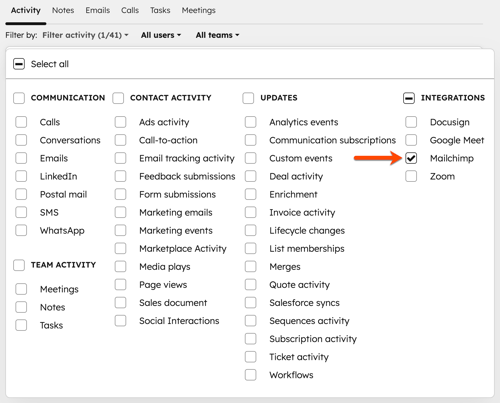
Aktivera synkroniseringen av dina Mailchimp-aktiviteter för att granska e-postaktiviteter i Mailchimp, till exempel utskick, öppningar, klick och studsade e-postmeddelanden för motsvarande kontaktposter. Var 15:e minut synkroniserar HubSpot följande e-posthändelser från Mailchimp för befintliga kontakter:
Endast Mailchimp-kampanjer som uppfyller alla följande villkor kommer att synkroniseras:
- Kampanjens sändningsdatum är inte tidigare än 30 dagar före anslutningen av ditt Mailchimp-konto till HubSpot.
- Kampanjen har en ämnesrad och en titel som inte är tomma.
- Kampanjen ingår inte i ett A/B-test.
- Kampanjen ingår inte i kundresan.
Aktivera synkronisering av Mailchimp-aktiviteter
Så här aktiverar du synkronisering av Mailchimp-aktiviteter:
- I ditt HubSpot-konto klickar du på
inställningsikonen i det övre navigeringsfältet. I den vänstra sidomenyn går du till Integreringar > Anslutna appar. - Sök efter och klicka på Mailchimp.
- I menyn till vänster navigerar du till Integrationer > E-postleverantör.
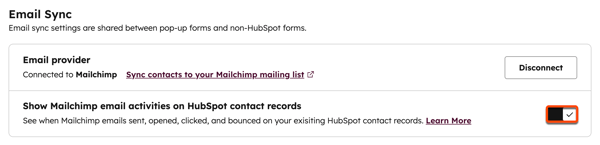
- Klicka för att aktivera alternativet Visa Mailchimp-e-postaktiviteter i HubSpot-kontaktposter. När du har aktiverat synkroniseringen av Mailchimp-aktiviteter kan du även skapa segment baserade på e-postaktivitet och registrera kontakter i arbetsflöden baserat på deras e-postaktivitet.