Senast uppdaterad: 5 mars 2026
Tillgänglig med något av följande abonnemang, om inte annat anges:
-
 Marketing Hub
Professional, Enterprise
Marketing Hub
Professional, Enterprise
-
 Content Hub
Professional, Enterprise
Content Hub
Professional, Enterprise
Använd villkorlig logik i dina flerstegsformulär för att hantera vilka steg som ska visas baserat på besökarens svar. Detta hjälper dig att bara visa de steg som är relevanta för besökaren, baserat på den information som de tillhandahåller. I ett formulär för registrering av evenemang kan du till exempel dölja eller visa steg baserat på besökarens valda evenemang.
När en besökare har slutfört de relevanta stegen hoppas eventuella dolda steg över så att besökaren kan skicka in formuläret och fortsätta till formulärets tackmeddelande.
Innan du sätter igång
Innan du använder den här funktionen bör du granska kraven och de viktigaste övervägandena för att dölja eller visa formulärsteg med villkorlig logik.
Förutsättningar
Behörigheter krävs Formulärbehörighet krävs för att skapa och redigera formulär.
- Om du vill dölja eller visa formulärsteg med villkorlig logik måste formuläret ha två eller fler steg. Läs mer om hur du lägger till formulärsteg.
Begränsningar och överväganden
Observera: formuläråtgärden Hoppa över steg håller på att tas bort. Om ditt formulär aktivt använder villkorlig logik för att hoppa över formulärsteg kommer den befintliga logiken att fortsätta att dölja dina formulärsteg. När du redigerar logiken i ett befintligt formulär rekommenderar vi att du ersätter åtgärden Hoppa till steg med Dölj steg eller Visa steg.
Dölj eller visa formulärsteg
-
I ditt HubSpot-konto navigerar du till Marknadsföring > Formulär.
- Skapa ett nytt formulär eller håll muspekaren över ett befintligt formulär och klicka på Redigera.
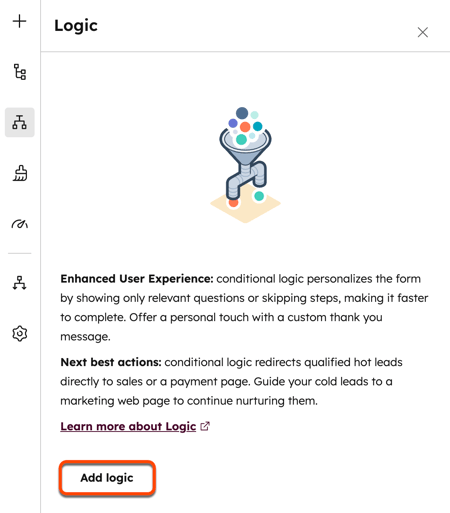
- I formulärredigeraren klickar du på ikonen Logic i det vänstra sidofältet.
- Klicka på Lägg till logik i sidofältsredigeraren.
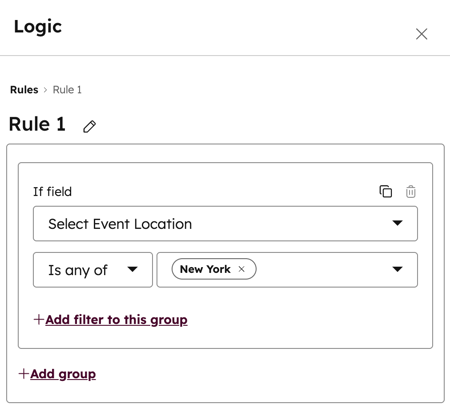
- I avsnittet Regel klickar du på rullgardinsmenyn If-fält och väljer det formulärfält som regeln ska tillämpas på.
- Klicka på rullgardinsmenyn Operatör och välj operatör (t.ex. Är något av eller Har ett värde).
- Klicka på rullgardinsmenyn Alternativ och välj eller ange alternativ för formulärfältet.
- Om du vill lägga till ett annat filter eller en annan filtergrupp klickar du på Lägg till filter i den här gruppen eller Lägg till grupp. Läs mer om hur du lägger till filter i villkorlig logik.
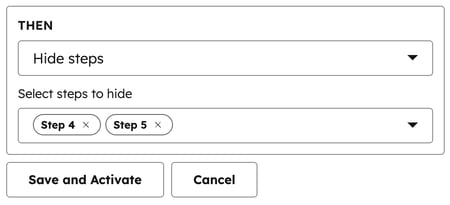
- Klicka på rullgardinsmenyn Sedan och välj en åtgärd:
- Dölj steg: formulärstegen döljs för besökaren om de uppfyller villkoren.
- Visa steg: formulärstegen visas för besökaren endast om de uppfyller villkoren. Om besökaren inte uppfyller villkoren förblir de valda stegen dolda i formuläret.
- Klicka på rullgardinsmenyn Välj steg till [åtgärd] och markera kryssrutorna bredvid varje steg som du vill dölja eller visa.
- Klicka på Spara och aktivera för att tillämpa din villkorliga logik. Läs mer om hur du lägger till villkorlig logik i dina formulär.