
Senast uppdaterad: 11 september 2026
Tillgänglig med något av följande abonnemang, om inte annat anges:

Använd HubSpots startsida som en central informationskälla i ditt HubSpot-konto. Från startsidan kan du fortsätta att skapa innehåll och resurser, granska och vidta åtgärder för eventuella brådskande ärenden samt ta del av personliga rekommendationer om hur du använder HubSpot.
Du kan se olika element på startsidan beroende på dina HubSpot-abonnemang och din användning. Om det till exempel är första gången du använder HubSpot kan du gå igenom din introduktionsplan och få tillgång till rekommenderade videor från HubSpot Academy.
Använd startsidan (BETA)
Observera: om du är superadministratörkan du anmäla ditt konto till [Nya] HubSpot-startsidan .
Från din startsida kan du granska och interagera med följande:
- Gå tillstartsidan i ditt HubSpot-konto.
- Från startsidan kan du granska och hantera följande.
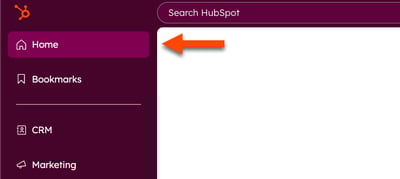
Visa startsidan [Ny] (BETA)
Observera: om du är superadministratörkan du anmäla ditt konto till [Nya] HubSpot-startsidan .
Från startsidan kan du se kommande möten, uppgifter, ofta besökta HubSpot-verktyg och -poster, senaste aktiviteter, teamsamarbete och Academy-lektioner.
I ditt HubSpot-konto navigerar du till Startsidan.
Granska och hantera dagliga uppgifter
Från startsidan kan du granska och hantera följande:
- Förbered dig för dagens möten med högt värde: förbered och inledkommande möten med högt värde.
-
- Klicka på ett möte i listan för att se detaljer om det mötet.
-
- Håll muspekaren över ett möte och klicka på Delta för att delta i mötet när det pågår. Klicka på Förbered för att användaBreeze Assistant och förbereda dig inför mötet.
-
- När mötet pågår klickar du på ”Delta” för att delta i mötet.
- Klicka på Förbered för # möten för att använda Breeze Assistant och förbereda dig inför mötet.
- Följ upp med # aktiva kontakter: svara på kontakter som har svarat på senaste e-postmeddelanden.
- Klicka på ettkontaktnamn för att se detaljer om den kontakten.
- Håll muspekaren över ett möte och klicka på Svara för attsvara på e-postmeddelandet.
- Klicka på ”Visa mer” för att expandera detta avsnitt.
- Din dag i korthet: daglig översikt samt detaljer om:
- Möten
- Uppgifter
- Affärer
- Mätvärden
-
- Aktiviteter
- Kampanjer
- Biljetter
- Klicka på flikarna för att gå till respektive verktyg.
- Klicka på rullgardinsmenyerna på varje flik för att filtrera de uppgifter som visas.
- Klicka på verktygets namn för att se mer information.

Anpassa den nya startsidan
- Klicka på Anpassa startsidan.
- I dialogrutan:
- På fliken Om dig beskriver du hur du använder startsidan.
- På fliken Daglig sammanfattningklickar du för att aktivera växlarna för varje flöde som du vill ha på startsidan.
- På fliken Sidopanel klickar du på verktygen och drar dem för att ändra ordningen i högerpanelen Din dag i korthet. Klicka på visningsikonen för att visa eller dölja verktygen.
- Klicka på Spara.

Använd den äldre startsidan (BETA)
Observera: om du är superadministratörkan du välja att ansluta ditt konto till HubSpot-startsidan .
Från den gamla startsidan kan du se kommande möten, uppgifter, ofta besökta HubSpot-verktyg och -poster, senaste aktiviteter, teamsamarbete och Academy -lektioner.
- Gå till startsidan i ditt HubSpot-konto.
- Från startsidan kan du granska och hantera följande:
-
- Möten: dina kommande möten.
- Klicka på pilarna uppe till höger för att se möten på andra datum.
- Klicka på ikonen Skapa möte uppe till höger för att skapa ett nytt möte. Om du inte har något inplanerat för den valda dagen kan du också klicka på knappen Nytt möte för att skapa ett nytt möte.
- Klicka på ett möte i listan för att se detaljer om det mötet.
- När mötet pågår klickar du på ”Delta” för att ansluta dig till mötet.
- Uppgifter: uppgifter som har tilldelats dig.
- Klicka på knapparna ”Öppna” eller ”Avslutade” uppe till höger för att granska uppgifter utifrån deras status.
- Klicka på ikonen Skapa uppgift längst upp till höger för att skapa en ny uppgift. Om du inte har några öppna uppgifter kan du också klicka på knappen Ny uppgift för att skapa en uppgift.
- Klicka på ett uppgiftsnamn för att granska och redigera detaljerna för den uppgiften.
- För att markera en uppgift som slutförd klickar du på ikonen ”Markera som slutförd” bredvid uppgiftsnamnet.
- Möten: dina kommande möten.
-
- Behöver åtgärdas: granska brådskande uppgifter i ditt konto, till exempel fel i arbetsflödet, frånkopplade sociala konton och mer.
-
-
- För att vidta åtgärder gällande en varning, klicka på knappen bredvid varningen.
- För att stänga en varning klickar du på X-ikonen bredvid varningen.
-
-
- Ofta besökta: de verktyg och sidor i HubSpot som du besöker ofta (t.ex. e-post, kontakter). Klicka på ett verktyg eller en sida för att gå dit.
-
- Senaste aktivitet: granska och fortsätt arbeta med innehåll som du nyligen har arbetat med, till exempel marknadsföringsmejl, sekvenser, formulär, webbsidor och mer. För att fortsätta arbeta med ett objekt klickar du på objektets namn. Du omdirigeras automatiskt till motsvarande redigerare.
-
- Insikter: få insikter om olika aspekter av ditt konto. Bläddra igenom listan med insikter till vänster i panelen Insikter och klicka på en insikt för att ladda data.
-
- Teamsamarbete: eventuella omnämnanden eller kommentarer riktade till användaren samt eventuella väntande godkännanden av innehåll.
-
- Lektioner som valts ut åt dig: rekommenderade lektioner från HubSpot Academy baserat på ditt konto.
Anpassa den gamla startsidan
-
Klicka på Anpassa.
- I panelen Anpassa layout till höger klickar du på, drar och släpper widgetarna i den ordning du föredrar.
- Klicka på Spara.

Använd introduktionsplanen (endastMarketing Hub och Sales Hub Professional )
Från din startsida kan du granska listorna över uppgifter som krävs för introduktionen och arbeta dig igenom din introduktionsplan:
- I ditt HubSpot-konto navigerar du till Startsidan.
- Längst upp till höger kan du se hur långt du har kommit i onboardingplanen.
- För att börja konfigurera ditt innehåll eller verktyg klickar du på Skapa [innehåll].
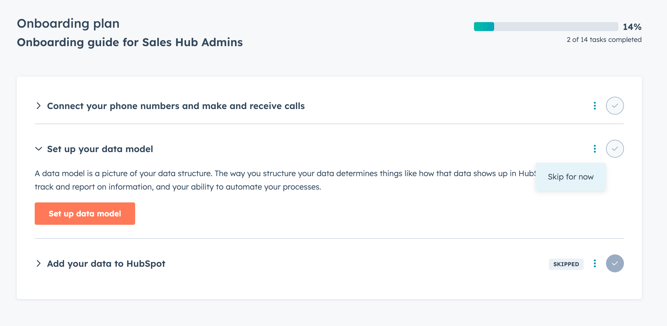
- För att hoppa över en uppgift klickar du på ikonen för den vertikala menyn och väljer ”Hoppa över för tillfället”. Uppgifter som du hoppar över läggs automatiskt till bland de slutförda uppgifterna. Detta uppdaterar framstegsindikatorn i enlighet därmed.
- För att slutföra en uppgift klickar du på bockikonen. När en uppgift är slutförd uppdateras förloppsindikatorn.
- Klicka på högerpilen bredvid introduktionsuppgifterna i tabellen för att visa dem i sin helhet. Klicka på knappen i varje uppgift för att starta den.
- I avsnittet ”Lär dig och utvecklas” kan du ta del av rekommenderade utbildningsvideor och certifieringar från HubSpot Academy som en del av din introduktionsplan. Läs mer om HubSpot Academy.
Använd introduktionsplanen (endastMarketing Hub och Sales Hub Professional )
Från startsidan kan du se listorna över uppgifter som krävs för introduktionen och arbeta dig igenom din introduktionsplan:
- Gå tillstartsidan i ditt HubSpot-konto.
- Längst upp till höger kan du se hur långt du har kommit i introduktionsplanen.
- För att börja konfigurera ditt innehåll eller verktyg klickar du på Skapa [innehåll].
- För att hoppa över en uppgift klickar du på ikonen den vertikala menyn och väljer ”Hoppa över för tillfället”. Uppgifter som du hoppar över läggs automatiskt till bland de slutförda uppgifterna. Detta uppdaterar framstegsindikatorn i enlighet därmed.
- För att slutföra en uppgift klickar du på bockikonen. När en uppgift är slutförd uppdateras förloppsindikatorn.
- Klicka på högerpilen bredvid introduktionsuppgifterna i tabellen för att visa dem i full storlek. Klicka på knappen i varje uppgift för att starta den.
- I avsnittet ”Lär dig och utvecklas” kan du ta del av rekommenderade utbildningsvideor och certifieringar från HubSpot Academy som en del av din introduktionsplan. Läs mer om HubSpot Academy.
