
Senast uppdaterad: 11 maj 2026
Tillgänglig med något av följande abonnemang, om inte annat anges:
-
 Marketing Hub
Professional, Enterprise
Marketing Hub
Professional, Enterprise
Om ditt företag har specifika krav på sidfoten i e-postmeddelanden kan du skapa en global rik text-modul i designhanteraren som fungerar som sidfot i e-postmeddelanden. Så länge du inkluderar de nödvändiga adress- och avregistreringstoken kan du använda den modulen i stället för standardfoten för e-post.
- I ditt HubSpot-konto navigerar du till Innehåll > Design Manager.
- Klicka på namnet på en e-postmall i den vänstra kolumnen.
- I högerkolumnen klickar du på en rik text-modul och drar den till sidfoten i din e-postmall.
- Klicka på modulen för rik text i mallayouten.
- Klicka på innehållsrutan Rik stext i högerkolumnen för att redigera modulens innehåll.
- I redigeraren för rik text lägger du till personaliseringstoken för kontorsplats:
- Klicka på Anpassa i verktygsfältet för rik text.
- I popup-rutan klickar du på rullgardinsmenyn Typ och väljer Kontorsplats.
- Klicka på rullgardinsmenyn Token och välj Företagsnamn.
- Klicka på Infoga.
- Upprepa tills dessa symboler finns: Företagets namn, Företagets adress 1, Företagets stad och Företagets delstat.
- Du kan också upprepa processen för Företagets adress 2, Företagets land, Företagets telefon och Företagets postnummer, men dessa tokens är inte nödvändiga.
- Lägg till länkar för att avsluta prenumerationen i sidfoten:
- Klicka pålänkikonen i verktygsfältet för rik text.
- I popup-rutan anger du den text som ska länkas i textfältet Länk . För en länk till sidan med prenumerationspreferenser kan du till exempel använda "Hantera preferenser".
- Klicka på rullgardinsmenyn Länk till och välj E-postprenumerationsåtgärd.
- Klicka på rullgardinsmenyn Prenumerationsåtgärd och välj Hantera preferenser eller Avsluta prenumeration. Minst en av dessa avprenumerationstoken måste finnas i e-postens sidfot.
- Klicka på Infoga.
- Klicka på rullgardinsmenyn Mer i den högra kolumnen och välj Konvertera till global modul.
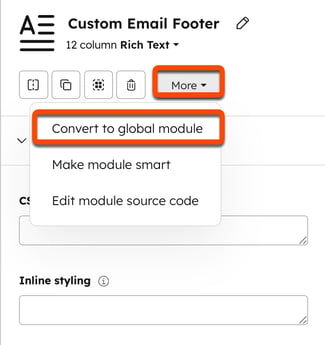
- I dialogrutan anger du ett namn för sidfoten i fältet Namn på global modul och klickar sedan på Konvertera.
- Gör eventuella ytterligare ändringar i sidfoten och klicka sedan på Publicera ändringar längst upp till höger.
- Redigera ett marknadsföringsmeddelande så att den anpassade sidfoten inkluderas. Så länge den anpassade sidfoten innehåller de tokens som krävs bör du kunna ta bort standardsidfoten och ändå skicka e-postmeddelandet.
