
Senast uppdaterad: 3 augusti 2026
Tillgänglig med något av följande abonnemang, om inte annat anges:
-
 Content Hub
Professional, Enterprise
Content Hub
Professional, Enterprise
Innan du importerar din podcast måste du koppla en primär domän till den. När du har importerat din podcast ska du ställa in en omdirigering från din tidigare podcastleverantör till ditt nya RSS-flöde som drivs av HubSpot.
Behörigheter krävs Du måste ha behörigheten Superadministratör eller Podcasts för att kunna använda podcastverktyget.
Importera dina poddavsnitt
Så här importerar du dina poddavsnitt med hjälp av ett RSS-flöde:- I ditt HubSpot-konto klickar du på
inställningsikonen i det övre navigeringsfältet. - I menyn till vänster navigerar du till Innehåll > Podcaster.
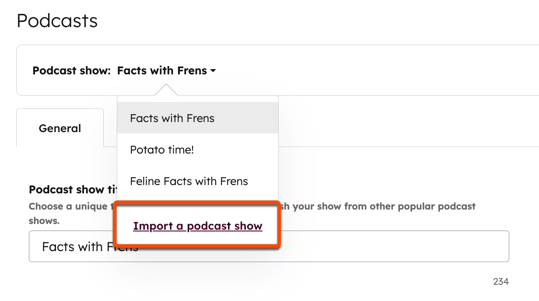
- I avsnittet Podcastserie klickar du på rullgardinsmenyn och väljer Importera en podcastserie.
- Klicka på Starta ny import och välj Podcasts.
- I fältet ”Podcast-RSS-flödes-URL” anger du din podcasts RSS-flödes-URL. Kontrollera att ditt RSS-flöde uppfyller följande krav:
- RSS-flödet måste vara olåst.
- Dynamisk annonsinsättning måste vara avstängd.
- För att importera alla avsnitt bör avsnittsgränsen vara inställd på max.
- Dina avsnitt måste vara i mp3-format.
- För att koppla dina avsnitt till en befintlig podcastserie klickar du på rullgardinsmenyn för podcastserie-URL och väljer en serie. För att skapa en ny serie med de uppladdade avsnitten lämnar du fältet tomt.
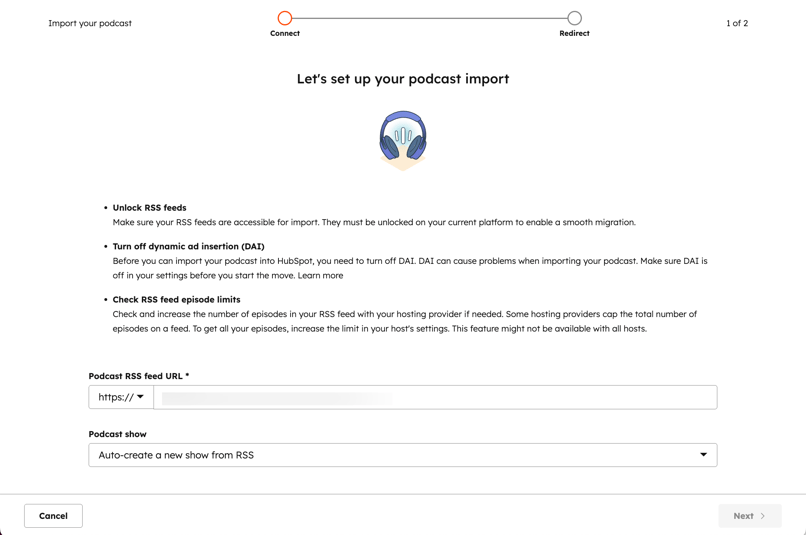
- Klicka på Nästa längst ned till höger.
- I dialogrutan kan du kontrollera antalet avsnitt som ska importeras och antalet avsnitt med problem.
- Klicka för att expandera avsnitten Avsnitt som ska importeras eller Avsnitt med problem för att granska de enskilda avsnitten.
- Om flödet och avsnittet innehåller metadata som inte stöds av HubSpot kommer det inte att importeras. Avsnittet visas då i avsnittet ”Avsnitt med problem ”. Läs mer om felsökning vid problem med import av poddavsnitt.
- När du har granskat dina avsnitt klickar du längst ned på Importera.
- När importen är klar klickar du på Kopiera för att kopiera URL:en till ditt RSS-flöde.
- Ställ in omdirigeringen på podcastplattformen.
- Klicka på Kontrollera omdirigering längst ned till höger.
Observera: när du importerar en podcast från andra podcastleverantörer rekommenderas det starkt att du laddar ner all befintlig analysdata för podcasten. Analysdata för podcasten kan inte importeras till HubSpot.
Konfigurera en podcast-omdirigering
Beroende på antalet och storleken på de poddavsnitt du importerar kan det ta en stund innan importen är klar. Du behöver inte stanna kvar på importsidan, utan kan ställa in omdirigeringen senare.
Genom att lägga till en 301-omdirigering meddelas podcastkatalogerna automatiskt om din nya feed-adress, istället för att du manuellt måste uppdatera varje plattform. Denna omdirigering instruerar podcastkatalogerna att hämta innehåll från den nya feed-URL:en samtidigt som prenumeranternas kontinuitet upprätthålls.
Det rekommenderas att både det ursprungliga webbhotellkontot och omdirigeringen förblir aktiva i 4 till 6 veckor för att säkerställa att uppdateringen sprids till alla podcastkataloger och prenumerantappar.
- I ditt HubSpot-konto klickar du på
inställningsikonen i det övre navigeringsfältet. - I menyn i vänster sidfält navigerar du till Innehåll > Blogg.
- I avsnittet Aktuell vy klickar du på den första rullgardinsmenyn och väljer Importera blogg.
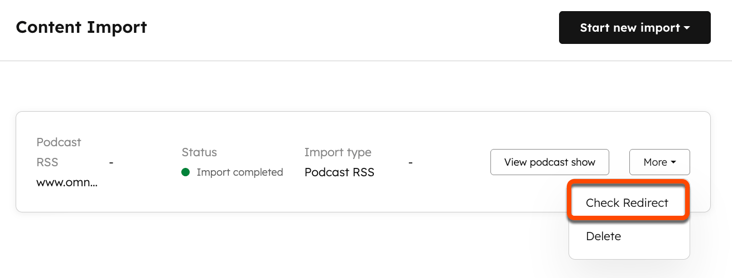
- Klicka på rullgardinsmenyn ”Mer ” och välj ”Kontrollera omdirigering”.
 .
.
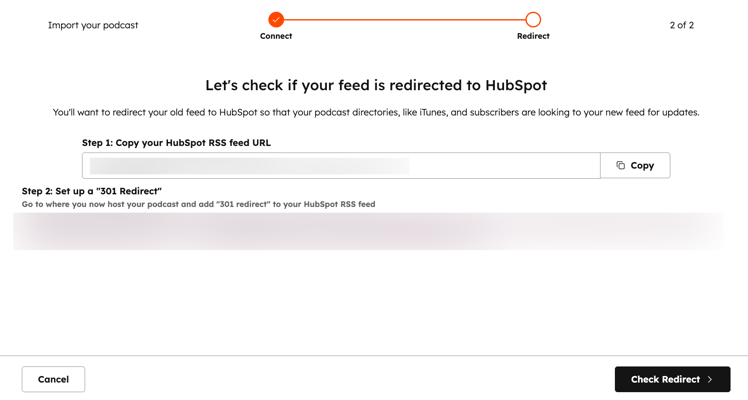
- Klicka på " Kopiera " för att kopiera URL:en till ditt RSS-flöde.
- Ställ in omdirigeringen på podcastplattformen.
- Klicka på Kontrollera omdirigering längst ned till höger.
Felsökning vid problem med import av poddavsnitt
När du importerar dina poddavsnitt kan vissa avsnitt visas i avsnittet ”Avsnitt med problem ”. Läs igenom följande felmeddelanden och felsökningsstegen för mer information om hur du löser problemet.
| Fel | Orsak | Åtgärder |
| Podcastserietypen stöds inte | Det podcastformat du använder är inte kompatibelt med denna plattform. | Använd en annan struktur för dina avsnitt. |
| Gränsen för antalet avsnitt har överskridits | Du har nått det maximala antalet tillåtna avsnitt. Varje konto kan ha högst 1 000 avsnitt. |
Ta bort gamla avsnitt för att kunna lägga till fler. |
| Podcastsäsonger stöds inte | Säsongsbaserade podcasts stöds inte. |
Använd en annan struktur för dina avsnitt. |
| Fältet för avsnittstyp som inte är ett helt avsnitt stöds inte | Delavsnitt eller förhandsvisningar stöds inte. |
Alla uppladdade avsnitt måste vara i full längd. Ladda endast upp avsnitt i full längd. |
| Podcastblock-avsnitt stöds inte | Det går inte att blockera specifika avsnitt i HubSpots podcastverktyg |
Det blockerade avsnittet kommer inte att laddas upp. Om du vill undvika detta fel kan du ta bort avsnittet helt och hållet. |
| Fil som inte är i MP3-format | Den uppladdade filen är inte i MP3-format. |
Ladda upp din ljudfil i MP3-format. |
| Ingen ansluten primärdomän för poddar | Det finns ingen ansluten primärdomän för poddar. Detta kan också visas som felmeddelandet ”Det finns problem med att importera en del av ditt innehåll ”. | Koppla en primär domän till din podcast. |
