Senast uppdaterad: 3 augusti 2026
Tillgänglig med något av följande abonnemang, om inte annat anges:
-
 Content Hub
Professional, Enterprise
Content Hub
Professional, Enterprise
När du har skapat en poddserie och publicerat dina poddavsnitt kan du dela din podd på dina HubSpot-sidor eller på externa plattformar som Apple Podcasts.
På dina HubSpot-sidor kan du använda podcastseriemodulen för att dela alla avsnitt av dina poddar. För att dela enskilda avsnitt kan du använda standardmodulen för poddavsnitt. Alternativt kan du hämta din podds RSS-flöde för att dela den externt.
Behörigheter krävs Behörigheterna Superadministratör eller Podcasts krävs för att kunna använda podcastverktyget.
Dela din podcast på HubSpot-sidor
Använd modulerna för podcastserier eller poddavsnitt för att dela din podcast på HubSpot-sidor.
Dela ditt podcastprogram
För att dela alla avsnitt av din podcast lägger du till en modul för podcastserier på din HubSpot-sida:
-
Gå till ditt innehåll:
- Webbsidor: I ditt HubSpot-konto klickar du på Mer och navigerar sedan till Innehåll > Webbplatssidor. Om Mer inte visas i ditt konto navigerar du direkt till Innehåll > Webbplatssidor.
- Landningssidor: I ditt HubSpot-konto klickar du på Mer och navigerar sedan till Innehåll > Landningssidor. Om Mer inte visas i ditt konto navigerar du direkt till Innehåll > Landningssidor.
- Blogg: I ditt HubSpot-konto klickar du på Mer och navigerar sedan till Innehåll > Blogg. Om Mer inte visas i ditt konto navigerar du direkt till Innehåll > Blogg.
- Klicka på namnet på din sida.
- I vänster sidopanel i innehållsredigeraren klickar du på ikonen Lägg till .
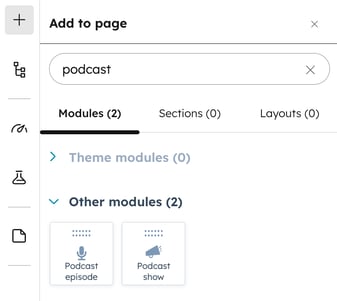
- Använd sökfältet högst upp för att söka efter modulen Podcast Show .
- I avsnittet ”Övriga moduler” klickar du på modulen ”Podcast-avsnitt” och drar den till önskad position på sidan.
- I den vänstra panelen klickar du på rullgardinsmenyn ”Podcast-program ” och väljer sedan ett befintligt podcast-program.
-
För att publicera dina ändringar klickar du på ”Publicera” eller ”Uppdatera” längst upp till höger. Läs mer om hur du lägger till moduler på dina HubSpot-sidor.
Dela enskilda poddavsnitt
För att dela specifika avsnitt av din podcast lägger du till en modul för poddavsnitt på din HubSpot-sida:
-
Gå till ditt innehåll:
- Webbsidor: I ditt HubSpot-konto klickar du på Mer och navigerar sedan till Innehåll > Webbplatssidor. Om Mer inte visas i ditt konto navigerar du direkt till Innehåll > Webbplatssidor.
- Landningssidor: I ditt HubSpot-konto klickar du på Mer och navigerar sedan till Innehåll > Landningssidor. Om Mer inte visas i ditt konto navigerar du direkt till Innehåll > Landningssidor.
- Blogg: I ditt HubSpot-konto klickar du på Mer och navigerar sedan till Innehåll > Blogg. Om Mer inte visas i ditt konto navigerar du direkt till Innehåll > Blogg.
- Klicka på namnet på din sida.
- I vänster sidopanel i innehållsredigeraren klickar du på ikonen Lägg till .
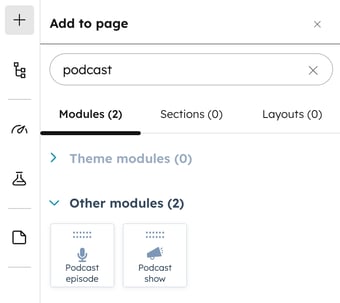
- Använd sökfältet högst upp för att söka efter modulen Podcast-avsnitt.
- I avsnittet ”Övriga moduler” klickar du på modulen ”Podcast-avsnitt” och drar den till önskad plats på sidan.
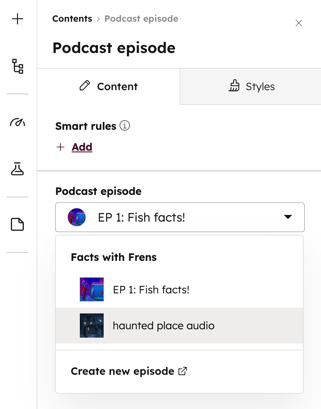
- I den vänstra panelen klickar du på rullgardinsmenyn för ”Podcast-avsnitt ”. Välj sedan ett befintligt avsnitt eller klicka på ”Skapa nytt avsnitt”.
-
För att publicera dina ändringar klickar du på ”Publicera” eller ”Uppdatera” längst upp till höger. Läs mer om hur du lägger till moduler på dina HubSpot-sidor.
Dela din podcast med CTA:er
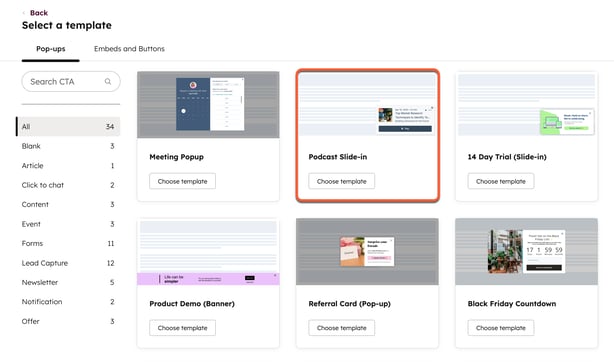
Skapa uppmaningar till handling (CTA:er) för att dela dina publicerade poddavsnitt med hjälp av mallen ”Podcast Slide-in CTA ”. Därefter kan du dela CTA:n på din HubSpot-sida eller i externt innehåll. Så här delar du din podcast via en CTA:
- I ditt HubSpot-konto klickar du på Mer och navigerar sedan till Marknadsföring > CTA:er. Om Mer inte visas i ditt konto navigerar du direkt till Marknadsföring > CTA:er.
- Klicka på Skapa längst upp till höger.
- Sök efter och välj mallen ”Podcast Slide-In ”. Klicka sedan på Välj mall.
 .
.
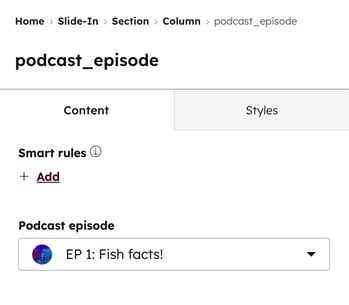
- Klicka på podcastmodulen i den högra panelen.
- I den vänstra panelen klickar du på rullgardinsmenyn Podcast-avsnitt och väljer ett podcast-avsnitt.
- Om du vill lägga till smart innehåll i din CTA klickar du på + Lägg till i avsnittet Smarta regler . Läs mer om hur du använder smart innehåll med CTA:er.
- Fortsätt att konfigurera din CTA.
 .
.
Dela din podcast på externa plattformar
För att dela dina poddar externt kan du kopiera och klistra in poddens RSS-flöde. När du har hämtat ditt RSS-flöde kan du lära dig hur du skickar in ett program till Apple Podcasts.
Så här hämtar du din podcasts RSS-flöde:
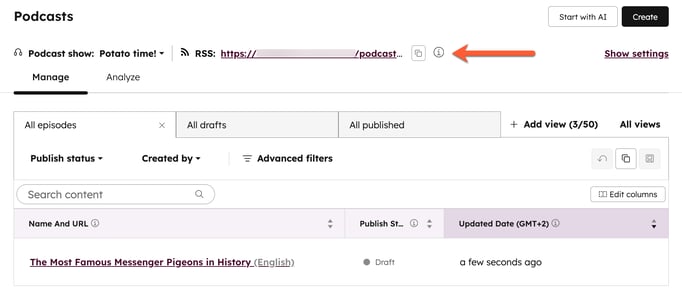
- I ditt HubSpot-konto klickar du på Mer och navigerar sedan till Innehåll > Podcasts. Om Mer inte visas i ditt konto navigerar du direkt till Innehåll > Podcasts.
- Klicka på rullgardinsmenyn ”Podcast-program ” uppe till vänster och välj en podcast.
- Klicka på kopieringsikonen ” ” i RSS-avsnittet uppe till vänster.