อัปเดตล่าสุด: 7 เมษายน 2026
สามารถใช้ได้กับการสมัครใช้บริการใดๆ ต่อไปนี้ ยกเว้นที่ระบุไว้:

-
 ต้องมีสิทธิ์สำหรับบางฟีเจอร์
ใช้ลายเซ็นอีเมลเพื่อรวมข้อมูลติดต่อของคุณไว้ในอีเมลทุกฉบับที่คุณส่งจาก CRM โดยอัตโนมัติซึ่งจะช่วยให้การสื่อสารเป็นไปอย่างสม่ำเสมอและเป็นมืออาชีพ ผู้ใช้ในบัญชี Sales Hub Professional หรือ Enterprise ที่มีที่นั่งขายที่กำหนดสามารถสร้างลายเซ็นหลายลายเซ็นและกำหนดค่าเริ่มต้นที่แตกต่างกันสำหรับบัญชีอีเมลที่เชื่อมต่อแต่ละบัญชี
หากคุณส่งอีเมลจากที่อยู่อีเมลของทีมให้ดูวิธีแก้ไขลายเซ็นอีเมลของทีมในกล่องข้อความการสนทนา
เพิ่มลายเซ็นอีเมล
- ในบัญชี HubSpot ของคุณ คลิก
ไอคอนการตั้งค่า ในแถบนำทางด้านบน
- ในเมนูแถบด้านข้างซ้ายให้ไปที่ ทั่วไป
- คลิกแท็บ อีเมล
- ในส่วนกำหนดค่าให้คลิกจัดการลายเซ็นอีเมล
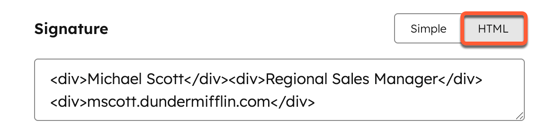
- ป้อนลายเซ็นของคุณในกล่องข้อความ ในเครื่องมือแก้ไขแบบง่ายให้ใช้ไอคอนเพื่อจัดรูปแบบข้อความแทรกลิงก์หรือแทรกรูปภาพ หรือคลิก HTML และแก้ไข HTML ของลายเซ็นของคุณ
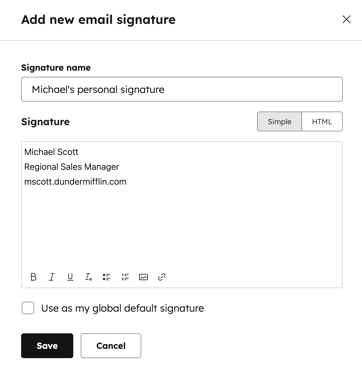
- คลิก บันทึก
โปรดทราบว่า:
- ไคลเอนต์อีเมลจะจัดการ HTML ที่กำหนดเองแตกต่างกัน เมื่อเพิ่มสไตล์มากขึ้นจะมีความเสี่ยงเพิ่มขึ้นที่จะไม่แสดงผลเมื่อคุณเขียนอีเมล เรียนรู้เพิ่มเติมเกี่ยวกับแนวทางปฏิบัติที่ดีที่สุดของ HubSpot ในการสร้างอีเมล HTML
- หากคุณต้องการปรับแต่งแบบอักษรของลายเซ็นของคุณคุณสามารถใช้แอตทริบิวต์ใบหน้าในแท็กแบบอักษรในตัวแก้ไข HTML แต่โปรดทราบว่าแบบอักษรจำนวนมากไม่ได้รับการสนับสนุนในไคลเอนต์อีเมล
จัดการลายเซ็นอีเมลหลายลายเซ็น
ต้องได้รับสิทธิ์ ต้องสมัครใช้งาน Sales Hub Professional หรือ Enterprise เพื่อจัดการลายเซ็นอีเมลหลายลายเซ็น
ต้องระบุสิทธิ์ ต้องระบุที่นั่งขายเพื่อจัดการลายเซ็นอีเมลหลายลายเซ็น
สร้างและจัดการลายเซ็นอีเมลหลายลายเซ็นและกำหนดลายเซ็นเริ่มต้นที่แตกต่างกันไปยังบัญชีอีเมลที่เชื่อมต่อแต่ละบัญชีของคุณ
เพิ่มลายเซ็นอีเมลใหม่
- ในบัญชี HubSpot ของคุณ คลิก
ไอคอนการตั้งค่า ในแถบนำทางด้านบน - ในเมนูแถบด้านข้างซ้ายให้ไปที่ ทั่วไป
- คลิกแท็บ อีเมล
- ในส่วนกำหนดค่าให้คลิกจัดการลายเซ็นอีเมล
- คลิกเลือกลายเซ็นเพื่อแก้ไขเมนูแบบเลื่อนลงและเลือกเพิ่มลายเซ็นใหม่:
- ในช่องชื่อลายเซ็นให้ป้อนชื่อสำหรับลายเซ็นของคุณ
- ในกล่องข้อความลายเซ็นให้ป้อนลายเซ็นของคุณ ในเครื่องมือแก้ไขแบบง่ายให้ใช้ไอคอนเพื่อจัดรูปแบบข้อความแทรกลิงก์หรือแทรกรูปภาพ หรือคลิก HTML และแก้ไข HTML ของลายเซ็นของคุณ
- คลิก บันทึก
- หากต้องการตั้งค่าลายเซ็นเป็นค่าเริ่มต้นส่วนกลางให้เลือกช่องทำเครื่องหมายใช้เป็นลายเซ็นเริ่มต้นส่วนกลางของฉัน ค่าเริ่มต้นส่วนกลางจะถูกใช้เมื่อไม่มีการระบุลายเซ็นอื่นๆและเมื่อใช้โทเค็นการกำหนดค่าส่วนบุคคล ลายเซ็น
แก้ไขลายเซ็นเริ่มต้นสำหรับบัญชีอีเมลที่เชื่อมต่อ
- ในบัญชี HubSpot ของคุณ คลิก
ไอคอนการตั้งค่า ในแถบนำทางด้านบน - ในเมนูแถบด้านข้างซ้ายให้ไปที่ ทั่วไป
- คลิกแท็บ อีเมล
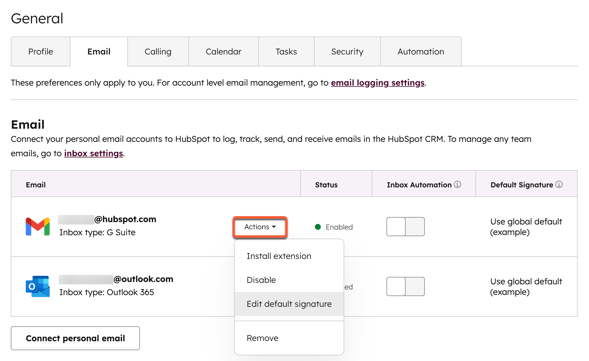
- วางเมาส์เหนือบัญชีอีเมลที่เชื่อมต่อแล้วคลิกการดำเนินการจากนั้นเลือกแก้ไขลายเซ็นเริ่มต้น
- ในกล่องโต้ตอบให้ใช้เมนูแบบเลื่อนลงและเลือกลายเซ็น จากนั้นคลิกตั้งเป็นค่าเริ่มต้น