
อัปเดตล่าสุด: 21 กันยายน 2026
สามารถใช้ได้กับการสมัครใช้บริการใดๆ ต่อไปนี้ ยกเว้นที่ระบุไว้:
-
 การตลาด Hub
Enterprise
การตลาด Hub
Enterprise
-
 การขาย Hub
Enterprise
การขาย Hub
Enterprise
-
 Service Hub
Enterprise
Service Hub
Enterprise
-
 Data Hub
Enterprise
Data Hub
Enterprise
-
 เนื้อหา Hub
Enterprise
เนื้อหา Hub
Enterprise
-
 Smart CRM
Enterprise
Smart CRM
Enterprise
-
 Revenue Hub
Enterprise
Revenue Hub
Enterprise
จัดเก็บข้อมูลที่ละเอียดอ่อนในบัญชี HubSpot ของคุณด้วยข้อมูลที่ละเอียดอ่อน สร้างคุณสมบัติที่กำหนดเองเพื่อจัดเก็บข้อมูลที่ละเอียดอ่อน (เช่นบัตรประจำตัวส่วนบุคคลข้อมูลทางการเงินสุขภาพหรือข้อมูลทางการแพทย์) หรือข้อมูลที่มีความละเอียดอ่อนสูง (เช่นหมายเลขประกันสังคม)
ก่อนที่คุณจะเริ่มต้น
ก่อนที่คุณจะเริ่มจัดเก็บข้อมูลที่ละเอียดอ่อนให้ตรวจสอบข้อมูลต่อไปนี้ที่เกี่ยวข้องกับฟังก์ชันการทำงานของข้อมูลที่ละเอียดอ่อน
- คุณสามารถสแกนบัญชีของคุณเพื่อดูข้อมูลที่ละเอียดอ่อนที่อาจไม่ปลอดภัยได้ คุณสามารถใช้ผลการสแกนเพื่อตัดสินใจเลือกวิธีที่ดีที่สุดในการกำหนดการตั้งค่าข้อมูลที่ละเอียดอ่อนของคุณ
- คุณสามารถจัดเก็บข้อมูลที่ละเอียดอ่อนบางประเภทใน HubSpot เท่านั้น โปรดดูที่หน้าข้อกำหนดเกี่ยวกับข้อมูลที่ละเอียดอ่อนเพื่อทำความเข้าใจประเภทของข้อมูลที่ละเอียดอ่อนและข้อมูลที่ละเอียดอ่อนสูงที่คุณสามารถจัดเก็บได้และคุณลักษณะเหล่านี้มีอยู่ที่ใด
- คุณสมบัติข้อมูลที่ละเอียดอ่อนไม่สามารถใช้งานได้ในบางเครื่องมือรวมถึงโทเค็นการปรับแต่งส่วนบุคคลแซนด์บ็อกซ์แชทบอทและเพลย์บุ๊ค คุณสมบัติของข้อมูลที่มีความละเอียดอ่อนสูงจะถูกจำกัดเพิ่มเติม โปรดดูบทความนี้เพื่อเรียนรู้เพิ่มเติมว่าการเปิดใช้ข้อมูลที่ละเอียดอ่อนส่งผลกระทบต่อบัญชีของคุณอย่างไรและวิธีจัดการข้อมูลที่ละเอียดอ่อนในเครื่องมือ HubSpot
เปิดหรือแก้ไขการตั้งค่าข้อมูลที่ละเอียดอ่อน
ต้องได้รับสิทธิ์ ผู้ดูแลระบบระดับสูงจะต้องเปิดหรือแก้ไขการตั้งค่าข้อมูลที่ละเอียดอ่อน
ก่อนที่จะสร้างคุณสมบัติข้อมูลที่ละเอียดอ่อนคุณจะต้องเปิดใช้งานข้อมูลที่ละเอียดอ่อนในการตั้งค่าความปลอดภัยและยอมรับข้อกำหนดและเงื่อนไขที่เกี่ยวข้อง หากเปิดใช้งานข้อมูลที่ละเอียดอ่อนแล้วเมื่อเลือกหมวดหมู่ข้อมูลแล้วจะลบออกไม่ได้แต่จะเพิ่มหมวดหมู่ได้ตามต้องการ
ดูข้อมูลเพิ่มเติมว่าการเปิดใช้ข้อมูลที่ละเอียดอ่อนมีผลต่อบัญชีของคุณอย่างไร
โปรดทราบ: เมื่อเปิดใช้งานข้อมูลที่ละเอียดอ่อนแล้วจะลบหมวดหมู่ที่เลือกไม่ได้
- ในบัญชี HubSpot ของคุณ คลิก
ไอคอนการตั้งค่า ในแถบนำทางด้านบน - ในเมนูแถบด้านข้างซ้ายให้ไปที่ความปลอดภัย
- คลิกแท็บข้อมูลที่ละเอียดอ่อน
- เปิดสวิตช์การป้องกันข้อมูลที่ละเอียดอ่อน หากเปิดใช้งานข้อมูลที่ละเอียดอ่อนแล้วให้คลิกแก้ไขเพื่อเลือกหมวดหมู่ข้อมูลเพิ่มเติม
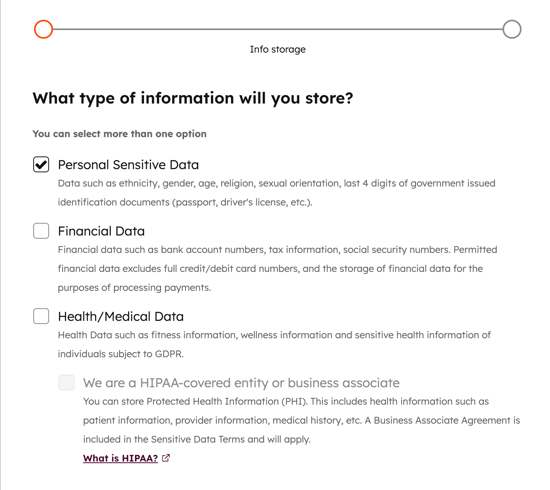
- ในแผงด้านขวาให้เลือกช่องทำเครื่องหมายเพื่อระบุหมวดหมู่ที่คุณจะจัดเก็บข้อมูลที่ละเอียดอ่อน โปรดดูข้อกำหนดเกี่ยวกับข้อมูลที่ละเอียดอ่อนเพื่อทำความเข้าใจว่าข้อมูลประเภทใดที่สามารถจัดเก็บในหมวดหมู่ได้
- ในการจัดเก็บข้อมูลที่ครอบคลุม HIPAA คุณต้องเลือกทั้งช่องทำเครื่องหมายสุขภาพ/ข้อมูลทางการแพทย์และเราเป็นหน่วยงานที่ครอบคลุม HIPAA หรือช่องทำเครื่องหมายผู้ร่วมธุรกิจ
โปรดทราบ: ในขณะที่ HubSpot มีโปรแกรมรักษาความปลอดภัยที่แข็งแกร่งเพื่อปกป้องข้อมูลส่วนบุคคลและข้อมูลที่ละเอียดอ่อนของคุณไม่ว่าจะเป็นเนื้อหาใดก็ตามกระบวนการระบุประเภทข้อมูลเหล่านี้จะช่วยให้มั่นใจได้ว่า HIPAA และความต้องการด้านกฎระเบียบของคุณได้รับการสนับสนุน โดยการระบุว่าเป็นนิติบุคคลที่ได้รับการคุ้มครองของ HIPAA หรือผู้ร่วมธุรกิจ HubSpot สามารถติดตามการใช้ข้อตกลงผู้ร่วมธุรกิจ (BAA) และปฏิบัติตามข้อผูกพันด้านกฎระเบียบ
- คลิกถัดไป
- อ่านข้อกำหนดเกี่ยวกับข้อมูลที่ละเอียดอ่อนและข้อตกลงผู้ร่วมธุรกิจ (ถ้ามี) เลือกช่องทำเครื่องหมายเพื่อยอมรับข้อกำหนดและเงื่อนไข
- คลิกเปิดการตั้งค่าข้อมูลที่ละเอียดอ่อนหรือหากคุณเพิ่มหมวดหมู่ให้คลิกอัปเดตการตั้งค่าข้อมูลที่ละเอียดอ่อน
คำแนะนำในการเข้าถึงสำหรับการจัดเก็บข้อมูลที่ละเอียดอ่อน
เมื่อเปิดการตั้งค่าเพื่อจัดเก็บข้อมูลที่ละเอียดอ่อนแล้วคุณอาจต้องดำเนินการหรืออัพเดทการตั้งค่าบางอย่างเพื่อปกป้องข้อมูลของคุณให้ดียิ่งขึ้น วิธีตรวจสอบคำแนะนำเพื่อช่วยคุณจัดการข้อมูลที่ละเอียดอ่อน:
- ในบัญชี HubSpot ของคุณ คลิก
ไอคอนการตั้งค่า ในแถบนำทางด้านบน - ในเมนูแถบด้านข้างซ้ายให้ไปที่ความปลอดภัย
- คลิกแท็บข้อมูลที่ละเอียดอ่อน
- คลิกตรวจสอบคำแนะนำ
- ในแผงด้านขวาให้ตรวจสอบการดำเนินการที่แนะนำ สำหรับคำแนะนำแต่ละข้อให้คลิกลิงก์เพื่อเรียนรู้เพิ่มเติมหรือไปที่การตั้งค่าที่เกี่ยวข้อง
สร้างคุณสมบัติเพื่อจัดเก็บข้อมูลที่ละเอียดอ่อน
ซูเปอร์แอดมินสามารถทำเครื่องหมายคุณสมบัติว่าเป็นการจัดเก็บข้อมูลที่ละเอียดอ่อนหรือข้อมูลที่มีความละเอียดอ่อนสูง เมื่อพร็อพเพอร์ตี้จัดเก็บข้อมูลที่มีความละเอียดอ่อนสูงพร็อพเพอร์ตี้จะมีเครื่องมือน้อยลงและค่าของพร็อพเพอร์ตี้จะถูกเข้ารหัสดังนั้นผู้ใช้ที่มีสิทธิ์เข้าถึงค่าของพร็อพเพอร์ตี้จะต้องคลิกเพื่อถอดรหัสเพื่อดูหรือแก้ไขค่า นอกจากนี้คุณยังสามารถระบุได้ว่าข้อมูลที่ละเอียดอ่อนหรือคุณสมบัติข้อมูลที่ละเอียดอ่อนสูงจะจัดเก็บข้อมูลสุขภาพที่ได้รับการคุ้มครองหรือไม่
ตามค่าเริ่มต้นข้อมูลใน HubSpot จะถูกเข้ารหัสในระหว่างการขนส่งและในขณะที่พัก การทำเครื่องหมายคุณสมบัติว่าละเอียดอ่อนจะเพิ่มการเข้ารหัสอีกชั้นการเข้ารหัสชั้นแอปพลิเคชันซึ่งจะช่วยให้บัญชีแต่ละบัญชีและข้อมูลที่ละเอียดอ่อนเพิ่มการป้องกันและการแยก ข้อมูลที่ละเอียดอ่อนที่จำเป็นสำหรับการค้นหาและการรายงานจะถูกจัดเก็บไว้ในสภาพแวดล้อมที่ได้รับการป้องกันและมีการจำกัดการเข้าถึงอย่างมาก การเข้าถึงค่าที่ไม่ได้เข้ารหัสสำหรับคุณสมบัติข้อมูลที่ละเอียดอ่อนจะถูกจำกัดเฉพาะแอปพลิเคชัน HubSpot ที่กำหนดและแอปส่วนตัวที่เชื่อมต่อกับผู้ใช้ที่ได้รับการอนุมัติ ดูข้อมูลเพิ่มเติมเกี่ยวกับการใช้คุณสมบัติข้อมูลที่ละเอียดอ่อน
วิธีสร้างข้อมูลที่ละเอียดอ่อนหรือคุณสมบัติข้อมูลที่ละเอียดอ่อนสูง:
- ในบัญชี HubSpot ของคุณ คลิก
ไอคอนการตั้งค่า ในแถบนำทางด้านบน - ในเมนูแถบด้านข้างซ้ายให้ไปที่ คุณสมบัติ
- คลิกสร้างที่พัก
- ป้อนรายละเอียดพื้นฐานของที่พักเลือกประเภทฟิลด์จากนั้นคลิกแท็บข้อมูลที่ละเอียดอ่อน
- หากต้องการจัดเก็บข้อมูลที่ละเอียดอ่อนให้เลือกข้อมูลที่ละเอียดอ่อน หากต้องการจัดเก็บข้อมูลที่มีความละเอียดอ่อนสูงให้เลือกข้อมูลที่มีความละเอียดอ่อนสูง เรียนรู้เพิ่มเติมเกี่ยวกับประเภทของข้อมูลที่ละเอียดอ่อนที่คุณสามารถจัดเก็บได้ในแต่ละหมวดหมู่
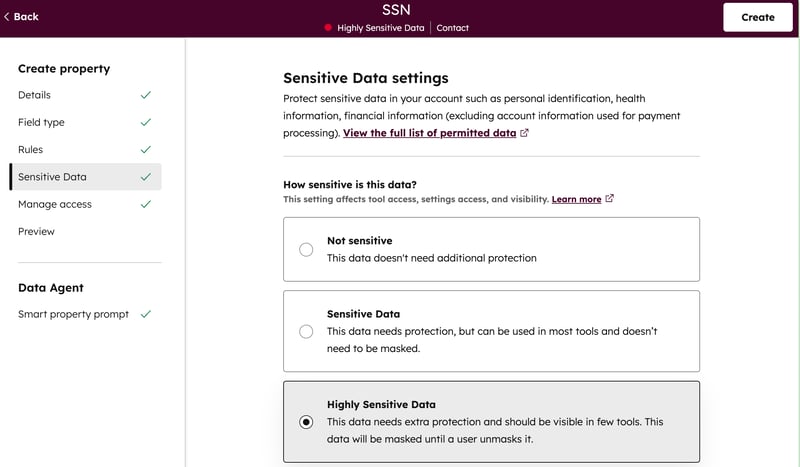
- หากทรัพย์สินจะจัดเก็บข้อมูลสุขภาพที่ได้รับการปกป้องจาก HIPAA ให้เลือกช่องทำเครื่องหมายใช่ข้อมูลนี้มีข้อมูลสุขภาพที่ได้รับการปกป้อง (PHI)
- คลิกแท็บจัดการการเข้าถึงจากนั้นเลือกตัวเลือกเพื่อตั้งค่าว่าใครมีสิทธิเข้าถึงเพื่อดูและแก้ไขที่พัก
- ตั้งค่าที่พักให้เสร็จแล้วคลิก สร้าง
โปรดทราบ: คาดว่าจะมีสิ่งต่อไปนี้เมื่อสร้างคุณสมบัติ:
- เมื่อสร้างพร็อพเพอร์ตี้แล้วจะไม่สามารถเปลี่ยนแปลงการตั้งค่าข้อมูลที่ละเอียดอ่อนได้ ไม่สามารถตั้งค่าพร็อพเพอร์ตี้ข้อมูลที่ละเอียดอ่อนที่มีอยู่เป็นแบบไม่ละเอียดอ่อนได้และไม่สามารถตั้งค่าพร็อพเพอร์ตี้ข้อมูลที่ไม่ละเอียดอ่อนที่มีอยู่เป็นแบบละเอียดอ่อนได้
- การคำนวณการเปิดใช้งานการซิงค์คุณสมบัติและคุณสมบัติของผู้ใช้ HubSpot ไม่สามารถจัดเก็บข้อมูลที่ละเอียดอ่อนได้
- คุณไม่สามารถกำหนดค่าที่ไม่ซ้ำกันสำหรับคุณสมบัติข้อมูลที่ละเอียดอ่อน
แปลงคุณสมบัติที่มีอยู่เพื่อจัดเก็บข้อมูลที่ละเอียดอ่อน (เบต้า)
โปรดทราบ: หากคุณเป็นผู้ดูแลระบบระดับสูงคุณสามารถเลือกบัญชีของคุณเข้าสู่เบต้าแปลงคุณสมบัติที่กำหนดเองที่มีอยู่ให้เป็นข้อมูลที่ละเอียดอ่อนได้
แก้ไขคุณสมบัติข้อความหมายเลขวันที่อีเมล URL หรือไฟล์แบบกำหนดเองที่มีอยู่เพื่อจัดเก็บข้อมูลที่ละเอียดอ่อน หากมีการใช้พร็อพเพอร์ตี้ในเครื่องมือ HubSpot บางอย่าง (เช่นการเพิ่มประสิทธิภาพข้อมูล) คุณจะต้องลบข้อมูลอ้างอิงออกก่อน

วิธีแปลงคุณสมบัติเป็นข้อมูลที่ละเอียดอ่อน:
- ในบัญชี HubSpot ของคุณ คลิก
ไอคอนการตั้งค่า ในแถบนำทางด้านบน - ในเมนูแถบด้านข้างซ้ายให้ไปที่ คุณสมบัติ
- คลิกเมนูแบบเลื่อนลงเลือกวัตถุจากนั้นเลือกคุณสมบัติ [Object] เพื่อค้นหาคุณสมบัติที่คุณต้องการแก้ไข
- แก้ไขคุณสมบัติและเลือกตัวเลือกการจัดเก็บข้อมูลที่ละเอียดอ่อน
ปิดการป้องกันข้อมูลที่ละเอียดอ่อน (เบต้า)
ต้องได้รับสิทธิ์ ต้องได้รับอนุญาตจากซูเปอร์แอดมินเพื่อปิดการป้องกันข้อมูลที่ละเอียดอ่อน
โปรดทราบ: หากคุณเป็นผู้ดูแลระบบระดับสูงคุณสามารถเลือกบัญชีของคุณเข้าสู่เบต้าการปิดการป้องกันข้อมูลที่ละเอียดอ่อนได้
ปิดการปกป้องข้อมูลที่ละเอียดอ่อนหากคุณไม่จำเป็นต้องจัดเก็บหรือปกป้องข้อมูลที่ละเอียดอ่อนในบัญชีของคุณอีกต่อไป ก่อนที่จะปิดการป้องกันข้อมูลที่ละเอียดอ่อนคุณต้องลบข้อมูลที่ละเอียดอ่อนสูงและข้อมูลสุขภาพที่ได้รับการปกป้อง (PHI) ทั้งหมด ขอแนะนำให้สแกนบัญชีของคุณเพื่อหาข้อมูลที่ละเอียดอ่อน
หลังจากปิดการป้องกันข้อมูลที่ละเอียดอ่อนแล้วการดำเนินการจะถูกบันทึกไว้ในบันทึกการตรวจสอบบัญชีของคุณและคุณจะได้รับอีเมลยืนยัน คุณสามารถเปิดการป้องกันข้อมูลที่ละเอียดอ่อนอีกครั้งได้ตลอดเวลา
วิธีปิดการปกป้องข้อมูลที่ละเอียดอ่อน:
-
ในบัญชี HubSpot ของคุณ คลิก
ไอคอนการตั้งค่า ในแถบนำทางด้านบน - ในเมนูแถบด้านข้างซ้ายให้ไปที่ความปลอดภัย
- คลิกแท็บข้อมูลที่ละเอียดอ่อน
- ในส่วนการปกป้องข้อมูลที่ละเอียดอ่อนให้คลิกปิด
- ในแผงด้านขวาให้คลิก [number] ของข้อมูลที่มีความละเอียดอ่อนสูงหรือคุณสมบัติ PHI ถัดจากแต่ละวัตถุ จากนั้น เก็บถาวรและลบคุณสมบัติ

- หลังจากที่คุณลบข้อมูลที่มีความอ่อนไหวสูงและที่พัก PHI ทั้งหมดแล้วขอแนะนำให้สแกนบัญชีของคุณเพื่อหาข้อมูลที่มีความอ่อนไหวเพื่อระบุและแก้ไขข้อมูลที่มีความอ่อนไหวที่เหลืออยู่
- กลับไปที่การตั้งค่าข้อมูลที่ละเอียดอ่อนแล้วคลิกถัดไป
- เลือกช่องทำเครื่องหมายเพื่อยอมรับข้อกำหนดและเงื่อนไขสำหรับการปิดการปกป้องข้อมูลที่ละเอียดอ่อน
- ป้อนปิดใช้งานเพื่อยืนยันการดำเนินการ
- คลิกปิดการป้องกันข้อมูลที่ละเอียดอ่อน
แหล่งข้อมูลเพิ่มเติม
- สำหรับข้อมูลเพิ่มเติมเกี่ยวกับโปรแกรมความปลอดภัยของ HubSpot โปรดดูที่ HubSpot Trust Center
- หากต้องการเรียนรู้ว่าข้อมูลที่ละเอียดอ่อนมีผลต่อเครื่องมือ HubSpot อื่นๆอย่างไรโปรดดูบทความนี้
- หากต้องการเรียนรู้วิธีจัดการข้อมูลที่ละเอียดอ่อนผ่าน API โปรดดูเอกสารประกอบสำหรับนักพัฒนาซอฟต์แวร์
