อัปเดตล่าสุด: 21 มกราคม 2026

ภาพเด่นจะปรากฏเป็นภาพขนาดย่อเมื่อหน้าเว็บหรือโพสต์บล็อกถูกแชร์บนโซเชียลมีเดีย อาจมีการตั้งค่าภาพเด่นในแต่ละหน้าหรือโพสต์และแสดงในหน้ารายชื่อบล็อก
ต้องได้รับสิทธิ์ ต้องได้รับอนุญาตดังต่อไปนี้:
- ต้องมีสิทธิ์แก้ไขและเผยแพร่เพื่อแก้ไขและเผยแพร่โพสต์บล็อกและหน้าเว็บ
- ต้องได้รับอนุญาตให้ตั้งค่าเว็บไซต์เพื่อแก้ไขการตั้งค่าบล็อก
ต้องสมัครใช้บริการ ต้องสมัครใช้งาน Content Hub Professional หรือ Enterprise เพื่อสร้างภาพเด่นด้วย Breeze เรียนรู้เพิ่มเติมเกี่ยวกับการสร้างภาพด้วย AI
เพิ่มภาพเด่น
- ไปที่เนื้อหาของคุณ:
- หน้าเว็บไซต์: ในบัญชี HubSpot ของคุณ ไปที่ เนื้อหา > หน้าเว็บไซต์
- หน้า Landing Page: ในบัญชี HubSpot ของคุณ ไปที่ เนื้อหา > หน้าแลนดิ้ง
- บล็อก: ในบัญชี HubSpot ของคุณ ไปที่ เนื้อหา > บล็อก
- คลิกที่ชื่อเนื้อหาของคุณ
- ในตัวแก้ไขเนื้อหาให้คลิกการตั้งค่าที่ด้านบนขวา
- ในกล่องโต้ตอบให้เลือกรูปภาพเด่นในเมนูด้านซ้าย
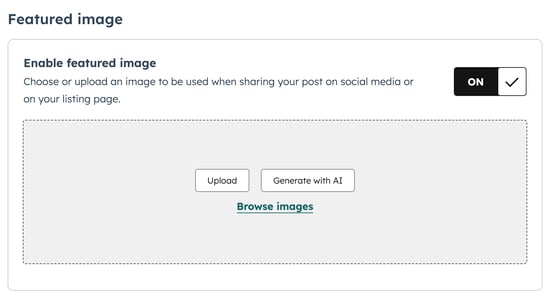
- เปิดสวิตช์เปิดใช้งานภาพเด่น หากภาพปรากฏในโพสต์บล็อกของคุณก่อนตัวคั่นการอ่านเพิ่มเติม HubSpot จะกำหนดภาพนั้นเป็นภาพเด่นโดยอัตโนมัติ
- หากต้องการเลือกภาพอื่นให้คลิกตัวเลือก:
- ในฟิลด์ข้อความ Image alt ให้ป้อนคำอธิบายของรูปภาพสำหรับเครื่องมือค้นหาและโปรแกรมอ่านหน้าจอที่จะใช้
- ในกล่องโต้ตอบให้คลิก X เพื่อกลับไปที่เครื่องมือแก้ไขเนื้อหา
- เมื่อเสร็จแล้วให้คลิกเผยแพร่หรืออัปเดตที่ด้านบนขวา
แสดงภาพเด่นในหน้ารายชื่อบล็อก
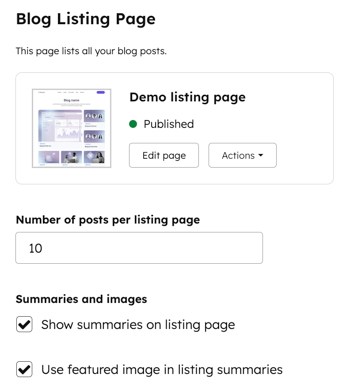
ภาพเด่นของบล็อกอาจปรากฏในหน้ารายชื่อบล็อก เมื่อกำหนดค่าในการตั้งค่าบล็อกภาพจะปรากฏในแต่ละโพสต์ในเทมเพลตรายชื่อบล็อก
- ในบัญชี HubSpot ของคุณ คลิก
ไอคอนการตั้งค่า ในแถบนำทางด้านบน - ในเมนูแถบด้านข้างซ้ายให้ไปที่เนื้อหา > บล็อก
- ในส่วนมุมมองเนื้อหาให้คลิกเมนูแบบเลื่อนลงแรกและเลือก บล็อก
- คลิกแท็บ เทมเพลต
- ในส่วนหน้าที่พักในบล็อกให้เลือกภาพเด่นของ U se ในช่องทำเครื่องหมายสรุปที่พัก
- ที่ด้านล่างซ้ายให้คลิก บันทึก