อัปเดตล่าสุด: 5 มกราคม 2026
สามารถใช้ได้กับการสมัครใช้บริการใดๆ ต่อไปนี้ ยกเว้นที่ระบุไว้:
-
 การตลาด Hub
Professional, Enterprise
การตลาด Hub
Professional, Enterprise
-
 เนื้อหา Hub
Professional, Enterprise
เนื้อหา Hub
Professional, Enterprise
- Marketing Hub Basic เดิม
CTA (ดั้งเดิม) คือปุ่มหรือลิงก์ที่วางไว้บนเว็บไซต์เพื่อผลักดันให้ลูกค้าเป้าหมายแปลงเป็นลูกค้าเป้าหมายผ่านแบบฟอร์มหน้า Landing Page
หลังจากสร้าง CTA (เดิม) แล้วให้เพิ่ม CTA ลงในหน้าเว็บหรืออีเมลเพื่อดึงดูดผู้เข้าชมไปยังหน้าเว็บที่ต้องการ ตัวอย่างเช่นคุณอาจวาง CTA เพื่อเริ่มทดลองใช้ฟรีภายใต้คำอธิบายผลิตภัณฑ์
โปรดทราบ: เครื่องมือ CTA เดิม
เข้าสู่ช่วงเวลาพระอาทิตย์ตกดินเริ่มตั้งแต่วันที่ 15 มิถุนายน 2023
- หากบัญชี HubSpot ของคุณสูญเสียการเข้าถึง CTA แบบเดิมและคุณกำลังแก้ไขหน้าเว็บที่มีโมดูลที่มี CTA แบบเดิมคำเตือนจะปรากฏในตัวแก้ไขเพื่อแจ้งให้คุณลบหรือแทนที่ด้วย CTA ใหม่
- บัญชีที่สร้างขึ้นหลังจากวันที่ 17 มีนาคม 2025 ไม่สามารถเข้าถึงเครื่องมือ CTA (เดิม) ได้
เพิ่ม CTA (ดั้งเดิม) ลงในบล็อกโพสต์หน้าเว็บหรือในเครื่องมือแก้ไขอีเมลแบบคลาสสิกที่อัปเดตแล้ว
วิธีเพิ่ม CTA ลงในบล็อกโพสต์เพจหรือในเครื่องมือแก้ไขอีเมลแบบคลาสสิกที่อัปเดตแล้ว:- ในบัญชี HubSpot ของคุณให้ไปที่บล็อกหน้า Landing Page หน้าเว็บไซต์หรือแดชบอร์ดอีเมล
- วางเมาส์เหนือโพสต์บล็อกหน้าเว็บหรืออีเมลที่สร้างขึ้นในเครื่องมือแก้ไขอีเมลแบบคลาสสิกที่อัปเดตแล้วเพื่อแทรก CTA จากนั้นคลิก แก้ไข
- ค้นหาโมดูลข้อความสมบูรณ์ในตัวแก้ไขเนื้อหา จากนั้นคลิกโมดูลเพื่อปรับแต่งเนื้อหา
- ที่มุมขวาบนให้คลิกสิ่งที่ใส่เข้าไป > คำกระตุ้นการตัดสินใจ
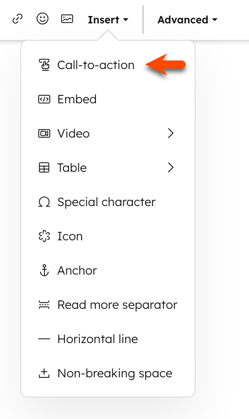
- ในแผงด้านขวาให้เลือก CTA ที่จะแทรกจากนั้นคลิก แทรก CTA ที่เลือกจะแสดงในเครื่องมือแก้ไข Rich Text และในหน้าตัวอย่างของคุณ
เพิ่ม CTA (ดั้งเดิม) ในเครื่องมือแก้ไขอีเมลแบบลากและวาง
วิธีเพิ่มปุ่ม CTA ในเครื่องมือแก้ไขอีเมลแบบลากและวาง:
- ในบัญชี HubSpot ของคุณ ไปที่การตลาด > อีเมล
- วางเมาส์เหนืออีเมลที่คุณต้องการเพิ่ม CTA จากนั้นคลิก แก้ไข หรือสร้างอีเมลใหม่
- ในแผงด้านซ้ายให้คลิกและลากโมดูลปุ่มไปยังเครื่องมือแก้ไขอีเมล
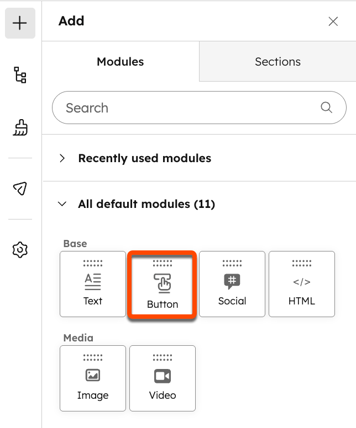
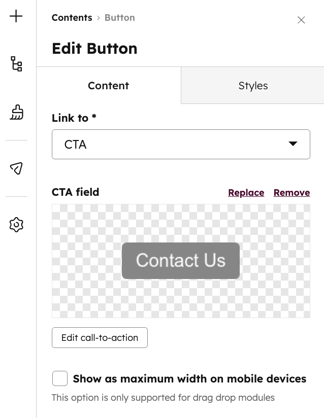
- ในแผงด้านซ้ายให้คลิกที่ลิงก์ไปยังเมนูแบบเลื่อนลงจากนั้นเลือก CTA
- ใต้ฟิลด์ CTA ให้คลิก เลือก
- ในแผงด้านขวาให้เลือก CTA ที่จะแทรกจากนั้นคลิก แทรก
เพิ่ม CTA (ดั้งเดิม) ลงในเทมเพลตเนื้อหา HubSpot ของคุณ
วิธีเพิ่ม CTA ลงในเทมเพลตเนื้อหา HubSpot ของคุณ
- ในบัญชี HubSpot ของคุณให้ไปที่บล็อกอีเมลหน้า Landing Page หรือแดชบอร์ดหน้าเว็บไซต์
- วางเมาส์เหนือโพสต์บล็อกอีเมลหรือหน้าเว็บโดยใช้เทมเพลตเพื่อแทรก CTA จากนั้นคลิก แก้ไข
- คลิกแท็บการตั้งค่าจากนั้นเลือก เทมเพลต
- ในส่วนเทมเพลตให้วางเมาส์เหนือภาพขนาดย่อแล้วคลิกแก้ไขเทมเพลต หากมีการใช้เทมเพลตโดยแอสเซ็ตอื่นการอัปเดตเทมเพลตจะส่งผลกระทบต่อแอสเซ็ตด้วยเช่นกัน ในกล่องโต้ตอบการแจ้งเตือน:
- หากต้องการอัปเดตหน้าทั้งหมดที่ใช้เทมเพลตให้คลิกแก้ไขเทมเพลตนี้
- หากต้องการสร้างเทมเพลตใหม่และหลีกเลี่ยงผลกระทบต่อเนื้อหาอื่นๆให้ใช้เทมเพลตนี้คลิกโคลนและแก้ไขเทมเพลตใหม่
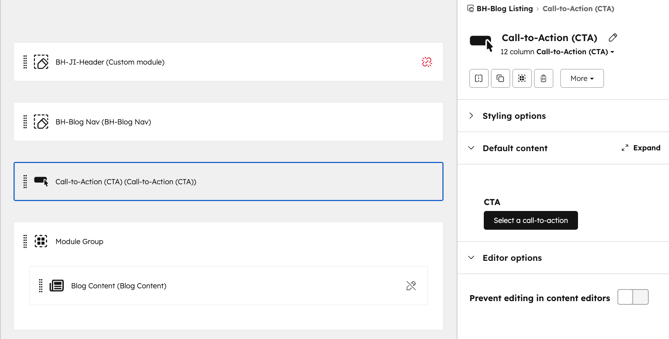
- ในเทมเพลตให้เพิ่ม CTA ของคุณลงในโมดูล CTA ที่มีอยู่หรือเพิ่มโมดูล CTA ใหม่เพื่อแทรก CTA เข้าไป
- คลิกโมดูล CTA ในตัวแก้ไขเค้าโครง
- ในตัวตรวจสอบทางด้านขวาใต้ส่วนเนื้อหาเริ่มต้นให้คลิกเลือกคำกระตุ้นการตัดสินใจเพื่อเพิ่ม CTA ใหม่หรือแก้ไขคำกระตุ้นการตัดสินใจเพื่ออัปเดต CTA เริ่มต้น
- ในแผงด้านขวาให้เลือก CTA ที่จะแทรกจากนั้นคลิก แทรก
- ที่มุมขวาบนให้คลิกเผยแพร่การเปลี่ยนแปลง