
อัปเดตล่าสุด: 27 กรกฎาคม 2026
สามารถใช้ได้กับการสมัครใช้บริการใดๆ ต่อไปนี้ ยกเว้นที่ระบุไว้:

รายงานการส่งแบบฟอร์มแสดงให้เห็นว่าแบบฟอร์มของคุณมีประสิทธิภาพอย่างไรโดยการติดตามข้อมูลการส่งและแนวโน้มในแบบฟอร์มของคุณ ใช้รายงานที่กำหนดค่าไว้ล่วงหน้าเหล่านี้เพื่อตรวจสอบกิจกรรมการส่งเปรียบเทียบประสิทธิภาพและระบุว่าแบบฟอร์มใดสร้าง Conversion มากที่สุด ตัวอย่างเช่นใช้รายงานเหล่านี้เพื่อเปรียบเทียบปริมาณการส่งตามหน้าเว็บหรือติดตามการส่งสำหรับผู้ติดต่อใหม่เทียบกับผู้ติดต่อที่มีอยู่
หากต้องการสร้างรายงานที่กำหนดเองให้เรียนรู้วิธีรายงานในแบบฟอร์มโดยใช้เครื่องมือสร้างรายงานที่กำหนดเอง
ต้องได้รับสิทธิ์
- ต้องมีสิทธิ์ดูแบบฟอร์มเพื่อเข้าถึงข้อมูลการส่งแบบฟอร์ม
- ต้องเข้าถึงรายงานเพื่อดูสร้างหรือแก้ไขแดชบอร์ดและรายงาน
ก่อนที่คุณจะเริ่มต้น
หากต้องการสร้างข้อมูลเชิงลึกเกี่ยวกับรายงานด้วย Breeze Assistant ผู้ช่วยการสนทนา AI ของ HubSpot ให้เปิดการตั้งค่าให้ผู้ใช้เข้าถึง Breeze Assistant
โปรดทราบ: คุณสามารถจัดการการเข้าถึงฟีเจอร์ AI ได้ในการตั้งค่า AI ของคุณ และกำหนดค่าข้อมูลที่จะแชร์ ตรวจสอบคำถามที่พบบ่อยเกี่ยวกับ AI Trust และAI Model Cards ของ HubSpot สำหรับข้อมูลโดยละเอียดเกี่ยวกับการควบคุมความปลอดภัยของ AI การใช้ข้อมูล และการปฏิบัติตามข้อกำหนด
ตรวจสอบรายงานการส่งแบบฟอร์ม
รายงานการส่งแบบฟอร์มแสดงให้เห็นว่าแบบฟอร์มของคุณมีประสิทธิภาพอย่างไรโดยการติดตามข้อมูลการส่งแบบฟอร์มและแนวโน้มสำหรับช่วงวันที่ที่เลือก
วิธีเข้าถึงรายงานการส่งแบบฟอร์ม:
-
ในบัญชี HubSpot ของคุณ ให้คลิก เพิ่มเติม จากนั้นไปที่ การตลาด > แบบฟอร์ม หาก เพิ่มเติม ไม่ปรากฏในบัญชีของคุณ ให้ไปที่ การตลาด > แบบฟอร์ม โดยตรง
-
ที่ด้านบนให้คลิก แท็บวิเคราะห์
ใช้รายงานต่อไปนี้เพื่อตรวจสอบประสิทธิภาพของแบบฟอร์มเปรียบเทียบผลลัพธ์ในแบบฟอร์มและระบุพื้นที่สำหรับการเพิ่มประสิทธิภาพ
| รายงาน | คำอธิบาย |
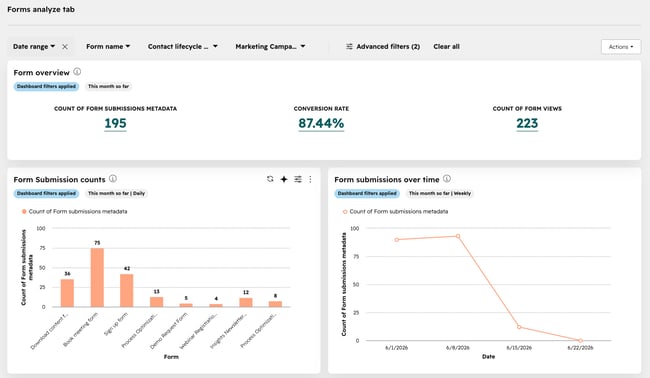
| ภาพรวมแบบฟอร์ม | ตรวจสอบประสิทธิภาพของแบบฟอร์มโดยรวมด้วยจำนวนเมต้าดาต้าการส่งแบบฟอร์มอัตรา Conversion และจำนวนการดูแบบฟอร์ม |
| จำนวนการส่งแบบฟอร์ม | ติดตามการส่งที่ได้รับสำหรับแต่ละแบบฟอร์มเพื่อระบุว่าแบบฟอร์มใดสร้าง Conversion มากที่สุด |
| การส่งแบบฟอร์มเมื่อเวลาผ่านไป | ติดตามการส่งในแบบฟอร์มเมื่อเวลาผ่านไปเพื่อระบุแนวโน้มและการเปลี่ยนแปลงประสิทธิภาพ ใช้ข้อมูลนี้เพื่อระบุช่วงเวลาการส่งสูงสุดและตรวจสอบความพยายามในการสร้างโอกาสในการขายของคุณ |
| การส่งแบบฟอร์มเมื่อเวลาผ่านไปแยกตามชื่อแบบฟอร์ม | ติดตามการส่งสำหรับแต่ละแบบฟอร์ม คลิกชื่อแบบฟอร์มเพื่อแสดงหรือซ่อนแบบฟอร์มที่แสดงในรายงาน |
| การส่งแบบฟอร์มตามหน้า | ติดตามการส่งตามชื่อหน้าเพื่อระบุว่าหน้าเว็บใดมีประสิทธิภาพมากที่สุดในการแปลงผู้เข้าชม |
| การส่งแบบฟอร์มเมื่อเวลาผ่านไปแยกตามหน้า | ติดตามการส่งเมื่อเวลาผ่านไปตามหน้าเว็บ ตรวจสอบแนวโน้มหรือการเปลี่ยนแปลงประสิทธิภาพเพื่อระบุหน้าเว็บที่มีประสิทธิภาพสูงและช่วยให้คุณเพิ่มประสิทธิภาพหน้าเว็บที่มีประสิทธิภาพต่ำ |
| การส่งแบบฟอร์มตามขั้นตอนวงจรชีวิตของผู้ติดต่อ | ติดตามการส่งตามขั้นตอนวงจรชีวิตของผู้ติดต่อเพื่อตรวจสอบว่าผู้ติดต่อกำลังกรอกแบบฟอร์มใดในขั้นตอนต่างๆของเส้นทางลูกค้า ใช้ข้อมูลนี้เพื่อทำความเข้าใจรูปแบบการมีส่วนร่วมและเพิ่มประสิทธิภาพกลยุทธ์แบบฟอร์มของคุณสำหรับกลุ่มผู้ชมที่แตกต่างกัน |
| การส่งแบบฟอร์มโดยผู้ติดต่อใหม่เทียบกับที่มีอยู่ | ติดตามการส่งข้อมูลตามประเภทผู้เข้าชมเพื่อตรวจสอบการส่งข้อมูลจากผู้ติดต่อใหม่เทียบกับผู้ติดต่อที่มีอยู่สำหรับแต่ละแบบฟอร์ม ใช้ข้อมูลนี้เพื่อทำความเข้าใจว่าแบบฟอร์มใดที่รวบรวมโอกาสในการขายใหม่ๆเทียบกับการมีส่วนร่วมกับผู้ติดต่อที่มีอยู่ของคุณ |
| ยอดรวมการส่งแบบฟอร์ม | ดูแบบฟอร์มที่มีประสิทธิภาพสูงสุดตามจำนวนการส่งในช่วง 30 วันที่ผ่านมา ติดตามมุมมองแบบฟอร์มและอัตราการแปลงสำหรับแต่ละแบบฟอร์ม |
โปรดทราบ: หากผู้ติดต่อรายเดียวส่งแบบฟอร์มเดียวกันหลายครั้งจำนวนการส่งอาจสูงกว่าจำนวนผู้ติดต่อที่ไม่ซ้ำกันที่ส่งแบบฟอร์ม
กรองหรือแก้ไขรายงาน
-
ในบัญชี HubSpot ของคุณ ให้คลิก เพิ่มเติม จากนั้นไปที่ การตลาด > แบบฟอร์ม หาก เพิ่มเติม ไม่ปรากฏในบัญชีของคุณ ให้ไปที่ การตลาด > แบบฟอร์ม โดยตรง
- ที่ด้านบนให้คลิกแท็บวิเคราะห์
- หากต้องการกรองข้อมูลรายงานที่ด้านบนให้เลือกจากตัวกรองด่วนต่อไปนี้:
- ช่วงวันที่: ฟิลเตอร์ตามวันที่ที่ส่งแบบฟอร์ม
- ชื่อแบบฟอร์ม: ตัวกรองตามชื่อแบบฟอร์มที่เฉพาะเจาะจง
- ขั้นตอนวงจรชีวิตของคอนแทค: กรองตามขั้นตอนต่างๆของวงจรชีวิตของคอนแทค
- แคมเปญการตลาด: กรองตามแคมเปญที่เกี่ยวข้องกับแบบฟอร์ม
- หากต้องการใช้ตัวกรองแบบกำหนดเองที่ด้านบนให้คลิกตัวกรองขั้นสูง
- คลิก + เพิ่มตัวกรอง
- ค้นหาหรือเลือกที่พักของคุณ
- ในเมนูแบบเลื่อนลงให้เลือกเกณฑ์ตัวกรอง
- ที่ด้านล่างให้คลิกใช้ตัวกรอง
- หากต้องการแก้ไขรายงานแต่ละรายการให้วางเมาส์เหนือรายงานแล้วคลิกไอคอน มุมมองและตัวกรอง เรียนรู้วิธีใช้เครื่องมือดูรายงาน
- หากต้องการสร้างข้อมูลเชิงลึกของรายงานด้วย Breeze Assistant ให้วางเมาส์เหนือรายงานแล้วคลิ ไอคอน breezeSingleStar AI เรียนรู้วิธีค้นพบข้อมูลเชิงลึกเกี่ยวกับรายงาน
บันทึกรายงาน
บันทึกรายงานการส่งแบบฟอร์มแต่ละรายการไปยังไลบรารีรายงานของคุณหรือแดชบอร์ดอื่น
- ในบัญชี HubSpot ของคุณ ให้คลิก เพิ่มเติม จากนั้นไปที่ การตลาด > แบบฟอร์ม หาก เพิ่มเติม ไม่ปรากฏในบัญชีของคุณ ให้ไปที่ การตลาด > แบบฟอร์ม โดยตรง
- ที่ด้านบนให้คลิกแท็บวิเคราะห์
- วางเมาส์เหนือรายงานแล้วคลิกไอคอน มุมมองและตัวกรอง
- ที่ด้านล่างของตัวแสดงรายงานให้คลิกบันทึกรายงาน
- ในแผงด้านขวาให้กำหนดค่ารายละเอียดรายงานต่อไปนี้:
- ป้อนชื่อรายงาน
- ป้อนคำอธิบายของรายงาน
- ใต้เพิ่มรายงานนี้ลงในแดชบอร์ดให้เลือกปุ่มตัวเลือกเพื่อยืนยันว่าคุณต้องการเพิ่มรายงานลงในแดชบอร์ดหรือไม่:
- อย่าเพิ่มลงในแดชบอร์ด: รายงานของคุณจะไม่ถูกเพิ่มลงในแดชบอร์ด แต่จะบันทึกไว้ในไลบรารีรายงานของคุณเพื่อให้คุณสามารถใช้งานได้ในภายหลัง
- เพิ่มไปยังแดชบอร์ดที่มีอยู่: คุณสามารถเลือกแดชบอร์ดที่มีอยู่เพื่อเพิ่มรายงานได้ เมื่อคุณเลือกตัวเลือกนี้คุณสามารถเลือกแดชบอร์ดจากเมนูแบบเลื่อนลง
- เพิ่มลงในแดชบอร์ดใหม่: คุณสามารถสร้างแดชบอร์ดแบบกำหนดเองใหม่และเพิ่มรายงานแบบฟอร์มลงในแดชบอร์ดใหม่ได้ เมื่อเลือกตัวเลือกนี้คุณจะได้รับแจ้งให้ป้อนชื่อแดชบอร์ดในขั้นตอนต่อไปนี้
- ที่ด้านล่างขวาให้คลิกถัดไปหรือบันทึกและเพิ่มหากคุณกำลังเพิ่มรายงานลงในแดชบอร์ดที่มีอยู่
- หากคุณไม่ได้เพิ่มรายงานลงในแดชบอร์ดหรือกำลังสร้างแดชบอร์ดใหม่ใต้ใครสามารถเข้าถึงรายงานนี้ได้ให้เลือกปุ่มตัวเลือกเพื่อตั้งค่าการเข้าถึงรายงาน
- รายงานที่เพิ่มลงในแดชบอร์ดที่มีอยู่จะถูกควบคุมโดยการตั้งค่าการเข้าถึงของแดชบอร์ด
- ที่ด้านล่างขวาให้คลิกบันทึกหรือบันทึกและเพิ่มหากคุณกำลังเพิ่มรายงานลงในแดชบอร์ด
สร้างแดชบอร์ดที่กำหนดเองโดยใช้รายงานแบบฟอร์ม
สร้างแดชบอร์ดที่กำหนดเองโดยใช้รายงานการส่งแบบฟอร์มที่กำหนดค่าไว้ล่วงหน้า
- ในบัญชี HubSpot ของคุณ ให้คลิก เพิ่มเติม จากนั้นไปที่ การตลาด > แบบฟอร์ม หาก เพิ่มเติม ไม่ปรากฏในบัญชีของคุณ ให้ไปที่ การตลาด > แบบฟอร์ม โดยตรง
- ที่ด้านบนให้คลิกแท็บวิเคราะห์
- ที่ด้านบนขวาให้คลิกการดำเนินการแล้วเลือกบันทึกแดชบอร์ด
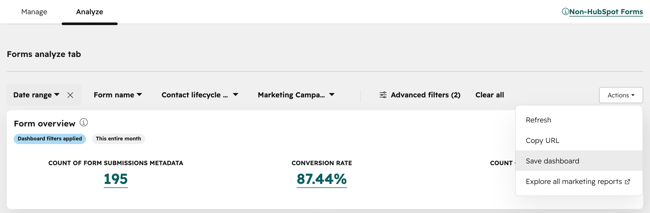
- ในแผงด้านขวาภายใต้รายงานที่รวมอยู่ในแดชบอร์ดนี้รายงานแบบฟอร์มที่มีอยู่ทั้งหมดจะถูกเลือกตามค่าเริ่มต้น ล้างช่องทำเครื่องหมายถัดจากรายงานที่คุณไม่ต้องการรวมไว้ในแดชบอร์ดใหม่
- ที่ด้านล่างขวาให้คลิกถัดไป
- ป้อนชื่อแดชบอร์ด
- ภายใต้ใครสามารถเข้าถึงแดชบอร์ดนี้ได้บ้างให้เลือกปุ่มตัวเลือกเพื่อระบุผู้ใช้หรือทีมที่สามารถเข้าถึงแดชบอร์ดใหม่ได้
- ที่ด้านล่างให้คลิกสร้างแดชบอร์ด ดูวิธีจัดการแดชบอร์ด
