
อัปเดตล่าสุด: 14 พฤษภาคม 2026

คำแนะนำ SEO ระบุปัญหาที่ส่งผลต่อการแสดงผลของเว็บไซต์ในผลการค้นหา ใน HubSpot คำแนะนำ SEO จะถูกสร้างขึ้นโดยการสแกนหน้าเว็บและวิเคราะห์ปัจจัย SEO บนหน้าเว็บ
ใช้เครื่องมือ SEO เพื่อตรวจสอบคำแนะนำในโดเมนทั้งหมดหรือสำหรับแต่ละหน้า ข้อมูลเชิงลึกเหล่านี้จะช่วยจัดลำดับความสำคัญของการอัปเดตตามผลกระทบความยากลำบากทางเทคนิคและความเป็นเจ้าของ
ตัวอย่างเช่นคำแนะนำอาจเน้นถึงข้อมูลเมตาลิงก์ที่ขาดหายไปลิงก์เสียหรือโอกาสในการปรับปรุงการเชื่อมโยงภายใน เรียนรู้เพิ่มเติมเกี่ยวกับคำแนะนำ SEO ที่เฉพาะเจาะจง
ก่อนที่คุณจะเริ่มต้น
ก่อนที่คุณจะเริ่มทำ SEO ให้ตรวจสอบข้อกำหนดข้อจำกัดและข้อควรพิจารณา
ต้องสมัครใช้บริการ บัญชีต้องมีการสมัครรับข้อมูลอย่างใดอย่างหนึ่งต่อไปนี้เพื่อใช้เครื่องมือ SEO:
-
มืออาชีพหรือองค์กรที่เป็นศูนย์กลางการตลาด
-
Content Hub Professional หรือ Enterprise
คำแนะนำ SEO ในตัวแก้ไขเนื้อหาหรือในหน้ารายละเอียดมีอยู่ในทุกบัญชี
ต้องได้รับสิทธิ์ ผู้ใช้อาจต้องได้รับอนุญาตเพิ่มเติมขึ้นอยู่กับตำแหน่งที่ดูคำแนะนำ SEO และการปรับแต่งเนื้อหา
- หน้ารายละเอียดประสิทธิภาพส่วนบุคคล: ต้องได้รับอนุญาตให้ดูสำหรับประเภทเนื้อหา (เช่นหน้า Landing Page)
- ตัวแก้ไขเนื้อหา: ต้องมีสิทธิ์แก้ไขสำหรับประเภทเนื้อหา (เช่นโพสต์ในบล็อก) หากต้องการเผยแพร่การเปลี่ยนแปลงต้องได้รับอนุญาตให้เผยแพร่
- เครื่องมือ SEO: ต้องแก้ไขสิทธิ์สำหรับประเภทเนื้อหาหรือสิทธิ์ในการตั้งค่าเว็บไซต์
ทำความเข้าใจข้อจำกัดและข้อพิจารณา
- เพื่อปรับความพยายามในการทำ SEO ให้สอดคล้องกับการมองเห็นที่ขับเคลื่อนด้วย AI ให้ทบทวนวิธีเพิ่มประสิทธิภาพเนื้อหาและปรับปรุงการมองเห็นแบรนด์สำหรับ AI
- การวิเคราะห์หน้ารวมถึงเนื้อหา HTML เท่านั้น ไม่รวมเนื้อหาที่โหลดผ่านสคริปต์ (เช่น CTA)
ดูคำแนะนำ SEO สำหรับทุกหน้า
ตรวจสอบคำแนะนำ SEO ทั่วทั้งโดเมนเพื่อระบุปัญหาที่ส่งผลกระทบต่อหลายหน้า การสแกนโดเมนมีทั้งหน้าเว็บที่โฮสต์โดย HubSpot และโฮสต์ภายนอกและการแนะนำกลุ่มตามผลกระทบและหมวดหมู่
ขั้นตอนการสแกนของฉันใช้เวลาถึงสามชั่วโมงแต่อาจใช้เวลาถึงหกชั่วโมงสำหรับไซต์ขนาดใหญ่ ไม่จำเป็นต้องเปิดเครื่องมือ SEO ไว้ในขณะที่กำลังสแกน
ทำความเข้าใจพฤติกรรมการสแกนโดเมน
การสแกนโดเมนเป็นไปตามกฎเฉพาะตามวิธีที่โดเมนและโดเมนย่อยมีโครงสร้างและการเชื่อมโยง ตรวจสอบพฤติกรรมต่อไปนี้เพื่อทำความเข้าใจว่าหน้าใดรวมอยู่ในการสแกน
- ในการสแกนหน้าเว็บจำนวนมากที่สุดในเว็บไซต์ของคุณให้ใช้โดเมนรูทของคุณ (เช่น mywebsite.com)
- หากโดเมนรูทของคุณไม่เปลี่ยนเส้นทางไปยังเว็บไซต์หลักของคุณการสแกนจะล้มเหลว ในการทดสอบนี้ให้ป้อนโดเมนรูทของคุณ (เช่น mywebsite.com) ลงในแถบ URL ของเบราว์เซอร์และดูว่าเว็บไซต์ของคุณโหลดหรือไม่
- หากโดเมนย่อย (เช่น info.mywebsite.com) ไม่ปรากฏขึ้นเมื่อมีการรวบรวมข้อมูลโดเมนรากที่เกี่ยวข้อง (เช่น mywebsite.com) ให้ลองเพิ่มลิงก์ไปยังโดเมนย่อยนั้นที่ใดที่หนึ่งบนโดเมนรากของคุณ
- หากคุณใช้โดเมนย่อย (เช่น info.mywebsite.com) หน้าทั้งหมดในโดเมนย่อยนั้นจะถูกสแกน นอกจากนี้หน้าเว็บทั้งหมดในโดเมนย่อยอื่นๆของโดเมนรากเดียวกัน (help.mywebsite.com, blog.mywebsite.com ฯลฯ) จะถูกสแกนก็ต่อเมื่อคุณมีลิงก์ไปยังโดเมนย่อยนั้นในโดเมนย่อยที่สแกน
สแกนโดเมนใหม่
- ในบัญชี HubSpot ของคุณ ให้ไปที่ การตลาด > SEO
- คลิกสแกน URL ใหม่ที่ด้านบนขวา
- ในกล่องโต้ตอบให้ป้อน URL สำหรับเว็บไซต์ของคุณจากนั้นคลิกสแกน URL คุณจะได้รับอีเมลเมื่อการสแกนเสร็จสมบูรณ์
สแกนโดเมนที่มีอยู่อีกครั้ง
- ในบัญชี HubSpot ของคุณ ให้ไปที่ การตลาด > SEO
- คลิกเมนูแบบเลื่อนลงโดเมนและเลือกโดเมน
- ที่ด้านบนขวาให้คลิกสแกนใหม่ตอนนี้ คุณจะได้รับอีเมลเมื่อการสแกนเสร็จสมบูรณ์
จัดการโดเมน
อัปเดตการตั้งค่าโดเมนที่ใช้ในเครื่องมือ SEO
- ในบัญชี HubSpot ของคุณ ให้ไปที่ การตลาด > SEO
- หากต้องการตั้งค่าโดเมนเริ่มต้นให้คลิกเมนูดร็อปดาวน์การดำเนินการแล้วเลือกทำให้โดเมนเริ่มต้น
- หากต้องการลบโดเมนให้คลิกเมนูดร็อปดาวน์การดำเนินการแล้วเลือกลบโดเมน
ดูคำแนะนำ
หลังจากการสแกนเสร็จสิ้นให้ตรวจสอบคำแนะนำ SEO สำหรับแต่ละหน้าเพื่อระบุปัญหาตามผลกระทบหมวดหมู่และลำดับความสำคัญ
- ในบัญชี HubSpot ของคุณ ให้ไปที่ การตลาด > SEO
- คลิกเมนูแบบเลื่อนลงโดเมนและเลือกโดเมน
- ในแท็บหมวดหมู่ให้กรองคำแนะนำ SEO ตามหมวดหมู่ผลกระทบบทบาทและความยากลำบากทางเทคนิค:
- หมวดหมู่: เลือกหรือล้างช่องทำเครื่องหมายถัดจากแต่ละหมวดหมู่ทางด้านซ้ายของคำแนะนำ ตามค่าเริ่มต้นช่องทำเครื่องหมายทั้งหมดจะถูกเลือก
- ผลกระทบ: เลียเมนูแบบเลื่อนลงผลกระทบและเลือกหรือล้างช่องทำเครื่องหมายถัดจากระดับผลกระทบแต่ละระดับ ตามค่าเริ่มต้นช่องทำเครื่องหมายทั้งหมดจะถูกเลือก
- ความยากลำบากทางเทคนิค: คลิกเมนูแบบเลื่อนลงความยากลำบากทางเทคนิคและเลือกหรือล้างกล่องทำเครื่องหมายถัดจากระดับความยากลำบากทางเทคนิคแต่ละระดับ ตามค่าเริ่มต้นช่องทำเครื่องหมายทั้งหมดจะถูกเลือก
- บทบาท: คลิก เมนูแบบเลื่อนลงบทบาทและเลือก บทบาท คำแนะนำส่วนใหญ่จะแนะนำสำหรับนักการตลาดหรือนักพัฒนา คำแนะนำที่ทำเครื่องหมายว่านักการตลาด * มักจะสามารถแก้ไขได้โดยนักการตลาดแต่อาจต้องการความช่วยเหลือจากนักพัฒนาซอฟต์แวร์
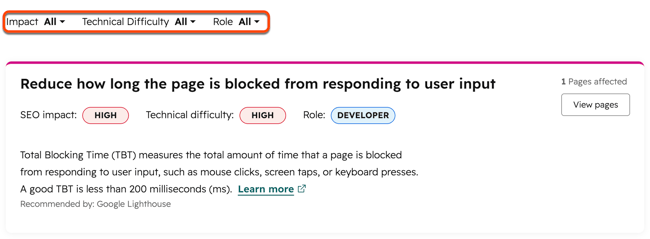
- หากต้องการดูหน้าสำหรับหมวดหมู่คำแนะนำเฉพาะให้คลิกดูหน้า
- หากต้องการแก้ไขหน้าเว็บหรือโพสต์บล็อกที่โฮสต์โดย HubSpot ให้คลิกแก้ไขในเครื่องมือแก้ไข
- หากต้องการซ่อนคำแนะนำให้วางเมาส์เหนือคำแนะนำแล้วคลิก ซ่อน
- หากต้องการยกเลิกการซ่อนคำแนะนำของหน้าให้คลิกแสดงคำแนะนำที่ซ่อนอยู่ทั้งหมดที่ด้านล่างของหน้า
- หากต้องการดูคำแนะนำตามหน้าให้คลิกแท็บ หน้า คลิกที่ชื่อของหน้าเพื่อดูคำแนะนำสำหรับหน้านั้น
- หากต้องการแก้ไขหน้าเว็บหรือบล็อกโพสต์ที่โฮสต์โดย HubSpot ให้คลิกดูข้อมูลเพิ่มเติม ในแผงด้านขวาให้คลิกแก้ไขในเครื่องมือแก้ไข
- หากต้องการซ่อนคำแนะนำให้วางเมาส์เหนือคำแนะนำแล้วคลิก ซ่อน
- หากต้องการยกเลิกการซ่อนคำแนะนำของหน้าให้คลิกแสดงคำแนะนำที่ซ่อนอยู่ทั้งหมดที่ด้านล่างของหน้า
คำแนะนำในการส่งออก
- ในบัญชี HubSpot ของคุณ ให้ไปที่ การตลาด > SEO
- คลิกเมนูแบบเลื่อนลงโดเมนและเลือกโดเมน
- หากต้องการส่งออกคำแนะนำให้คลิกเมนูดร็อปดาวน์การดำเนินการและเลือกส่งออกคำแนะนำ
- ในกล่องโต้ตอบให้คลิกเมนูแบบเลื่อนลงรูปแบบไฟล์แล้วเลือกรูปแบบจากนั้นคลิกส่งออก คุณจะได้รับอีเมลและการแจ้งเตือนในแอพพร้อมลิงก์ดาวน์โหลดไปยังไฟล์ส่งออกของคุณ
โปรดทราบ: การส่งออกมีเพียงคำแนะนำที่ตรงกับตัวกรองที่ใช้เท่านั้น
ดูคำแนะนำ SEO สำหรับหน้าเว็บหรือบล็อกโพสต์เฉพาะ
ตรวจสอบคำแนะนำ SEO สำหรับแต่ละหน้าหรือบล็อกโพสต์เพื่อระบุปัญหาเฉพาะด้านเนื้อหา คำแนะนำมีอยู่ในตัวแก้ไขเนื้อหาและในหน้าหรือรายละเอียดโพสต์
ดูคำแนะนำในเครื่องมือแก้ไขเนื้อหา
-
ไปที่เนื้อหาของคุณ:
-
หน้าเว็บไซต์: ในบัญชี HubSpot ของคุณ ไปที่ เนื้อหา > หน้าเว็บไซต์
-
หน้า Landing Page: ในบัญชี HubSpot ของคุณ ไปที่ เนื้อหา > หน้าแลนดิ้ง
-
บล็อก: ในบัญชี HubSpot ของคุณ ไปที่ เนื้อหา > บล็อก
-
-
คลิกที่ชื่อเนื้อหาของคุณ
-
ในเครื่องมือแก้ไขเนื้อหาให้คลิกไอคอนเพิ่มประสิทธิภาพ ในแถบด้านซ้าย
-
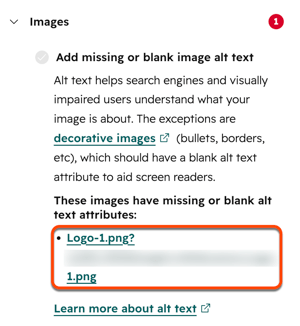
คลิกหมวดหมู่ที่มีวงกลมสีแดงเพื่อดูคำแนะนำที่ไม่สมบูรณ์ แต่ละคำแนะนำที่เสร็จสมบูรณ์จะมีเครื่องหมายถูกสีเขียว คำแนะนำที่ไม่สมบูรณ์แต่ละรายการจะมีเครื่องหมายถูกสีเทา
- สำหรับปัญหาเกี่ยวกับรูปภาพให้คลิกชื่อไฟล์เพื่อดูรูปภาพในเครื่องมือแก้ไขเนื้อหา
ดูคำแนะนำในหน้าหรือโพสต์รายละเอียด
ในแท็บการเพิ่มประสิทธิภาพสำหรับรายละเอียดหน้าเว็บหรือโพสต์คุณจะพบคำแนะนำเพื่อปรับปรุงประสิทธิภาพของเนื้อหาในผลการค้นหาของเครื่องมือค้นหา
-
ไปที่เนื้อหาของคุณ:
-
หน้าเว็บไซต์: ในบัญชี HubSpot ของคุณ ไปที่ เนื้อหา > หน้าเว็บไซต์
-
หน้า Landing Page: ในบัญชี HubSpot ของคุณ ไปที่ เนื้อหา > หน้าแลนดิ้ง
- บล็อก: ในบัญชี HubSpot ของคุณ ไปที่ เนื้อหา > บล็อก
-
- วางเมาส์เหนือหน้าเว็บหรือโพสต์แล้วคลิก ประสิทธิภาพ
- ในหน้ารายละเอียดให้คลิกแท็บการเพิ่มประสิทธิภาพ ในเมนูแถบด้านซ้ายให้เลือกตัวชี้วัด SEO เพื่อวิเคราะห์:
- คำแนะนำ: คำแนะนำ SEO สำหรับเนื้อหาของคุณ คลิกที่สแกนอีกครั้งตอนนี้เพื่อสแกนหน้าสำหรับคำแนะนำ ขั้นตอนนี้อาจใช้เวลาหลายนาที
- ข้อความค้นหา: ข้อความค้นหาที่แสดงเนื้อหาของคุณในผลการค้นหาของ Google ข้อมูลนี้จะพร้อมใช้งานก็ต่อเมื่อคุณใช้การผสานรวม Google Search Console เท่านั้น
- ลิงก์ภายใน: ลิงก์ไปยังหน้านี้จากส่วนอื่นๆของเว็บไซต์ของคุณ ลิงก์ภายในแสดงเครื่องมือค้นหาว่าเนื้อหาของคุณจัดเรียงตามหัวข้อต่างๆอย่างไร คลิกลิงก์จากหน้าเพื่อดูสถานะของลิงก์จากหน้านี้ไปยังหน้าอื่นแทน
โปรดทราบ: เนื่องจากมีการเปลี่ยนแปลงนโยบายการแนะนำของ Google เมื่อเร็วๆนี้ HubSpot จึงไม่สามารถเรียกดู URL ลิงก์ขาเข้าได้อย่างถูกต้องอีกต่อไป คุณยังสามารถดูโดเมนที่อ้างอิงเนื้อหาของคุณได้ในแท็บประสิทธิภาพ หรือดู URL ลิงก์ขาเข้าทั้งหมดใน Google Search Console
