
อัปเดตล่าสุด: 14 เมษายน 2026
สามารถใช้ได้กับการสมัครใช้บริการใดๆ ต่อไปนี้ ยกเว้นที่ระบุไว้:
-
 การตลาด Hub
Professional, Enterprise
การตลาด Hub
Professional, Enterprise
-
 เนื้อหา Hub
Professional, Enterprise
เนื้อหา Hub
Professional, Enterprise
แทนที่จะสร้างคลิปวิดีโอจากโปรแกรมตัดต่อวิดีโอจากนั้นกลับไปที่เครื่องมือโซเชียลคุณสามารถสร้างและใช้คลิปได้โดยตรงจากเครื่องมือโซเชียลโดยใช้เอไอ
โปรดทราบ: คุณสามารถจัดการการเข้าถึงฟีเจอร์ AI ได้ในการตั้งค่า AI ของคุณ และกำหนดค่าข้อมูลที่จะแชร์ ตรวจสอบคำถามที่พบบ่อยเกี่ยวกับ AI Trust และAI Model Cards ของ HubSpot สำหรับข้อมูลโดยละเอียดเกี่ยวกับการควบคุมความปลอดภัยของ AI การใช้ข้อมูล และการปฏิบัติตามข้อกำหนด
- ในบัญชี HubSpot ของคุณ ไปที่ การตลาด > โซเชียล
- ที่มุมขวาบนให้คลิกสร้างโพสต์ทางสังคม
- ในส่วนอัปโหลดสื่อให้คลิกสร้างคลิป
- ที่แผงด้านขวาให้คลิกเลือกวิดีโอ วิดีโอต้องมีความยาวอย่างน้อย 3 นาที
- จากตัวเลือกไฟล์วิดีโอของคุณให้เลือก วิดีโอ หากต้องการอัปโหลดวิดีโอใหม่ที่ด้านล่างให้คลิกอัปโหลดวิดีโอ
- หากต้องการเปลี่ยนวิดีโอที่เลือกให้คลิกแทนที่วิดีโอ
- หากต้องการนำวิดีโอออกให้คลิกนำออก
- หลังจากเลือกวิดีโอของคุณแล้วที่ด้านล่างให้คลิกถัดไป
- ตั้งค่าการโฟกัสวิดีโอของคุณ:
- หากต้องการใช้เทมเพลตที่ด้านบนให้เลือกตัวเลือกเทมเพลต การดำเนินการนี้จะเติมข้อความแจ้งเตือนในฟิลด์ข้อความโดยอัตโนมัติและแทนที่เนื้อหาที่มีอยู่
- หากต้องการตั้งค่าโฟกัสคลิปด้วยตนเองให้ป้อนข้อความแจ้งเตือนในช่องข้อความ
- ตั้งค่าตัวเลือกวิดีโอให้คุณ:
- เครือข่าย: เลือกช่องทำเครื่องหมายถัดจากเครือข่ายสังคมที่คลิปจะถูกสร้างขึ้น
- จำนวนคลิป: คุณสามารถเลือกสร้างคลิปวิดีโอได้ 3 หรือ 5 คลิป
- ระยะเวลา: เลือกระยะเวลาของคลิป คุณสามารถสร้างคลิปได้สูงสุด 90 วินาที
- ใส่คำอธิบายภาพ: เลือกว่าจะใส่คำอธิบายภาพในคลิปวิดีโอของคุณหรือไม่ สิ่งเหล่านี้จะถูกสร้างขึ้นโดยอัตโนมัติโดย AI หากคุณเลือกที่จะใส่คำอธิบายภาพคุณจะต้องเลือกรูปแบบคำอธิบายภาพด้วย
- เลย์เอาต์: เลือกเลย์เอาต์สำหรับวิดีโอของคุณ คุณสามารถเลือกได้ว่าจะเก็บเค้าโครงเดิมแนวนอนแนวตั้งหรือเค้าโครงสี่เหลี่ยม
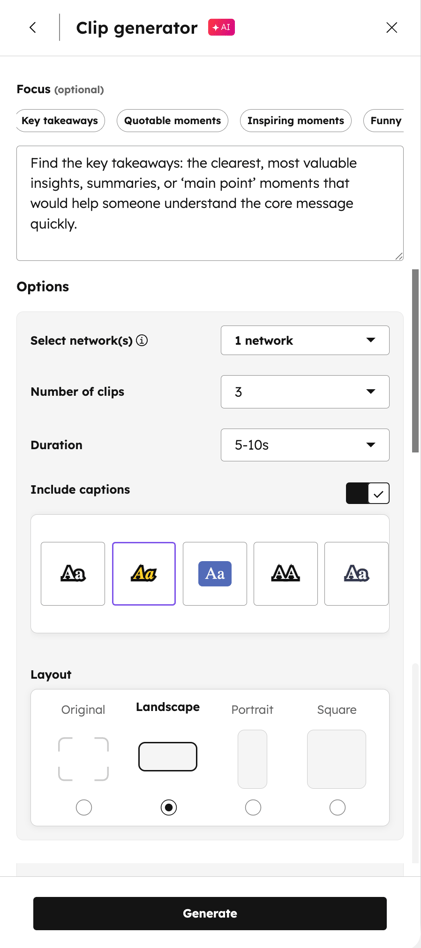
- หลังจากตั้งค่าโฟกัสวิดีโอและตัวเลือกของคุณแล้วที่ด้านล่างให้คลิก สร้าง
- หากต้องการใช้คลิปวิดีโอให้เลื่อนเมาส์ไปที่คลิปแล้วคลิกตรวจสอบ
- ในกล่องโต้ตอบคุณสามารถตรวจสอบคลิปและคำอธิบายภาพที่แนะนำได้ หากต้องการใช้คลิปในโพสต์โซเชียลของคุณที่ด้านล่างให้คลิกเลือกบัญชีและแทรก
- ในกล่องโต้ตอบคลิกเมนูแบบเลื่อนลงและเลือกช่องทำเครื่องหมายถัดจากบัญชีที่คุณต้องการเผยแพร่จากนั้นคลิก แทรก
- ตั้งค่าโพสต์โซเชียลของคุณต่อ
