上次更新时间: 2026年4月7日


使用电子邮件签名,可在从 CRM 发送的每封电子邮件中自动包含您的联系信息,有助于保持沟通的一致性和专业性。Sales Hub 专业版或 企业版账户中拥有指定销售席位的用户可以创建多个签名,并为每个连接的电子邮件账户指定不同的默认值。
如果您使用团队电子邮件地址发送电子邮件,请了解如何在会话收件箱中编辑团队电子邮件签名。
添加电子邮件签名
- 在 HubSpot 帐户中,单击顶部导航栏中的
“设置”图标。
- 在左侧边栏菜单中,导航至常规。
- 单击电子邮件 选项卡。
- 在 "配置 " 部分,单击 "管理电子邮件签名"。
- 在文本框中输入签名。在简单 编辑器中,使用图标格式化文本、插入链接或插入图片。 或者,单击HTML 并编辑签名的 HTML。
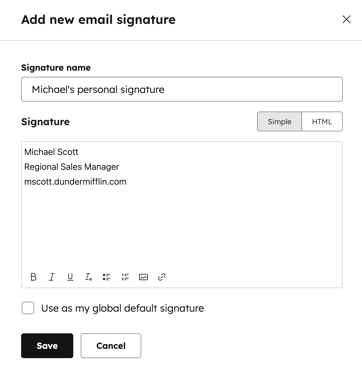
- 单击保存。
请注意
- 电子邮件客户端处理自定义 HTML 的方式不同。当添加更多样式时,撰写电子邮件时无法呈现的风险会增加。进一步了解 HubSpot创建 HTML 电子邮件的最佳实践。
- 如果你想自定义签名的字体,可以在 HTML 编辑器的字体标签中使用face属性,但要注意的是,许多字体并不支持所有电子邮件客户端。
管理多个电子邮件签名
创建和管理多个电子邮件签名,并为每个已连接的电子邮件账户分配不同的默认签名。
添加新的电子邮件签名
- 在 HubSpot 帐户中,单击顶部导航栏中的
“设置”图标。 - 在左侧边栏菜单中,导航至常规。
- 单击电子邮件 选项卡。
- 在 "配置 " 部分,单击 "管理电子邮件签名"。
- 单击 "选择要编辑的签名"下拉菜单并选择 "添加新签名":
- 在签名名称字段中,输入签名的 名称。
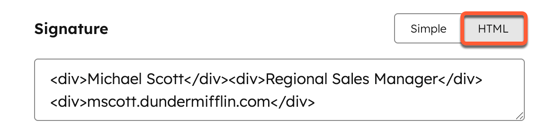
- 在签名文本框中,输入签名。在简单 编辑器中,使用图标格式化文本、插入链接或插入图片。 或者,单击HTML 并编辑签名的 HTML。
- 单击保存。
- 要将签名设置为全局默认签名 ,请选择 "用作我的全局默认签名 "复选框。在未指定其他签名和使用签名 个性化标记时,将使用全局默认签名 。
编辑已连接电子邮件账户的默认签名
- 在 HubSpot 帐户中,单击顶部导航栏中的
“设置”图标。 - 在左侧边栏菜单中,导航至常规。
- 单击电子邮件 选项卡。
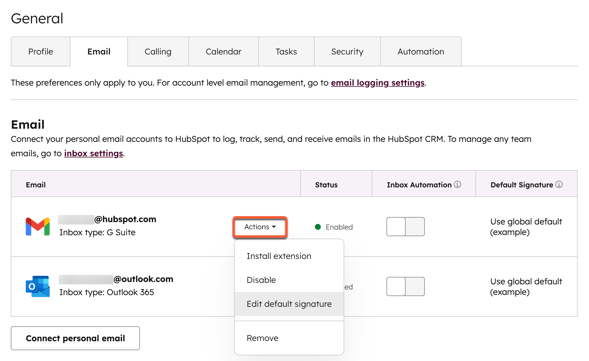
- 将鼠标悬停在已连接的电子邮件帐户上并单击操作,然后选择编辑默认签名。
- 在对话框中,使用下拉菜单选择签名。然后单击设置为默认。