上次更新时间: 2026年2月9日

产品更新页面显示了HubSpot工具的新内容和变化。您可以查看您账户中的实时更新、测试版更新、计划发布更新、开发中更新或日落更新。
使用 "产品更新"页面可了解即将发生和最近发生的变更会如何影响您的账户,探索您有资格使用的测试版功能,并跟踪一段时间内的产品发布情况。
需要权限 将账户选入测试版功能需要超级管理员权限。
开始之前
在查看产品更新或注册测试版功能之前,请确保您了解适用的要求和限制。
- 在 "产品更新"页面上看到更新并不保证可以访问该功能。测试版的可用性取决于您的订阅、权限、推出阶段以及产品团队的批准。
- 私人测试版请求由人工审核,可能会被批准或拒绝。批准时间各不相同。
审核产品更新
在 "产品更新"页面或使用 Breeze Assistant 查看产品更新。了解更多关于使用 Breeze Assistant 审核产品更新的信息。与权限相关的产品更新可在用户和团队设置中查看。
- 在你的HubSpot账户中,点击右上角你的个人资料图片,然后选择产品更新。
- 默认情况下,你会进入 "新功能 "选项卡。浏览自上次查看产品更新页面以来添加的功能。要查看与你的账户相关的其他更新,请浏览左侧边栏菜单中的以下选项卡:
- 您的测试版:您的账户可以访问的测试版更新。
- 推荐:您的 HubSpot 帐户中常用工具的更新。
- 计划发布:将影响您账户的即将到来的更新,以列表或日历视图显示。
- 要根据状态查看更新,请导航到左侧边栏菜单中的以下选项卡:
- 全部:所有更新,不论状态或发布日期。
- 实时:您账户中已有的更新。
- 测试中:当前处于私人或公开测试阶段的更新。了解如何申请访问私人测试版功能 或选择进入公共测试版功能。
- 开发中:HubSpot 产品团队正在开发的更新。
- 日落:从 HubSpot 帐户中移除的工具或功能。
- 要按发布影响过滤更新,请单击影响级别下拉菜单,然后从高、中、低 中选择。如果预期更新会对相关工具中的用户行为产生重大影响,则该更新为高影响更新。
- 要按工具(如工作流、表单)过滤更新,请单击应用程序下拉菜单,然后选择要包含更新的工具。
- 要按订阅过滤更新,请单击产品下拉菜单,然后选择要包含更新的订阅层级。
- 要根据发布日期或更新最后修改时间过滤更新,请单击日期选择器并选择日期。
- 要收藏更新,请单击更新右侧的星号。
- 要查看有关更新的更多信息,请单击更新名称。
选择进入私人测试版功能
申请访问私人测试版功能。请求将由相关的 HubSpot 产品团队审核。
- 在你的HubSpot账户中,点击右上角的个人资料图片,然后选择产品更新。
- 在左侧边栏菜单中,导航到 "In beta"。
- 在您希望访问的私人测试版功能行中,单击 "请求测试版"。要查看有关功能的更多信息,请单击更新的名称。要发送请求,请单击右侧面板底部的 "请求测试版"。
- 在对话框中,如果只为自己的用户申请测试版,请选择 "只为我报名"。要为账户(即所有用户)申请测试版,请选择 "注册整个账户"。
- 点击查看HubSpot 测试版条款。
- 单击复选框确认并同意参与测试版。
- 点击申请测试版。
当您的请求正在审核中时,"请求测试版"按钮将显示为灰色。如果请求获得批准,该功能将自动在您的账户中可用。如果请求被拒绝,"请求测试版"按钮将不再显示为灰色。再次单击该按钮即可申请加入测试版。拒绝不会阻止今后的请求。
选择加入公开测试版功能
选择您的个人用户或整个账户加入公开测试版功能。
- 在你的 HubSpot 账户中,点击右上角的个人资料图片,然后选择产品更新。
- 在左侧边栏菜单中,导航到 "正在测试"。
- 在您希望访问的公开测试版功能行中,单击 "加入测试版"。要查看有关功能的更多信息,请单击更新的名称。
- 要添加测试版,请单击右侧面板底部的 "加入测试版"。
- 在对话框中,如果只选择你的用户加入测试版,请选择 "只注册我"。要选择整个账户(即所有用户)加入测试版,请选择 "加入整个账户"。
- 点击查看 HubSpot 测试版条款。
- 单击 复选框 确认并同意参与 测试版。
- 单击 "加入测试版"。
请注意:如果您已加入测试版,但没有显示,请退出并重新登录。
编辑测试版注册
随时退出测试版,或更新报名是否只适用于您或账户中的所有用户。
- 在您的 HubSpot 帐户中,单击右上角的个人资料图片,然后选择产品更新。
- 在左侧边栏菜单中,导航到您的试用版。
- 单击更新名称。
- 要退出测试版,请单击退出测试版。 在对话框中,单击 退出测试版确认。
- 要更改是否注册账户中的所有用户,请单击 "编辑访问"。在对话框中,选择 "只注册我 " 或"注册整个账户",然后单击 " 保存首选项"。
反馈测试版 (BETA)
要对您注册的测试版提出反馈意见:
- 在您的 HubSpot 账户中,单击右上角的个人资料图片,然后选择产品更新。
- 在左侧边栏菜单中,导航至您的测试版。
- 在更新行中,单击 "提供反馈"。
- 选择您的反馈等级。
- 在文本框中输入任何反馈意见(可选)。
- 如果您不想在与 HubSpot 产品团队的通话中分享您的反馈,请清除复选框。
- 单击提交。
打开产品发布的每周电子邮件
要了解产品更新的最新信息,您可以订阅产品更新电子邮件。这些电子邮件将每周发送到您的用户电子邮件地址。此订阅仅适用于您,不会向账户中的其他用户发送邮件。
- 在 HubSpot 帐户中,单击顶部导航栏中的
“设置”图标。 - 在左侧边栏菜单中,导航至账户默认设置。
- 单击 "功能发布"选项卡。
- 选择 "打开电子邮件通知"复选框。
将账户放在逐步发布的末尾
需要订阅 将账户放在渐进式发布的末尾需要企业账户。
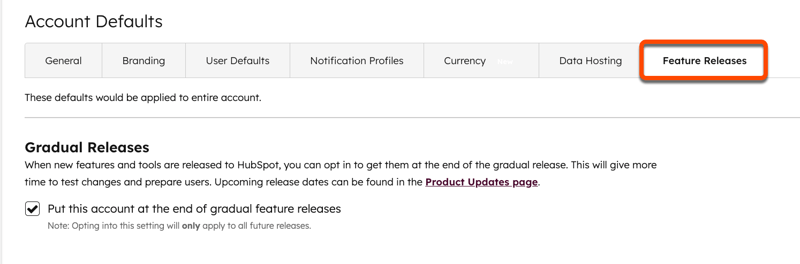
超级管理员可以将其账户放在渐进式功能发布的末尾。渐进式功能发布是指随着时间的推移逐步向账户提供新功能。将账户放在发布结束时,可以有更多时间测试更改、更新文档和培训用户。
- 在 HubSpot 帐户中,单击顶部导航栏中的
“设置”图标。 - 在左侧边栏菜单中,导航至账户默认设置。
- 单击 "功能发布"选项卡。
- 选择 "将此账户放在渐进功能发布的末尾"复选框。这将适用于未来的版本,而不是当前正在进行的版本。