
上次更新时间: 2026年8月3日


创建行动号召(CTA)后,您可以将其添加到 HubSpot 和外部页面中。在为外部页面配置 CTA 时,必须安装HubSpot 跟踪代码。您还可以将 CTA 添加到拖放式营销邮件中。
在内容中添加 CTA 后,如果您拥有“专业版”或“企业版”订阅,可以创建工作流,以在访客与 CTA 互动后自动执行相关操作。例如,当访客通过 CTA 提交表单后,您可以触发一系列营销邮件,以培育新联系人。
了解如何在内容中添加 CTA
向页面添加 CTA 的方法取决于您创建的 CTA 类型:
- 如果您使用的是嵌入式CTA,每个页面最多可添加100个嵌入式CTA。嵌入式CTA可通过以下方式使用:
- HubSpot 页面中的默认行动号召模块
- 营销邮件中的默认按钮模块
- 外部网站上的代码片段
- 如果您使用的是固定横幅、弹出框或滑入式行动号召,您可以:
- 当访客点击按钮时触发 CTA 显示。
-
- 选择一个或多个触发条件,然后使用网站 URL 或访客信息设置目标。一旦满足第一个触发条件,CTA 就会在目标页面上显示,并面向指定的访客:
- 页面滚动触发
- 在退出意图时触发
- 时间到后触发
- 因无操作而触发
- 选择一个或多个触发条件,然后使用网站 URL 或访客信息设置目标。一旦满足第一个触发条件,CTA 就会在目标页面上显示,并面向指定的访客:
在您的 HubSpot 内容中添加 CTA
在您的 HubSpot 页面上,跟踪代码会自动安装。对于大多数激活触发器,当满足第一个触发条件时,CTA 会自动显示。
但是,若要使用嵌入式 CTA 或当访客点击按钮时触发的 CTA,您需要手动添加该 CTA。
在 HubSpot 页面上添加 CTA
您可以使用“号召性用语”模块,在由 HubSpot 托管的页面上嵌入 CTA。
-
导航至您的内容:
- 点击您的内容名称。
- 在内容编辑器中,点击左侧边栏中的“+ 添加”按钮。
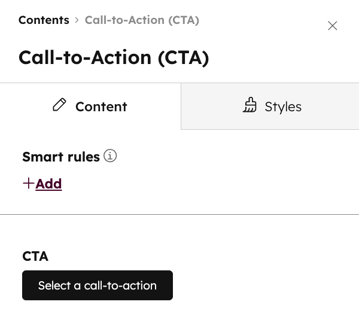
- 在侧边栏编辑器中,搜索并点击“行动号召”模块,然后将其拖动到页面上的目标位置。
- 在“CTA”部分,点击“选择一个行动号召”。
在 HubSpot 博客文章中添加 CTA
- 在您的 HubSpot 账户中,点击更多,然后导航至内容 > 博客。如果您的账户中未显示更多,请直接导航至内容 > 博客。
- 点击您的文章名称。
- 在内容编辑器中,点击“富文本”模块以自定义其内容。
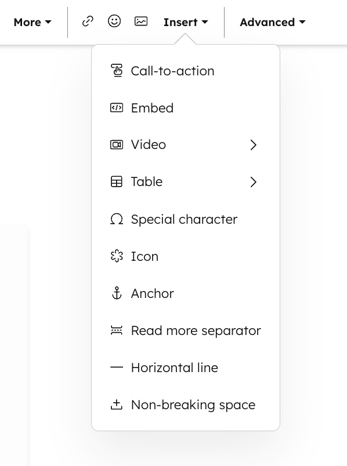
- 在富文本工具栏中,点击“插入”>“行动号召”。
- 在右侧面板中,点击“CTA ”选项卡 。
- 选择要插入的行动号召,然后点击“插入”。
- 在左侧面板中,点击“应用更改”。所选的CTA现在将显示在富文本编辑器和预览中。
在 HubSpot 中通过点击按钮触发 CTA
当访客点击页面上的按钮时,您可以
触发粘性横幅、弹出框或滑入式 CTA。若要使用 HubSpot 页面上的默认按钮模块设置此触发器:-
导航至您的内容:
- 点击页面名称
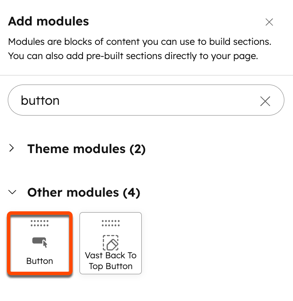
- 在左侧面板的“添加”选项卡 中,搜索并选择默认按钮模块。点击并拖动该按钮模块到 页面上 。
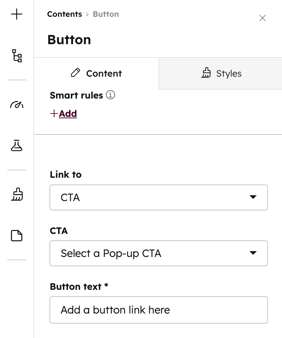
- 在左侧面板中,点击“链接到”下拉菜单,然后选择“CTA”。
- 点击“CTA”下拉 菜单,并选择一个现有的CTA。
- 继续设置您的按钮模块。
在拖放
式
营销邮件中添加嵌入式
CTA
在拖放式营销邮件中添加嵌入式CTA,并跨多个触点跟踪CTA优惠的效果。
请注意:在为邮件创建或选择CTA时,仅支持单个按钮或图片。包含多个元素(例如按钮和图片)的CTA无法使用。
要在 拖放邮件编辑器中添加CTA:
- 在你的 HubSpot 帐户中,单击更多,然后导航到营销 > 电子邮件。如果你的帐户中未显示更多,请直接导航到营销 > 电子邮件。
- 将鼠标悬停在您想要添加CTA的邮件上,然后点击“编辑”。或者创建一封新邮件。
- 在左侧面板中,点击并拖动“按钮”模块到邮件编辑器中。
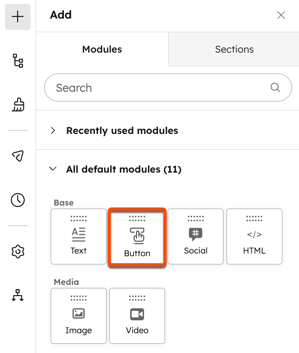
- 在左侧面板中,点击“链接到”下拉菜单,然后选择“CTA”。
- 在“CTA”字段下方,点击“选择”。
- 在右侧面板中,选择要插入的CTA,然后点击“插入”。
自定义主题中的按钮,以便在点击时触发您的CTA
如果您在HubSpot中使用自定义主题,可能需要自定义该主题的按钮模块以触发CTA。
如果您正在编辑默认主题,则必须先克隆该主题。从资产市场购买的主题无法克隆;建议改用创建子主题。
要自定义主题的按钮模块:
- 在你的 HubSpot 帐户中,单击更多,然后导航到内容 > 设计管理器。如果你的帐户中未显示更多,请直接导航到内容 > 设计管理器。
- 在左上角搜索您的按钮模块。
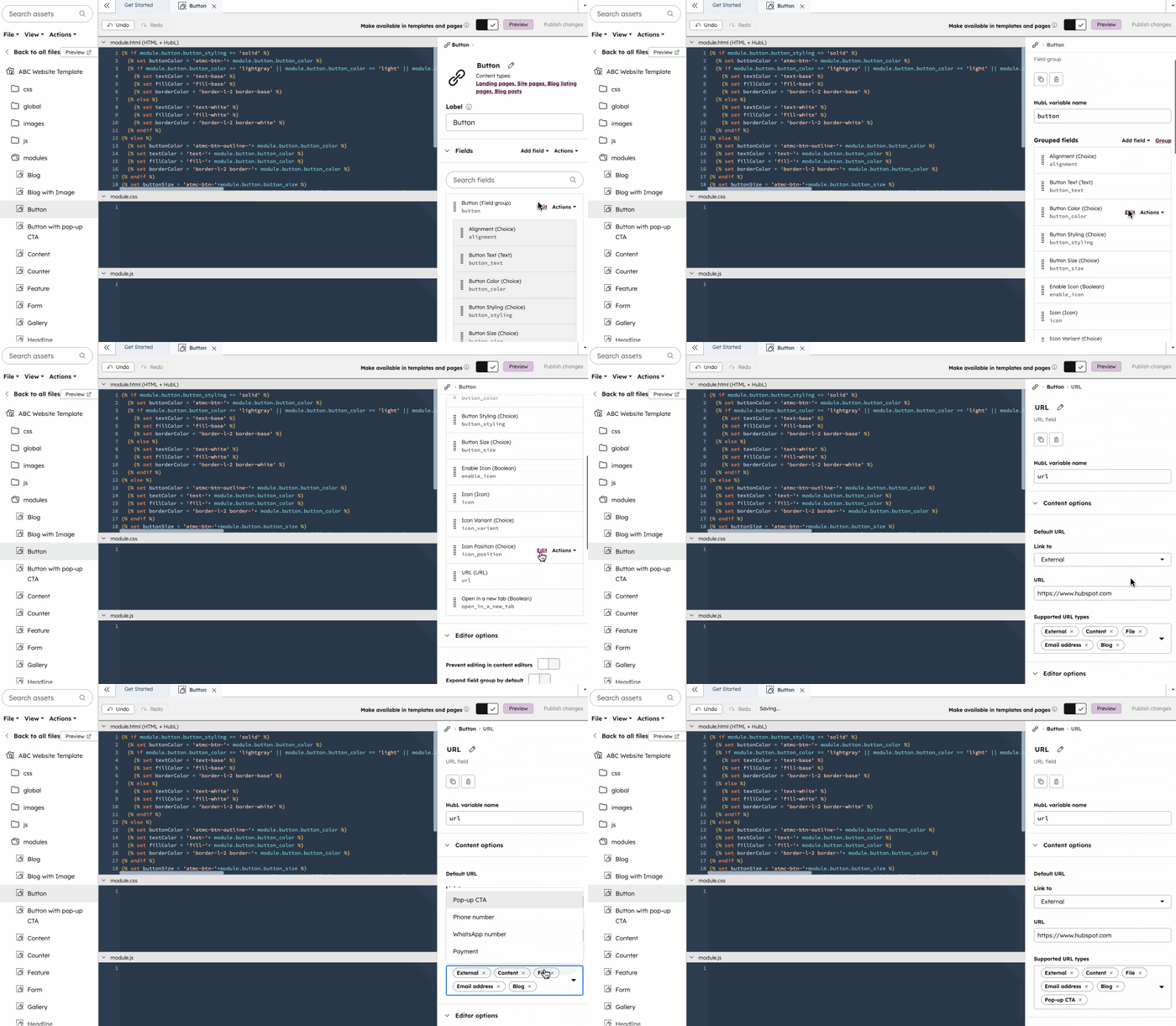
- 在右侧面板中,将鼠标悬停在“按钮(字段组)”上,然后点击“编辑”。
- 在“分组字段”下,将鼠标悬停在“URL(URL) ”上,然后 点击“编辑”。
- 点击“支持的 URL 类型”下拉菜单,然后勾选“CTA”复选框。
- 在右上角,点击“发布更改”。发布更改后,当您在页面上使用主题按钮模块时,CTA 选项 应会显示出来。
在
外部
内容
中
添加CTA
要在外部页面中添加CTA,您必须 安装HubSpot跟踪代码。对于WordPress网站,如果您已安装HubSpotWordPress插件,系统将自动添加跟踪代码。
对于固定横幅、弹出框或滑入式CTA,安装跟踪代码后,当满足首个激活触发条件时,CTA就会显示。 您无需在页面上嵌入CTA,且在查看CTA时也不会显示嵌入选项。
但是,对于嵌入式CTA或当访客点击按钮时触发的CTA,您需要手动添加该CTA。
在外部网站上嵌入CTA
要在外部页面上添加嵌入式CTA:
- 在你的 HubSpot 帐户中,单击更多,然后导航到营销 > CTA。如果你的帐户中未显示更多,请直接导航到营销 > CTA。
- 在左上角,点击下拉菜单并选择“CTA”。
- 将鼠标悬停在某个CTA上,点击“操作”,然后 选择“嵌入”。
- 点击“复制到剪贴板”将CTA代码复制到剪贴板。
- 进入您的外部网站的内容管理系统(CMS)。
- 将CTA嵌入代码粘贴到非HubSpot页面的HTML中,粘贴位置即为希望CTA显示的位置。
- 在网页上预览您的CTA,以查看其上线后的显示效果。如果CTA未正确显示,请检查您的外部CMS是否修改了代码。
- 完成后,发布您的页面。
通常情况下,编辑CTA不会影响其嵌入代码。例如,编辑“在新标签页中打开链接”选项不会更改嵌入代码target="_blank"属性。
在CTA的iframe版本渲染之前,该嵌入代码片段将作为占位符。渲染后的CTA版本将反映编辑器中设置的正确“在新标签页中打开”值。
若要在占位符中以同一窗口打开链接,用户可手动将 target 属性标签修改为target="_self"。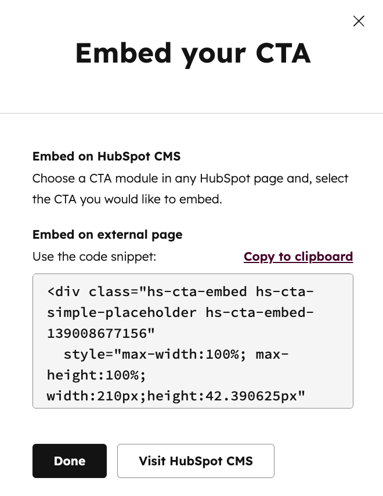
在外部网站上通过点击按钮触发 CTA
在外部网站上使用 CTA 之前,您必须安装HubSpot 跟踪代码。要在外部页面上设置触发器:
- 在你的 HubSpot 帐户中,单击更多,然后导航到营销 > CTA。如果你的帐户中未显示更多,请直接导航到营销 > CTA。
- 在左上角,点击下拉菜单并选择“CTA”。
- 将鼠标悬停在某个CTA上,然后点击“编辑”。
- 在顶部,点击“定位 ”选项卡 。
- 在“按钮点击触发”部分下,点击“代码片段”。
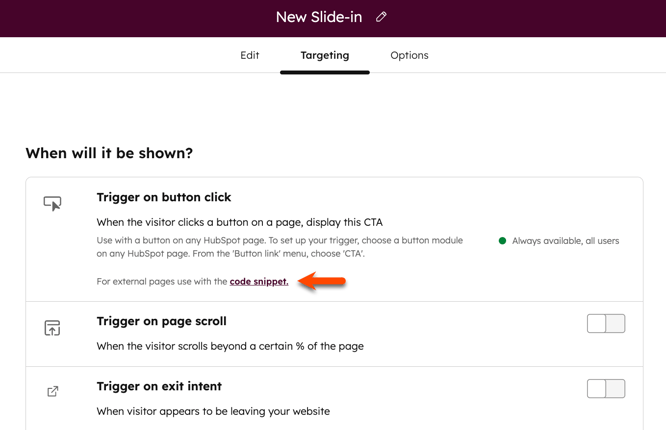
- 在对话框中,点击“复制”。
- 将嵌入类粘贴到您外部网站上的按钮中。如果您不确定如何向网站上的按钮添加 CSS 类,可能需要联系您的网站管理员、IT 部门或开发人员。
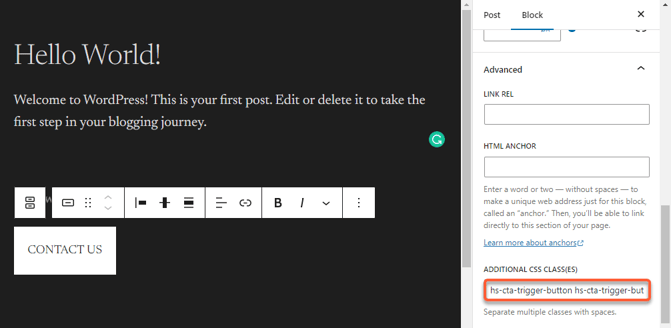
解决“CTA 未显示”问题
在将固定横幅、弹出框或滑入式行动号召 添加到 页面后,如果您的行动号召未显示,可能由以下原因导致:
- 先前已提交或关闭过CTA:访客 此前已关闭过该 CTA。在设定的时间段结束前,相同的CTA不会再次显示。
- 如果访客在某页面上关闭了一个CTA,该页面上的其他CTA也会随之隐藏。不过,在下次会话中,其他CTA仍会正常显示。
-
如果访客此前曾通过CTA提交过表单,随后在未清除Cookie的情况下使用同一浏览器再次访问同一页面,则该CTA将不再显示。
- CTA 定向规则:访客不符合在 CTA 的“向谁展示”设置中 配置的定向要求。
- CTA 显示设置或浏览器设置:CTA 的显示频率设置、屏幕尺寸设置或访客的浏览器设置可能会阻止该 CTA 显示。测试时,请确认:
- CTA 的显示频率设置允许其再次显示。了解有关CTA 显示频率设置的更多信息。
- 在您正在测试的设备屏幕尺寸上,CTA 已启用。了解有关在 CTA 中允许小屏幕的更多信息。
- 广告拦截器或隐私扩展程序已关闭。
- 同一位置存在多个 CTA:如果同一页面上设置了两个 CTA,即使它们的触发条件不同,这些 CTA 也可能发生冲突,直到其中一个被移除后才会显示。
- 例如,如果一个CTA设置为在所有页面加载,并在页面滚动至50%时触发;而另一个CTA同样设置为在所有页面加载,并在用户有退出意图时触发,那么即使各自被触发,其中一个或两个CTA都可能无法加载。
- 例如,如果一个CTA设置为在所有页面加载,并在页面滚动至50%时触发;而另一个CTA同样设置为在所有页面加载,并在用户有退出意图时触发,那么即使各自被触发,其中一个或两个CTA都可能无法加载。
