上次更新时间: 2026年8月3日


在您的行动号召(CTA)中添加智能内容,以便根据受众类别显示不同版本的CTA。例如,您可以针对来自特定国家的访客或处于特定联系人生命周期阶段的访客,在CTA上显示相应的文本。
- 在你的 HubSpot 帐户中,单击更多,然后导航到营销 > CTA。如果你的帐户中未显示更多,请直接导航到营销 > CTA。
- 在右上角,点击“创建”。
- 无论您是从头开始创建新的CTA,还是基于模板创建,均可使用智能内容:
- 若要基于模板创建新的CTA,请在左侧面板中点击“HubSpot模板”,然后选择符合您目标的模板。
- 若要从头开始创建新的CTA,请在左侧面板中点击“从头开始”。然后,选择一种CTA类型。
- 在左侧面板的“添加”选项卡 中,点击并拖动新元素直接 放入编辑器的右侧面板。或者,点击CTA上的现有元素。
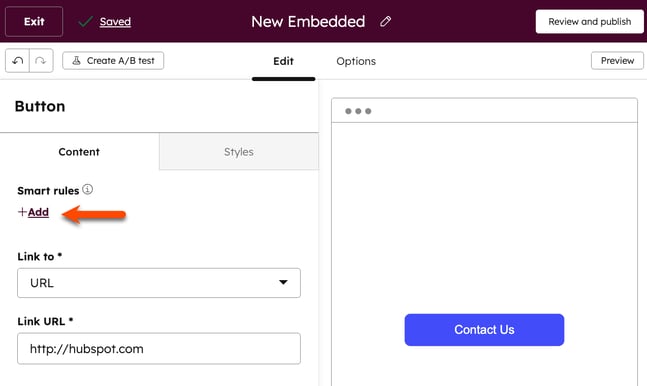
- 在“智能规则”部分 ,点击“+ 添加”。
请注意:目前不支持将已添加到营销邮件中的CTA中的智能内容。
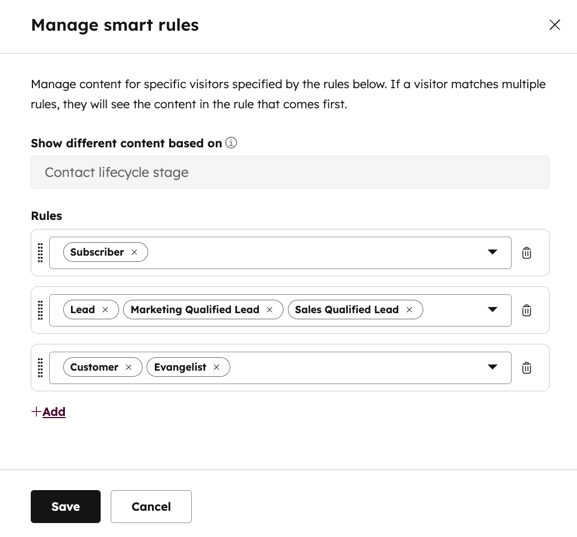
- 在右侧面板中,点击“根据……显示不同内容”下拉 菜单,并选择一个类别。了解有关智能规则类别的更多信息。
- 在“规则”部分,添加并管理您的智能规则:
- 要在同一类别中添加新的智能规则,请点击“+ 添加”。然后,点击下拉菜单并选择一条规则。
- 要删除规则,请点击规则右侧的 删除图标 。
- 设置好智能分类和规则后,在页面底部点击“保存”。
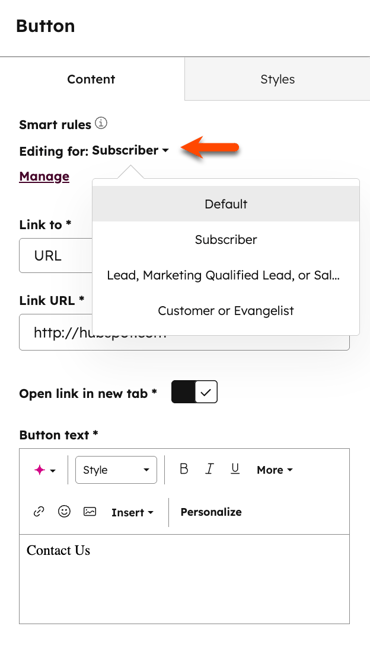
- 在左侧面板中,点击“编辑为”下拉 菜单,可在每条规则的默认内容和智能内容之间切换。
- 要添加新规则或编辑现有规则,请点击“管理”。
- 继续设置您的CTA。