上次更新时间: 2026年8月3日


请注意:2025年3月17日之后创建的账户无法使用CTA(旧版)工具。
在创建CTA(旧版)并 将其添加到HubSpot内容后,请分析CTA的性能,并确定哪些CTA获得了最多的浏览量和点击量。CTA(旧版)的点击量可能并不总是与页面浏览量一致,请进一步了解造成这种差异的可能原因。
需要权限 访问和创建CTA(旧版)需要“超级管理员 ”权限,或拥有博客、电子邮件、落地页或网站页面的相应权限。
查看您的“CTA(旧版)”仪表盘
- 在你的 HubSpot 帐户中,单击更多,然后导航到营销 > CTA。如果你的帐户中未显示更多,请直接导航到营销 > CTA。
- 在左上角,点击下拉菜单并 选择“CTA(旧版)”。
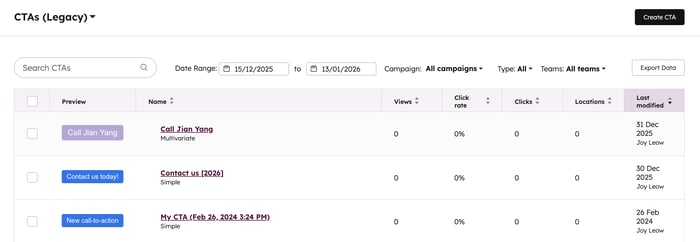
- 在“行动号召”仪表盘中,您可以查看您的CTA列表。使用CTA(旧版)表格上方的 下拉菜单 对CTA进行筛选:
- 日期范围: 按特定时间范围筛选 您的CTA。
- 广告系列: 按 关联的广告系列筛选您的CTA 。
- 类型: 按CTA类型进行筛选 ,例如简单型、多变量型或智能型CTA。
- 团队: 按 已分配的团队筛选您的CTA 。
- 要在“CTA(旧版)”表格中对CTA进行排序,请点击以下任意选项:
- 名称: CTA 的内部名称 。
- 浏览量:访客查看该CTA的次数。
- 点击率: 导致用户点击该CTA的浏览次数占比 。
- 点击量: CTA 被点击的次数 。
- 位置:使用该CTA的HubSpot资产(页面、电子邮件、博客文章等)的数量。
- 最后修改时间:CTA的最后修改日期。
查看单个CTA(旧版)的绩效
- 在你的 HubSpot 帐户中,单击更多,然后导航到营销 > CTA。如果你的帐户中未显示更多,请直接导航到营销 > CTA。
- 在左上角,点击下拉菜单并 选择“CTA(旧版)”。
- 要查看某个CTA的详细表现分析,请在“CTA(旧版)”仪表盘上点击该CTA的名称 。
- 在单个CTA页面上,点击“日期范围”下拉 菜单,按特定时间范围筛选数据。
CTA(旧版)表现报告
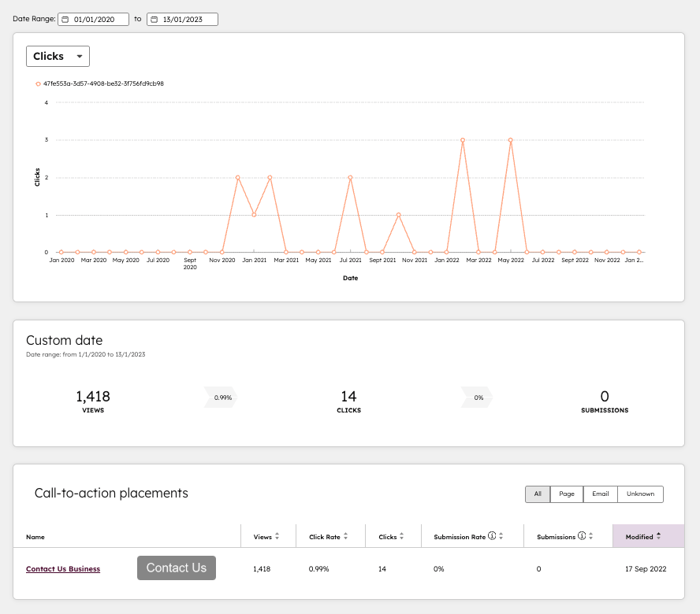
- 浏览量、点击量和提交量:这些报告显示所选时间段内浏览量、点击量和提交量的明细。
- 要查看CTA的指标,请将鼠标悬停在图表中的数据点上。
-
- 若要选择其他指标,请点击左上角的下拉菜单。
- 浏览量、点击量和提交转化量:此报告显示所选时间段内浏览量、点击量和提交量的计数及转化率。
- 行动号召(CTA)位置:此报告详细展示了CTA的绩效明细。您可以查看所有内容的数据,或仅查看页面或电子邮件的数据。
- 若要显示所有内容的数据,或仅显示页面或电子邮件的数据,请在右上角选择一种内容类型。
-
- 若要查看特定页面 URL 上 CTA 的表现明细,请点击该 CTA的名称 。
- 要评估CTA的表现,建议关注并分析以下两项指标:
- 点击率:点击率 是指查看CTA后点击该CTA的用户所占的百分比。可将某个CTA的点击率与其他CTA进行对比,或与您所有CTA的历史表现进行对比。
- 提交率: 提交率 是指点击了CTA,随后在CTA重定向页面的表单中提交信息的用户所占的百分比。请将某个CTA的提交率与其他CTA进行比较,或与您所有CTA的历史表现进行对比。
请注意:
- 提交率不包括会议链接的点击。
- (旧版)CTA 的提交无法准确归因于特定页面,因此不会为每个页面 URL 记录提交数据。相反,(旧版)CTA 的提交数据将以汇总形式进行报告。
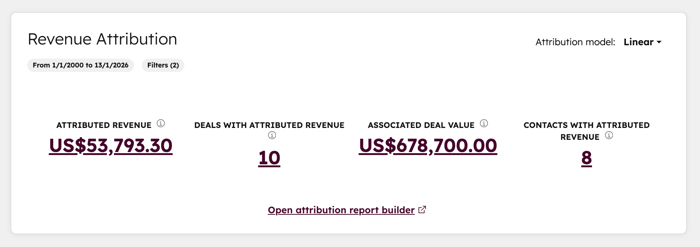
- 收入归因(仅限Marketing Hub Enterprise ):此报告显示该营销活动的归因收入、具有归因收入的交易以及具有归因收入的联系人。
- 若要更改所用的归因模型,请在右上角点击“操作”>“编辑”。
- 要在归因报告生成器中创建自定义归因报告 ,请点击“打开归因报告生成器”。