上次更新时间: 2026年2月2日
可与以下任何订阅一起使用,除非另有说明:
-
 营销 Hub
Professional, Enterprise
营销 Hub
Professional, Enterprise
-
 内容 Hub
Professional, Enterprise
内容 Hub
Professional, Enterprise
- 旧版 Marketing Hub Basic
使用RSS 列表模块将 HubSpot 托管或外部博客文章添加到网站上。在设计管理器布局编辑器中的页面或文章模板上使用该模块。
开始之前
在将 RSS 源添加到页面或文章模板之前,请查看以下要求和注意事项。
了解限制和注意事项
- RSS 列表模块可添加到设计管理器中使用拖放模板的页面或文章中。
- 如果你使用的模板包含可编辑的拖放区域, RSS 列表 模块可在内容编辑器中使用。了解有关在内容编辑器中添加模块的更多信息。
-
外部 RSS 源不会在RSS 列表模块中显示特色图片。
- 对模板所做的更改会影响使用该模板的所有页面或文章。
在模板中添加 RSS 列表模块
- 在 HubSpot 帐户中,导航到内容 > 设计管理器。
- 在查找器中,点击模板名称。
- 在检查器中,点击右上角的+ 添加。
- 在 "搜索 "字段中输入文本"rss listing"。在布局编辑器中,将RSS 列表 模块 拖到模板中,然后将其放置到位。
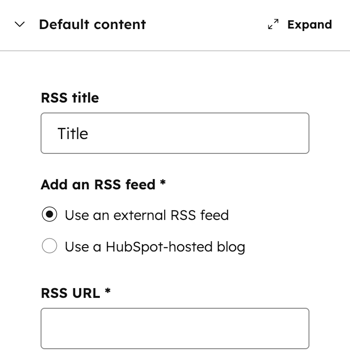
- 在布局编辑器中单击模块,在检查器中打开模块,然后导航到右侧的 "默认内容"部分。
- 在RSS 模块标题 字段中,输入显示在 RSS 源上方的文本 。
- 在添加 RSS 源部分,选择一个选项:
- 使用外部 RSS 源:在 RSSURL字段中输入 RSS 源 URL。
- 使用 HubSpot 托管的博客:单击 "博客"下拉菜单并选择一个博客。要只显示使用特定博客标签的文章,请单击 "按标签过滤"下拉菜单并选择一个标签。
- 要更改显示的文章数量,请单击 "要显示的最大文章数量 "字段并输入一个数字。默认情况下,RSS 列表模块将显示 5 篇文章。
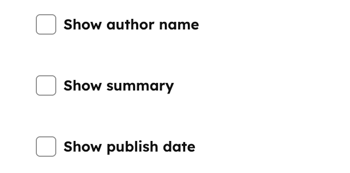
- 要配置提要作者姓名、摘要和发布日期选项,请选择相关复选框(如显示作者姓名)。清除复选框可从 RSS 源中隐藏这些选项。
- 单击"发布更改 "将您的更改生效。
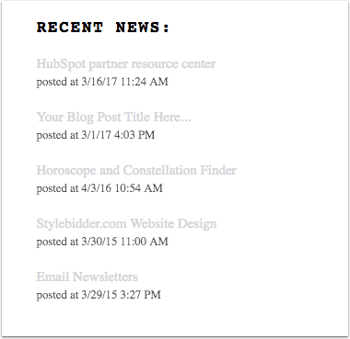
示例:RSS 列表模块RSS 列表模块
下面的示例是显示文章标题和发布日期的 RSS 源。