
上次更新时间: 2026年4月14日

通过 HubSpot 的视频工具,您可以直接从 Hubspot 账户录制视频。例如,您可能想录制一段自己讲解新产品功能的视频,或为客户提供故障排除步骤的视频。在录制视频时,你可以使用脚本让自己保持专注。 录制完视频后,你还可以进一步 编辑视频或查看和更新视频文件的详细信息。
- 在 HubSpot 帐户中,导航到内容 > 视频。
- 在右上角,单击添加视频。然后,选择录制视频。
- 所有录制的视频也将自动出现在文件工具中。
- 您可能需要在各自的浏览器中授予 HubSpot 摄像头和麦克风权限。
- 在对话框中,点击切换开关,选择要录制的内容:
- 摄像头: 使用电脑摄像头录制自己。要将屏幕与网络摄像头叠加在一起,必须同时选择 "摄像头"和 "屏幕"。
- 麦克风: 使用电脑麦克风录制。
- 屏幕: 您可以选择录制当前标签页、窗口或桌面。还可以选择 "录制系统音频"复选框来录制电脑中的声音,如视频音频或背景音乐。
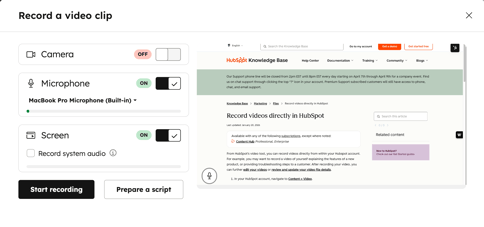
- 要在录制视频时使用脚本,请单击准备脚本。
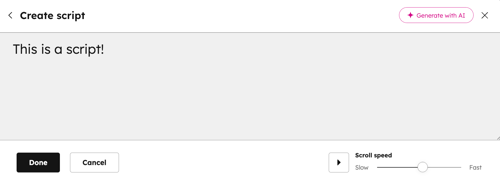
- 要手动创建脚本,请在对话框中输入脚本内容。
- 要使用 AI 创建脚本,请单击
- 单击使用 AI 生成。
- 输入脚本提示。
- 单击脚本长度下拉菜单并选择脚本持续时间。
- 单击生成。
- 在右下角,设置脚本的滚动速度。
- 在左下角,单击完成。接下来,当脚本打开时,它会出现在对话框中,并在录制视频时开始自动滚动。
- 设置好脚本后,您可以在右下角管理脚本:
- 要删除脚本,请单击 "删除"。
- 要更新脚本,请单击 "编辑"。
- 要停止使用脚本,请单击脚本打开 切换。
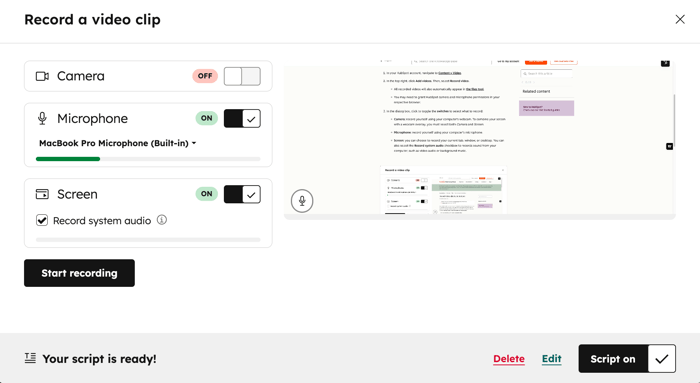
- 要开始录制,请单击 "开始录制"。
- 在对话框中,您可以选择暂停、重启或完成录制。
- 完成录制后,会出现视频预览。查看视频后,您可以选择以下选项:
- 保存到文件:将视频保存到您的文件中。视频将同时出现在文件管理器和视频工具中。
- 重新开始:放弃现有视频并立即开始录制另一段视频。之前的视频将被永久删除。
- 丢弃:视频将被永久删除,您将被重定向到视频工具。丢弃后无法恢复视频。
