上次更新时间: 2026年3月5日


在多步骤表单中使用条件逻辑来管理根据访客的回复显示哪些步骤。这有助于您根据访客提供的信息,只显示与访客相关的步骤。例如,在活动注册表单中,您可以根据访客选择的活动隐藏或显示步骤。
一旦访客完成了相关步骤,任何隐藏的步骤都将被跳过,这样他们就可以提交表单并继续填写表单的感谢信息。
开始之前
在使用此功能之前,请查看使用条件逻辑隐藏或显示表单步骤的要求和主要注意事项。
要求
需要权限 创建和编辑表单需要表单权限。
- 要使用条件逻辑隐藏或显示表单步骤,您的表单必须有两个或更多步骤。了解有关添加表单步骤的更多信息。
限制和注意事项
请注意: 跳过表单步骤操作已经过时。如果您的表单正在使用条件逻辑跳过表单步骤,现有逻辑将继续隐藏您的表单步骤。在编辑现有表单逻辑时,建议使用隐藏步骤 或 显示步骤替换跳过步骤操作。
隐藏或显示表单步骤
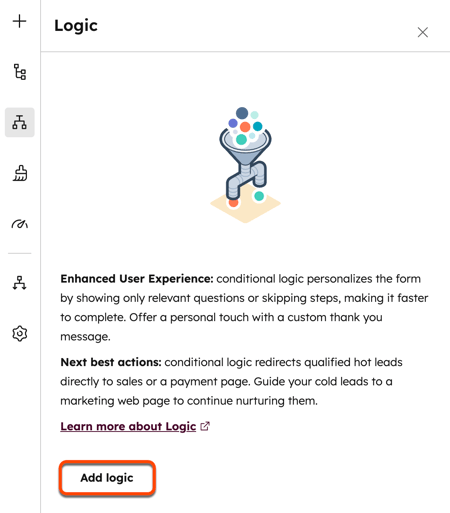
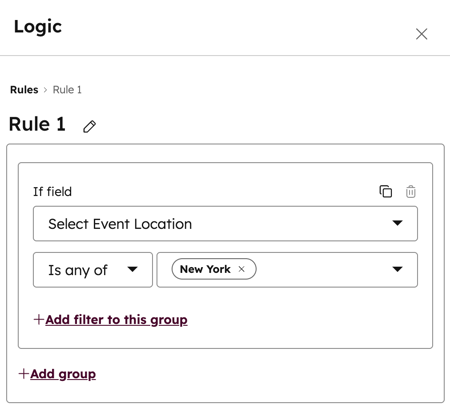
- 在 "规则"部分,单击 "如果 "字段下拉菜单,选择将应用该规则的表单字段。
- 单击操作符下拉菜单,选择操作符(例如,Is any of或Has a value)。
- 单击选项下拉菜单,选择或输入表单字段选项。
- 要添加另一个筛选器或筛选器组,请单击向该组添加筛选器或添加组。了解有关在条件逻辑中添加筛选器的更多信息。
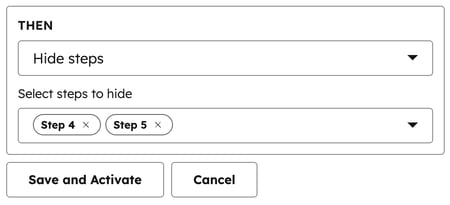
- 单击然后 下拉菜单 并选择 操作:
- 隐藏步骤: 如果访客满足条件,将隐藏表单步骤。
- 显示步骤: 只有当访客满足条件时,才会显示表单步骤。如果访客不符合条件,所选步骤将继续隐藏在表单中。
- 单击 "选择[操作]步骤"下拉菜单 ,然后选择 要隐藏或显示的每个步骤旁边的复选框 。
- 要应用条件逻辑,请单击保存并激活。了解有关 在表单中添加条件逻辑的更多信息 。