
上次更新时间: 2026年6月16日

从表单索引页面、特定网站或着陆页上的表单中,导出提交内容的电子表格。在导出的文件中,您可以查看每条提交内容,包括表单中的所有字段。
来自被排除在网站分析范围外的IP 地址或引荐域的提交数据无法导出。
从表单索引页面导出提交数据
要在表单索引页导出特定表单的所有提交数据:- 在你的 HubSpot 帐户中,单击更多,然后导航到营销 > 表单。如果你的帐户中未显示更多,请直接导航到营销 > 表单。
- 将鼠标悬停在表单 上,然后点击“操作”。接着,选择“导出提交内容”。
- 在对话框中,配置您的导出设置:
-
- 名称: 为导出文件输入 名称。
-
- 日期范围:输入 您要导出的表单提交记录的日期范围。
- 点击“导出”。您将收到一封包含导出文件下载链接的电子邮件,该文件包含表单提交数据。此文件将包含表单提交字段、转化日期和转化页面。
从“表单提交”选项卡导出提交数据
您可以按日期范围筛选表单提交记录,并指定要导出的属性。
- 在你的 HubSpot 帐户中,单击更多,然后导航到营销 > 表单。如果你的帐户中未显示更多,请直接导航到营销 > 表单。
- 在表单列表中,点击某个表单的名称 。
- 点击“提交 ”选项卡 。
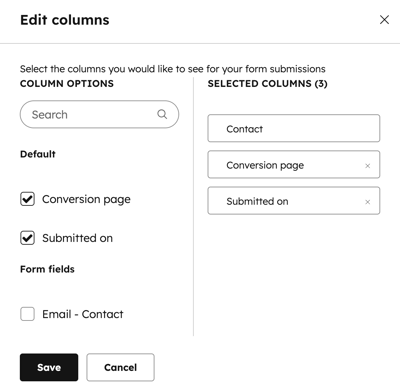
- 在表格顶部,点击“管理列”。
- 在对话框中,勾选要导出的表单字段旁边的复选框 。点击并拖动字段,按 显示顺序排列 。
- 要删除字段,请点击该字段旁边的“x”图标
- 在左下角,点击“保存”。
- 在右上角,点击“导出提交内容”。
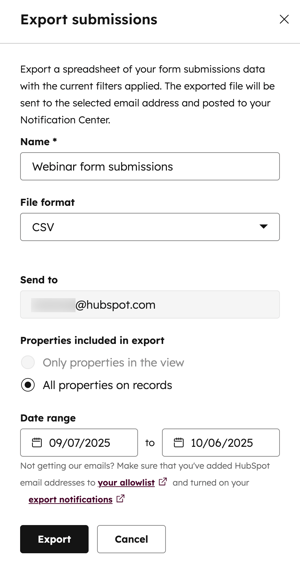
- 在对话框中,配置导出设置:
- 名称:为导出文件输入名称。
- 文件格式:为导出文件选择文件格式。您可以将表单提交数据导出为 CSV、XLS 或 XLSX 格式。
- 发送至:默认情况下,导出文件将发送至您的用户邮箱。此设置无法自定义。
- 导出中包含的属性:
- 若要导出特定表单字段,请选择“仅导出视图中的属性”。这将把作为列添加的表单字段导出。
- 若要导出所有属性,请选择 “记录中的所有属性”。
- 日期范围:输入您要导出的表单提交记录的日期范围。
- 点击“导出”。您将收到一封电子邮件,其中包含所选日期范围内包含指定表单提交数据的导出文件的下载链接。
导出特定页面上的表单提交数据
需要订阅 若要导出特定着陆页或网页的表单提交数据,必须订阅Marketing HubProfessional或Enterprise 套餐。
- 在您的 HubSpot 账户中,导航至您的着陆页或网站页面:
- 将鼠标悬停在页面上,然后点击“表现”。
- 在“页面指标”部分的“表单提交总数 ”下,点击 提交 次数 。
- 在右上角,点击“导出未汇总数据”。
- 在对话框中,配置导出设置:
- 名称:为导出文件输入名称。
- 文件格式:为导出文件选择文件格式。您可以将表单提交数据导出为 CSV、XLS 或 XLSX 格式。
- 点击“导出”。您将收到一封包含表单提交数据导出文件下载链接的电子邮件。
