
上次更新时间: 2025年12月8日

在董事会视图中,您可以用卡片布局来管理记录。对于交易、票据、管理员激活(如服务)和自定义对象记录,可以通过管道进行筛选。对于联系人和公司板视图,管道是生命周期阶段。 您可以自定义板卡,以显示符合您业务需求的信息。用户也可以自定义板卡,以显示与其相关的数据。例如,作为超级管理员,您可以配置所有板卡显示四个特定属性。然后,用户可以对现有的四个属性重新排序,并添加与其角色相关的另外两个属性。
请注意:您的账户可能会为每个对象使用个性化名称(如账户而不是公司)。本文使用 HubSpot 的默认名称来称呼对象。
管理管道中板卡的外观
需要订阅 使用审批部分需要订阅Sales Hub Enterprise。
需要权限 需要超级管理员权限才能为每个人配置整个账户的卡片,包括 卡片上显示的四个默认属性。
您可以自定义管道上板卡内显示的信息。根据对象的不同,你会看到不同的板块选项,包括
- 活动:显示上一个和下一个活动(如 3 个月前的任务)。您可以切换此显示、板卡不活动和配置不活动时间(例如,14 天没有活动,则将板卡高亮显示为不活动)。对于交易和票单,活动显示在开放管道阶段的记录上。
- 批准:显示交易的批准流程状态和详细信息。此部分仅在已打开审批的管道中显示,且不能编辑或删除。
- 关联报价:显示交易卡上的关联报价名称、买家和公司。如果交易关联了多个报价,可以单击 "查看[编号] "按钮,在右侧面板中查看所有报价。
- 关联:显示[对象]到公司和[对象]到联系人的关联。您可以对它们重新排序,按关联标签过滤,或显示记录图像。
- 优先级:显示关键项目以方便排定优先级,如用颜色编码的对象标签或标签和交易得分(例如,您的账户有一个红色交易标签,用于显示关闭日期值为一天前以上的交易。)
- 属性:显示记录的属性值。您可以对它们重新排序,并切换显示属性名称和属性值或只显示属性值。根据需要增加两个属性。
请注意:在板视图中查看记录时,如果记录没有所选属性的值,则该属性不会显示在该记录的卡片上。
根据对象的不同,您还会看到不同的快速操作选项,包括
- 预览:显示记录的预览。
- 摘要:生成记录的 AI摘要。了解有关Breeze 的更多信息。
- 创建电子邮件:打开一个对话框,创建记录的电子邮件。
- 创建备注:打开对话框,创建记录的备注。
- 拨打电话:打开 HubSpot 通话菜单。
- 创建任务:打开对话框,创建登录到记录的任务。
- 安排会议:打开一个对话框,安排登录到记录的会议。
编辑板卡
- 导航到要自定义的管道视图选项卡(例如,在 HubSpot 帐户中,导航到 CRM > 交易。)。
- 单击配置图标。

- 在右侧面板的 "板卡设置"部分,单击 "编辑"并选择 "为我自己"或"为所有人"。
- 在配置向导中
- 单击 "编辑"部分。
- 进行所需的更改。
- 单击更新。
- 对其他部分重复上述操作。
- 在右上角单击保存,返回管道的电路板视图。
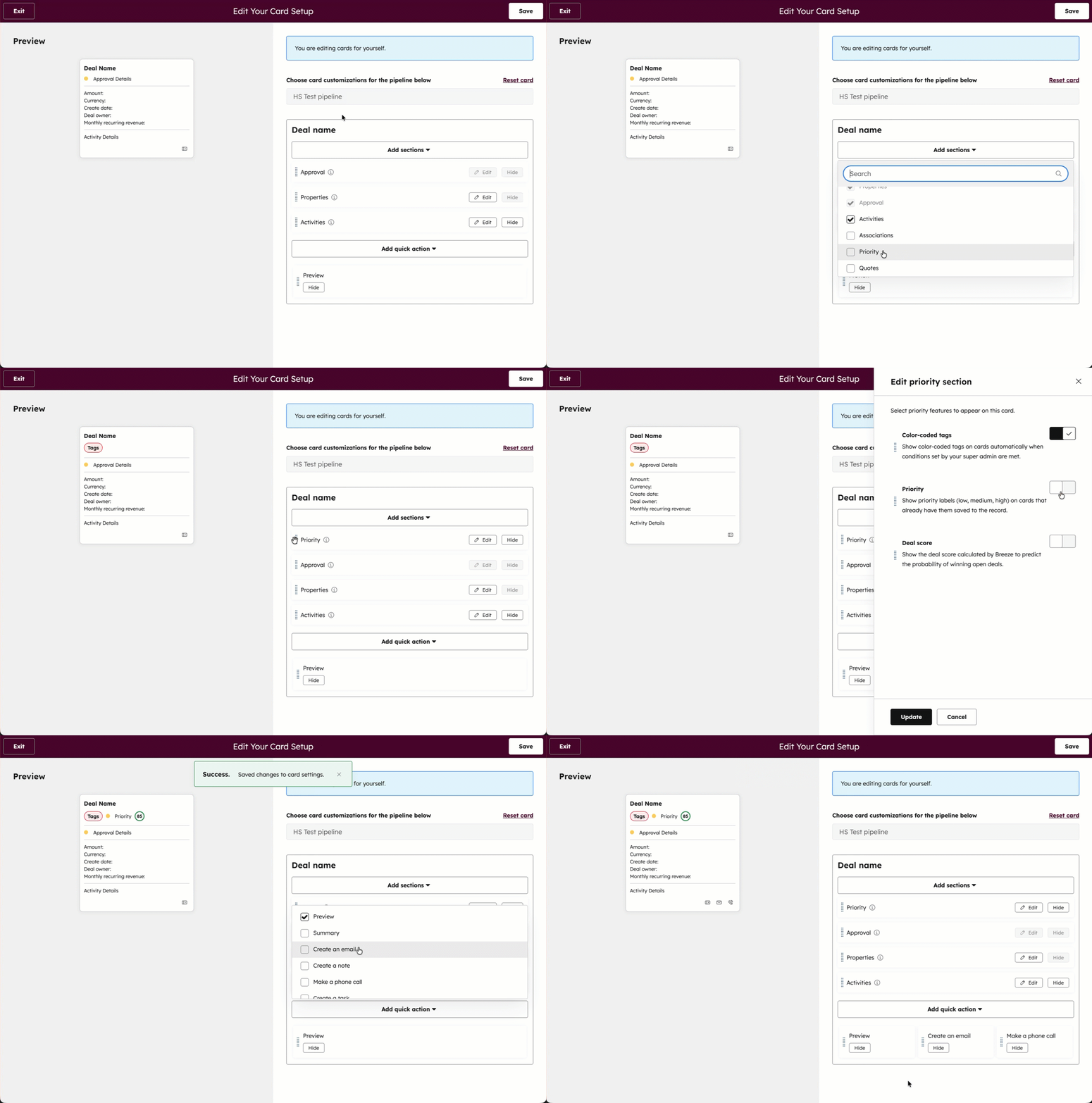
添加部分或快速操作
- 导航至电路板编辑器。
- 在配置向导中
删除部分或快速操作
- 导航至电路板编辑器。
- 在配置向导中
- 在部分或快速操作上,单击隐藏。您可以隐藏以下部分:活动、关联报价、关联和优先级。
- 在右上方,单击保存返回管道的板视图。
设置首选货币和货币格式
需要订阅 设置首选货币需要订阅专业版或企业版。
要自定义交易管道视图,您可以选择每个阶段的金额值的显示方式,还可以在查看交易时设置自己的首选货币。
- 在 HubSpot 帐户中,导航到 CRM > 交易。
- 选择要自定义的管道和视图选项卡。
- 在右上角单击 "板选项"。
- 选择编辑板。
- 在右侧面板中
- 默认情况下,管道列中的交易金额会简化,总金额和加权金额会四舍五入到最接近的整数(例如,210 美元而不是 209.75 美元),超过 100 万美元的金额会缩写(例如,100 万美元而不是 100 万美元)。
- 要设置查看交易的首选货币,请单击首选货币下拉菜单,然后选择一种货币。如果选择在交易板中查看首选货币,每个交易阶段的 "总金额"和 "加权金额 "都将转换为所选货币。
- 若要查看准确的交易金额,请关闭 "在交易板上显示格式化金额"开关。
- 更新设置后,点击保存。
进一步了解如何 在 HubSpot 账户中管理多种货币
.svg?height=99&width=353)