
Última actualización: 7 de abril de 2026
Disponible con cualquiera de las siguientes suscripciones, a no ser que se indique de otro modo:

En una vista de tablero, puede gestionar sus registros en un diseño de tarjeta. Para los registros de negocios, tickets, activados por el administrador (por ejemplo, servicios) y objetos personalizados, puede filtrar por pipeline. Para las vistas de contacto y del tablero de la empresa, el pipeline es Etapa del ciclo de vida. Puede personalizar las tarjetas de visita para mostrar la información que se ajuste a las necesidades de su empresa. Los usuarios también pueden personalizar las tarjetas para que muestren datos relevantes para ellos. Por ejemplo, como Superadministrador, puede configurar todas las tarjetas para que muestren cuatro propiedades específicas. A continuación, un usuario puede reordenar las cuatro existentes y añadir dos propiedades adicionales relevantes para su función.
Nota:
- Si su cuenta se creó después del 30 de marzo de 2026 y tiene una suscripción gratuita o Starter , consulte el artículo sobre la gestión de registros en la vista de tablero actualizada.
- Si tu cuenta utiliza nombres personalizados para cada objeto (por ejemplo, cuenta en lugar de empresa), ten en cuenta que este artículo se refiere a los objetos por sus nombres predeterminados de HubSpot.
Gestionar la aparición de fichas en un pipeline
La suscripción es obligatoria Se requiere una suscripción a Sales Hub Enterprise para utilizar la sección de aprobaciones.
Se requieren permisos Se requieren permisos de Superadministrador para configurar Para todos, incluyendo, cuatro propiedades por defecto mostradas en las tarjetas para toda la cuenta.
Puede personalizar la información que se muestra dentro de una tarjeta en un pipeline. Dependiendo del objeto, verás diferentes opciones de sección, entre ellas:
- Actividades: muestra la última actividad y la siguiente (por ejemplo, la tarea de hace 3 meses). Puede alternar esta visualización, la inactividad de la tarjeta y configurar el tiempo de inactividad (por ejemplo, 14 días sin actividad, resaltar la tarjeta como inactiva). En el caso de los negocios y los tickets, las actividades se muestran en los registros de una etapa del pipeline abierta.
- Aprobaciones: muestra el estado del proceso de aprobación y los detalles de los negocios. Esta sección sólo aparece en los pipelines en los que las aprobaciones están activadas, y no puede editarse ni eliminarse.
- Cotizaciones asociadas: muestra el nombre de una cotización asociada, el comprador y la empresa en una ficha de negocio. Si hay varias cotizaciones asociadas al negocio, puede hacer clic en el botón Ver [número] para ver todas las cotizaciones en el panel derecho.
- Asociaciones: muestra las asociaciones [objeto]-empresa y [objeto]-contacto . Puede reordenarlos, filtrar por etiqueta de asociación o mostrar la imagen del registro.
- Prioridad: muestra elementos clave para facilitar la priorización, como etiquetas de objetos codificadas por colores y puntuación de negocios (por ejemplo, Su cuenta tiene una etiqueta de negocio roja para negocios con un valor de Fecha de cierre de hace más de un día)
- Propiedades: muestra los valores de las propiedades del registro. Puede reordenarlos y alternar la visualización del nombre y el valor de la propiedad o sólo del valor. Añada dos propiedades adicionales relevantes para sus necesidades.
Nota: cuando se visualizan registros en vista de tablero, si un registro no tiene un valor para una propiedad seleccionada, la propiedad no aparecerá en la tarjeta de ese registro.
Dependiendo del objeto, también verás diferentes opciones de acción rápida, entre las que se incluyen:
- Vista previa: muestra una vista previa del registro.
- Resumen: generar un resumen AI del registro. Más información sobre Breeze.
- Crear un correo electrónico: abre un cuadro de diálogo para crear un correo electrónico que se conecte al registro.
- Crear una nota: abre un cuadro de diálogo para crear una nota que se registra en el registro.
- Haz una llamada telefónica: abre el menú de llamadas de HubSpot.
- Crear una tarea: abre un cuadro de diálogo para crear una tarea que se registre en el registro.
- Programar una reunión: abre un cuadro de diálogo para programar una reunión que se registra en el registro.
Para editar las tarjetas del tablero:
- Vaya a la pestaña de la vista pipeline que desee personalizar (por ejemplo, En tu cuenta de HubSpot, dirígete a CRM > Negocios.).
- Haz clic en el icono de configuración.

- En el panel derecho, en la sección Configuración de la tarjeta , haga clic en Editar y seleccione Para mí o Para todos.
- En el asistente de configuración:
- Haga clic en Editar en una sección.
- Realice los cambios que desee.
- Haz clic en Actualizar.
- Repita el procedimiento para las secciones adicionales.
- En la parte superior derecha, haga clic en Guardar para volver a la vista de tablero del pipeline.
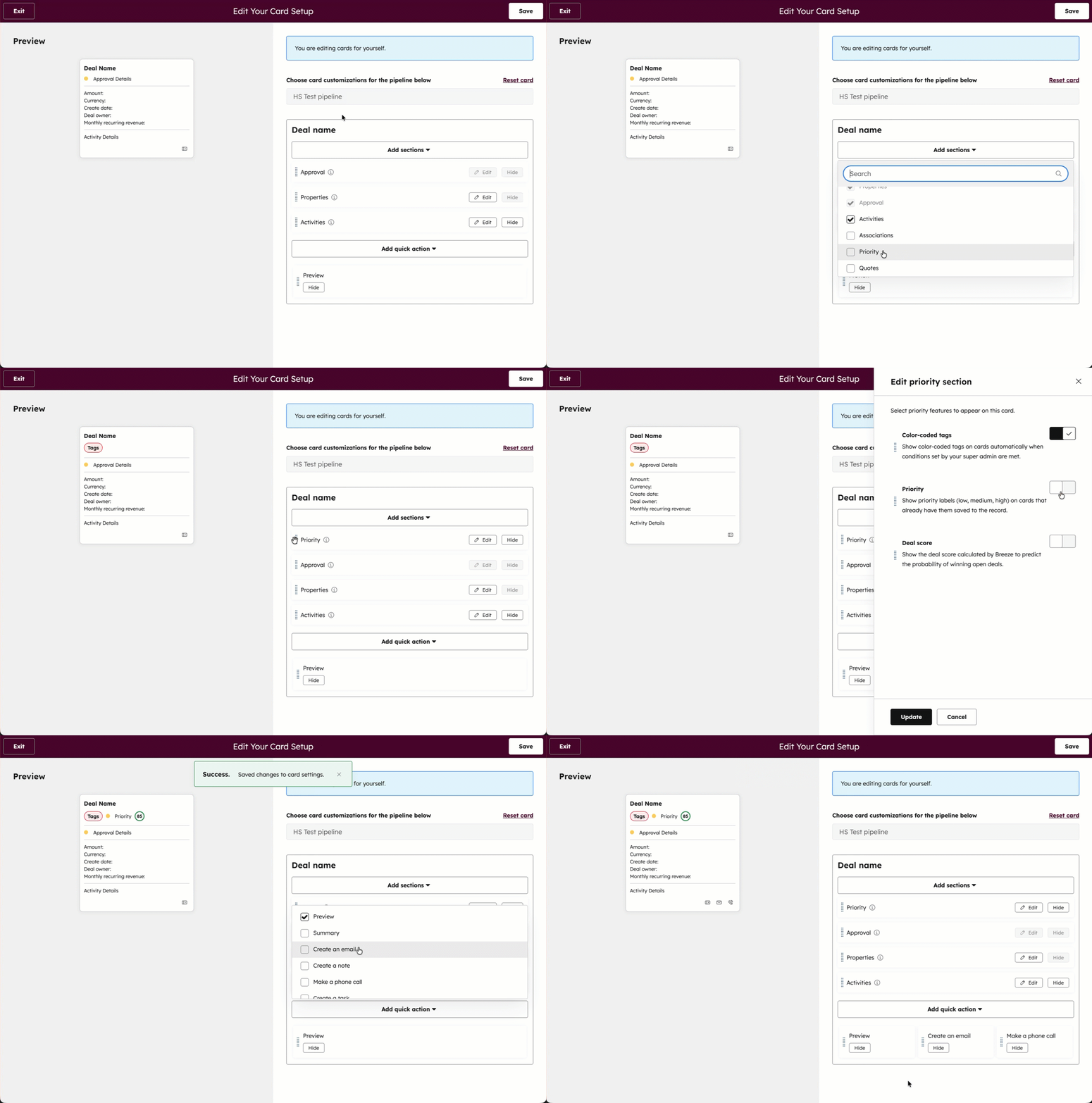
Añadir secciones o acciones rápidas
- Navegue hasta el editor de tableros.
- En el asistente de configuración:
- Haga clic en Añadir secciones y seleccione la sección que desea añadir. Más información sobre las opciones de sección.
- Haga clic en Añadir acciones rápidas y, a continuación, seleccione la acción rápida que desee añadir. Más información sobre las opciones de acción rápida.
- En la parte superior derecha, haga clic en Guardar para volver a la vista de tablero del pipeline.
Eliminar secciones o acciones rápidas
- Navegue hasta el editor de tableros.
- En el asistente de configuración:
- En la sección o acción rápida, haga clic en Ocultar. Puede ocultar las secciones siguientes: Actividades, Cotizaciones asociadas, Asociaciones y Prioridad.
- En la parte superior derecha, haga clic en Guardar para volver a la vista de tablero del pipeline.
Establecer una divisa preferida y un formato de divisa
La suscripción es obligatoria Para ajustar una divisa preferida se requiere una suscripción Pro o Enterprise .
Para personalizar la vista de tu pipeline de ventas, puedes elegir cómo se muestran los valores de las cantidades de cada etapa, así como establecer tu propia divisa preferida al ver los negocios.
- En tu cuenta de HubSpot, dirígete a CRM > Negocios.
- Seleccione el pipeline y la pestaña de vista que desee personalizar.
- En la parte superior derecha, haz clic en Opciones de tablero.
- Selecciona Editar tablero.
- En el panel derecho:
- De forma predeterminada, las cantidades de los negocios en las columnas de pipeline se simplifican, de modo que las cantidades Total y Ponderado se redondean al número entero más próximo (por ejemplo, 210 USD en lugar de 209,75 USD) y los valores superiores a un millón se abrevian (por ejemplo, 1M USD en lugar de 1.000.000 USD).
- Para ajustar una divisa preferida para ver los negocios, haga clic en el menú desplegable Divisa preferida y seleccione una divisa. Si elige ver su divisa preferida en el tablero, las cantidades totales y ponderadas de cada etapa del negocio se convertirán a la divisa seleccionada.
- Para ver las cantidades exactas de los negocios, desactiva la opción Mostrar las cantidades con el formato elegido en el tablero.
- Una vez establecida la configuración, haz clic en Guardar.
Más información sobre la gestión de múltiples divisas en tu cuenta de HubSpot
