上次更新时间: 2026年4月7日

在更新的索引页表格视图中,你可以控制哪些属性显示为列,以及记录的排序方式。可单独管理列或一次性更新多个列。
如果要在板视图中查看记录(如交易、项目),请学习如何自定义板视图。
请注意:本文适用于 2026 年 3 月 30 日之后创建的免费和入门账户。如果您订阅了专业版或企业版,请参阅自定义索引页列文章。
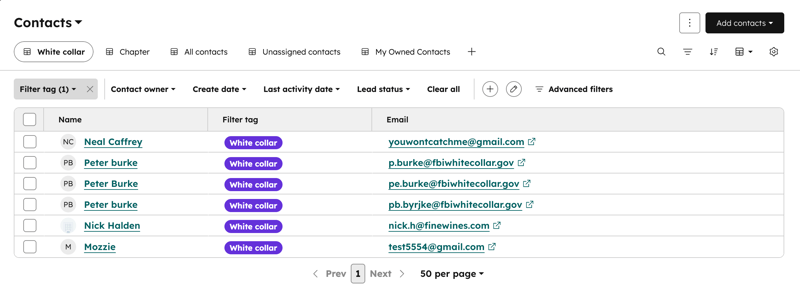
您可以将您的表格与下图进行比较,以确认本文是否适用于您的账户。在 HubSpot 帐户中,导航到 CRM > 联系人。 本地联系人
添加、移动或删除单个列
需要权限 保存对视图选项卡所做的更改需要有创建视图选项卡的用户或超级管理员权限。
您可以通过排序、冻结、添加、删除或重新排序等操作来管理索引视图中的列。
- 导航到记录(例如,在 HubSpot 帐户中,导航到 CRM > 公司。)。
- 在右上角单击视图类型下拉菜单并选择表视图。

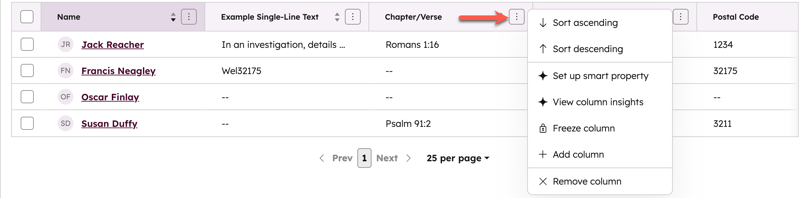
- 将鼠标悬停在现有列上,然后单击现有列中的 三个竖点图标,并选择以下选项之一:
- 添加列:添加现有属性、创建新属性或添加关联(例如,联系人 -> 交易)。创建新属性会在当前页面打开一个面板,你可以手动输入详细信息或提示 Breeze。
- 冻结栏:在表格中水平滚动时保持栏的存在。
- 移除栏: 从视图中移除属性。
- 单击并拖动列标题向左或向右移动。
- 在右下角单击 "保存 "保存更改。
添加、移动或删除多个列
需要权限 保存对视图选项卡所做的更改需要有创建视图选项卡的用户或超级管理员权限。
在列编辑器中,可同时自定义视图中的多个属性列。还可以选择在水平滚动属性表时保持可见的列。
- 导航到记录(例如,在 HubSpot 帐户中,导航到 CRM > 公司。)。
- 在右上角单击视图类型下拉菜单并选择表视图。
- 在右上角,单击 视图设置图标。
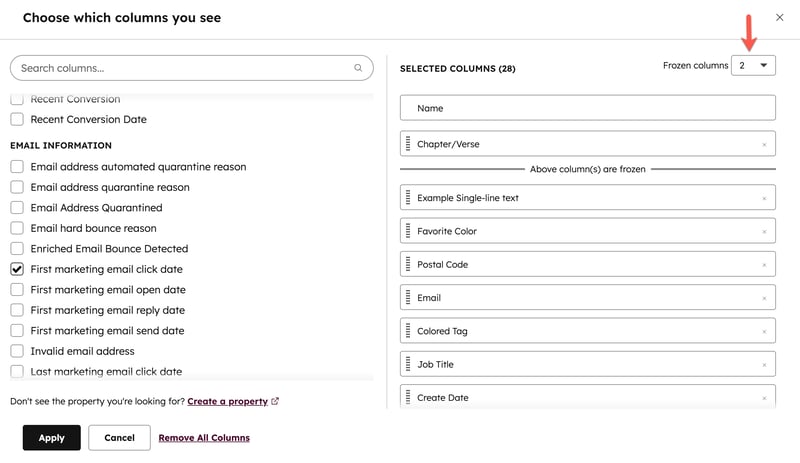
- 在右面板中,单击表设置,然后选择编辑列。
- 在对话框中
- 添加属性:将属性添加为列。在 "选择查看的列"部分,选择属性的复选框。
- 添加关联:在当前查看的对象和另一个对象之间添加关联(例如,交易 -> 公司)。
-
重新排列属性: 安排属性的显示。在选定列部分,使用 拖动手柄来放置属性。
- 移动到顶部:将属性设置为视图中的第二列。在已选列部分,悬停属性,然后单击移动到顶部。默认情况下,记录的名称将是第一列,不能移除。
-
移除属性:移除一列。在已选列部分,单击属性旁边的x。如果要清除所有列,请单击移除所有列。
- 冻结属性:水平滚动时在视图中保留所选列。在选定列部分,单击冻结列下拉菜单并选择一个数字。单击并拖动 以上列冻结行上方的属性。您选择的数字将始终包括主要显示属性,因此,选择1将只冻结默认的第一列(例如,联系人的名字 )。
- 完成后,单击 "应用"。
- 在右下角,单击保存将更改保存到视图中。