
上次更新时间: 2026年7月22日
可与以下任何订阅一起使用,除非另有说明:
-
 营销 Hub
Professional, Enterprise
营销 Hub
Professional, Enterprise
-
 销售 Hub
Professional, Enterprise
销售 Hub
Professional, Enterprise
-
 Service Hub
Professional, Enterprise
Service Hub
Professional, Enterprise
-
 Data Hub
Professional, Enterprise
Data Hub
Professional, Enterprise
-
 智能 CRM
Professional, Enterprise
智能 CRM
Professional, Enterprise
-
 需要 HubSpot 点数
使用“运行智能代理”工作流 操作,可直接从工作流中部署基于人工智能的智能代理。了解有关使用智能代理和助手的更多信息。您可以配置要运行的智能代理、其接收的信息以及生成的输出结果。随后,可利用生成的输出结果来更新记录、自动化跟进等。
请注意:你可以在 AI 设置中管理 AI 功能访问权,并配置共享的数据。请参阅 HubSpot 的AI信任常见问题解答和 AI 模型卡,了解有关 AI 安全控制、数据使用和合规性的详细信息。
使用“运行智能代理”操作
将“运行智能代理”操作添加到工作流时,请注意该操作每天的执行次数上限为500 次。- 在你的 HubSpot 帐户中,单击更多,然后导航到自动化 > 工作流。如果你的帐户中未显示更多,请直接导航到自动化 > 工作流。
- 点击现有工作流的名称 ,或创建一个新工作流。
- 设置注册触发条件。
- 点击“+”号图标添加操作。
- 在左侧面板中,点击展开“AI”部分 。然后 ,点击“运行代理”。
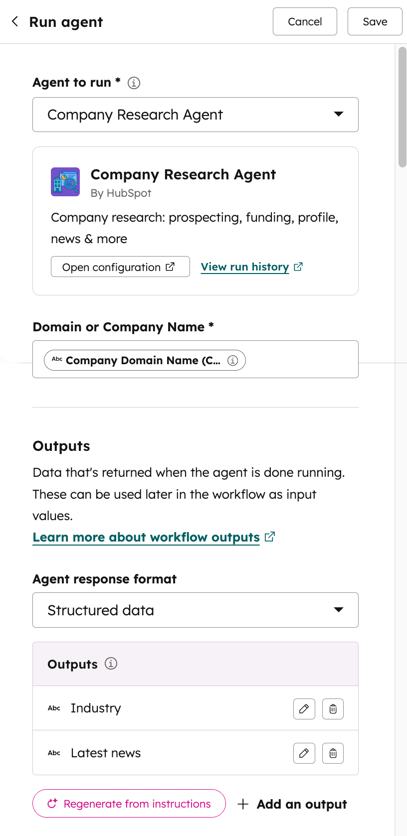
- 点击“要运行的代理”下拉菜单并选择一个代理。选择代理时,只会显示已添加到该账户中的现有代理。了解如何安装代理。
- 根据所选代理的不同,请通过 数据面板手动输入或添加输入数据 。例如,如果您使用的是“公司研究代理”,则需要添加该公司的域名或公司名称。
.
- 在“输出”部分,点击“代理响应格式”下拉菜单,并从以下选项中进行选择:
- 文本响应:将以文本格式返回代理的完整响应。
- 结构化数据:将 返回已定义的具体输出内容。例如,如果您使用的是数据研究代理,您可能需要特定的信息,如公司规模或所属行业,甚至包括有关该公司近期新闻的高管摘要。
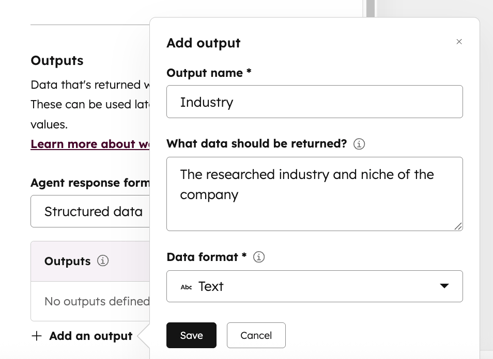
- 若要手动设置输出,请点击“+ 添加输出”。随后,配置您的输出:
- 输出名称:返回输出的名称。当选择该操作输出与其他工作流操作类型配合使用时,此名称将显示出来。
- 应返回哪些数据:使用提示语来确定应返回何种数据。例如,如果您想确定公司的规模,可以使用提示语:“公司员工人数”。然后,在“数据格式”字段中选择“数字”。
- 数据格式:您可以从以下数据类型中进行选择:文本、数字、布尔值、日期、日期时间、枚举 和电话号码。
- 要使用 AI 生成输出,请点击“根据指示生成”。AI 将根据所选代理的指示,自动生成预填充的结构化输出。
- 若要手动设置输出,请点击“+ 添加输出”。随后,配置您的输出:
- 在顶部,点击“保存”。
将输出结果与其他工作流操作结合使用
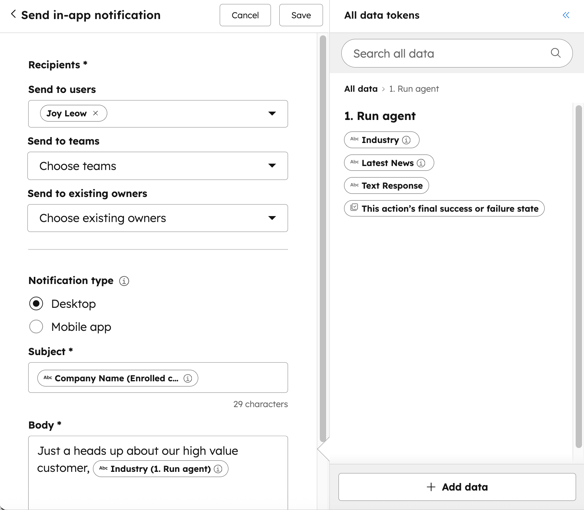
将“运行代理 ”操作 添加到工作流后,您可以在使用数据面板的其他工作流操作中使用 生成的输出。
- 配置完该操作后,在同一工作流中,点击“+”号图标以添加操作。
- 选择一个工作流操作。
- 在“所有数据令牌”面板的“操作数据”部分,点击“运行代理”。
- 如果您在设置“运行代理”操作时选择了“文本响应”,请选择“文本响应”。
- 如果您在设置“运行代理”操作时选择了“结构化数据”,请选择一个指定的输出。
- 继续设置您的工作流操作。
示例用例
以下示例概述了您可以在工作流中使用“运行代理”操作 来自动化更复杂流程的各种方法:
- 简化销售代表的研究工作:将此操作与“公司研究”代理结合使用,在安排首次会议或致电联系人之前,先查看该联系人所在公司的执行摘要。您还可以将这些数据复制到记录的自定义属性中。
- 精准培育潜在客户:使用“客户健康状况”代理对记录进行分类,然后将其分流至不同的工作流分支。
