
上次更新時間: 2026年5月8日


在 HubSpot 中建立資料集後,您可以將資料同步回 CRM,以改善您的受眾區隔、協助您傳送更個人化的行銷電子郵件,或根據從資料中獲得的資訊改善您的銷售推廣。
請注意:所有使用者都可以進行多物件同步,但 Data Studio 工具目前仍在測試階段。
- 在你的 HubSpot 帳戶中,瀏覽「資料管理」>「Data Studio」。
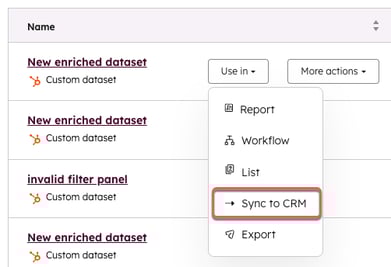
- 將滑鼠移至現有資料集,然後按一下使用,再按一下同步至 CRM。
- 在右側功能表中,選擇以下項目:
- 目的地:您要同步資料的 CRM 物件。您可以在單一組態中選擇多個物件 (例如,同時同步資料至交易和項目)。
- 同步模式:選擇建立和更新、僅建立 或僅更新。
- 同步頻率:選擇「一次」、「每 15 分鐘」、「每 小時」、「每日」、「每 週」或「每月」。
請注意:啟動後會立即執行初始同步。接下來的同步處理會從啟動時間開始,以指定的間隔進行。例如,如果您在上午 11:45 開始每小時同步,下一次同步將在下午 12:00 執行,之後每小時同步一次。
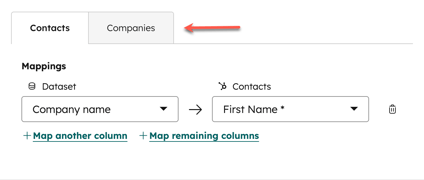
多物件同步與關聯對應
同步至多個物件時,您必須定義這些記錄在 CRM 中應該如何連結。
- 建立關聯:使用對應介面來定義關係連結 (例如,將新的項目 (Line Item) 連結到現有的交易 (Deal))。
- 物件依賴關係:某些物件依賴於其他物件才能存在。例如,「行項」依賴於「交易」;若未將「行項」與「交易」記錄相關聯,則無法同步「行項」。
匹配鍵和外部識別符
即使同步模式設定為「僅建立」,也需要匹配鍵。這可防止在後續同步執行中建立重複記錄。
如果您從外部來源(如 Snowflake)同步資料,但沒有 HubSpot 記錄 ID:
-
在 HubSpot 物件上建立自訂屬性,以儲存外部系統的唯一識別碼。
- 在您的資料集中,包含一列外部識別碼。
- 在同步配置中,將該列對應到您的自訂屬性,並將其設定為匹配關鍵。
- 記錄類型不同,所需欄位也不同:
- 聯絡人:名、姓或電子郵件
- 交易:交易名稱、交易階段和管道。(接受文字標籤或內部 ID;不支援布林值)。
- 行列項目:您必須提供選項 A(產品 + 數量) 或選項 B(名稱 + 數量 + 價格)。
請注意:「產品」欄位需要一個 HubSpot 記錄 ID。如果使用產品名稱/SKU,請改用「名稱」欄位,以避免無聲同步失敗。
開始和管理您的同步
- 同步設定完成後,按一下開始同步。
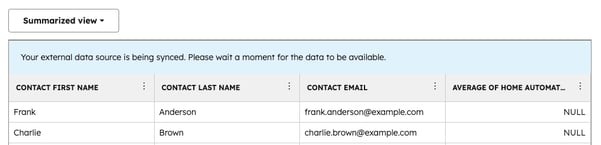
- 在「資料集」標籤上,按一下您同步至 CRM 的資料集。在表格頂端,會出現一則備註,說明您的外部資料正在同步。
- 按一下View sync health(檢視 同步 健康狀況),進入Sync Health & Monitoring(同步健康狀況與監控)頁面。在此,您可以看到同步性能的完整報告 - 包括建立的記錄數、更新的唯一記錄數以及同步中的錯誤數目。對於更新記錄的唯一數量,如果在指定時間內同一記錄有五次更新,您只會看到一次更新。
- 在頁面頂端的「摘要」標籤上,您可以看到上次執行同步的時間和下次執行同步的時間。
- 按一下Sync now(立即同步),以執行上次同步後的資料增量同步。
- 按一下「行動」下拉式功能表,以暫停、取消或編輯同步。
-
- 檢視頁面底部的同步活動表,詳細瞭解記錄與同步的互動方式。 使用搜尋列查找同步中包含的特定記錄。
-
- 在「組態」標籤上,您可以檢視在資料集建立程式中建立的同步組態。若要編輯此組態,請按一下編輯同步。
排除常見錯誤
請注意您可能會遇到下列錯誤:
- 無聲同步失敗:如果沒有建立記錄,但也沒有顯示錯誤,請檢查摘要索引標籤中的同步活動表。這通常發生在欄位映射到不相容的屬性類型時(例如,將文字映射到「產品」ID 欄位)。
- 映射衝突錯誤:如果存在映射重疊,則會發生此錯誤。
- 列衝突:兩個不同的欄對應到相同的屬性 (欄 A & B -> 屬性 1)。
- 衝突的屬性:一列對應到兩個不同的屬性 (列 A -> 屬性 1 & 2)。
