上次更新時間: 2025年9月29日

如果您要直接與您的團隊或其他人分享檔案,您可以擷取直接連結,並傳送此連結至檔案以供下載。
開始之前
使用直接下載連結分享檔案時,請注意下列事項:
- 大多數瀏覽器會在新的瀏覽器標籤或視窗中開啟 PDF 檔案的連結,而不是將檔案下載到訪客的電腦中。檔案是在瀏覽器中開啟還是自動下載,取決於 訪客的網路瀏覽器及其設定。
- 您可以考慮將您的檔案打包成 .zip 檔案,它會在大多數瀏覽器上提示自動下載。
- 若要在電子郵件或網站上分享您的檔案,檔案的可見性應設定為公開或公開 - noindex。進一步瞭解如何設定檔案的能見度。
擷取您的直接下載連結
要擷取您的直接下載連結來分享您的檔案:
- 在你的 HubSpot 帳戶中,前往「內容」>「檔案」。如果你使用的是 HubSpot 免費工具,請前往「行銷」>「電子郵件」。點擊右上角的「電子郵件工具」,然後選取「檔案」。
- 找到您要分享的檔案,然後按一下檔案名稱。
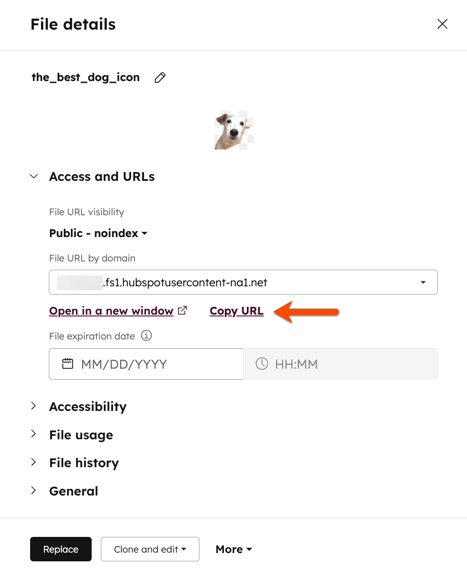
- 在右側面板中,按一下存取和 URL。
- 在右側面板中,按一下 檔案 URL下拉式功能表,然後選擇您要使用的 URL。
- 不同的 URL 選項是根據您連接到 HubSpot 的網域。
- 根據您連接的網域,您也可以為您的下載連結設定不同的預設 URL。
- 在檔案 URL by domain 部分下,按一下複製URL 以將連結複製到剪貼簿。預設情況下,檔案 URL 的格式為fxx.hubspotusercontentxx.net。
- 根據您的訂閱,您也可以為檔案 URL 使用連線的網域:
- 按一下檔案 URL by domain 下拉式功能表,然後選擇一個網域名稱。
- 按一下複製 URL。