
上次更新時間: 2025年12月12日

您可以從 HubSpot 行動應用程式存取HubSpot 學院,並在旅途中完成訓練。您也可以檢查您團隊的認證狀態,並檢視、下載或分享您的認證。進一步了解 HubSpot Academy。
完成證書、課程或教學
- 在您的裝置上開啟HubSpot應用程式。
- 點選 Menu 圖示。
- 在左側面板中,點選說明。然後點選HubSpot 學院。
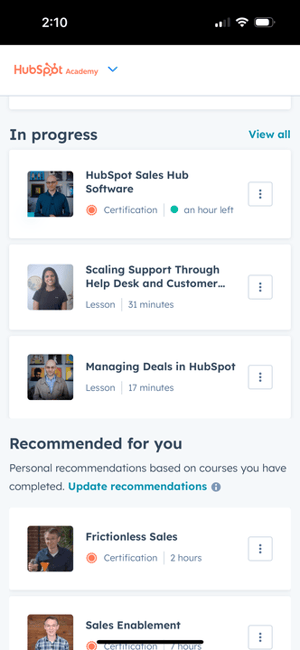
- 在「進行中 」部分,檢視您已開始的某些課程,或點選全部檢視您已開始的所有訓練。
-
- 在「為您推薦」部分,檢視推薦的訓練。
-
- 在熱門 [主題] 認證部分,檢視並篩選所有訓練。
- 左右捲動檢視所有訓練。
- 點選要開始或繼續的課程。
檢查證書、課程或課程的狀態
- 開啟裝置上的HubSpot應用程式。
- 點選 功能表 圖示。
- 在左側面板中,點選說明。
- 在學院儀表板的頂端,點選HubSpot 學院 >我的學習。
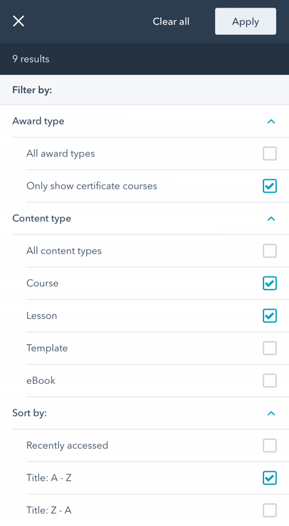
- 若要篩選您的訓練,請在右上方點選 Filter 圖示。
- 若要依獎項類型 (例如認證課程) 過濾您的訓練,請點選獎項類型。然後點選您要包含的類型旁邊的核取方塊 。
- 若要依進度篩選訓練,請點選進度,然後點選您要包含的進度等級旁邊的核取方塊。
- 若要依課程或範本等內容類型篩選訓練,請點選內容類型。然後點選您要包含的類型旁邊的核取方塊 。
- 若要清除所有篩選條件,請在右上方點選全部清除。
- 選取篩選條件和排序方式後,請在右上方點選套用。
檢視、分享或下載您的認證
- 開啟裝置上的HubSpot應用程式。
- 在底部,點選功能表。
- 在左側面板中,點選說明。然後點選HubSpot Academy。
- 在學院儀表板的頂端,點選 HubSpot 學院下拉式 > 我的學習。
- 若要篩選您的訓練,請在右上方點選 Filter 圖示。
-
- 點選 獎勵類型。
- 選取僅顯示證書課程 左側的 核取方塊。在右上方,點選篩選器。
- 在右上方,點選套用。
- 若要檢視證書,請點 選顯示證書。
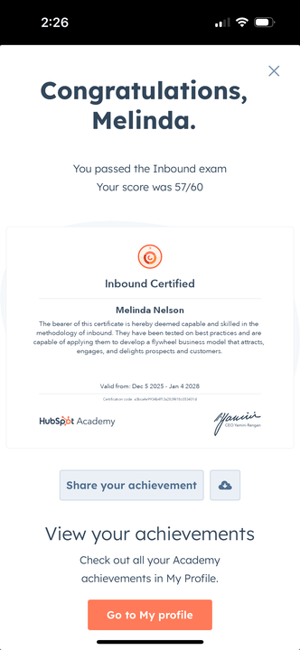
- 在彈出視窗中,檢視您的認證分數。您可以選擇選項來分享、下載或嵌入您的認證徽章:
- 若要分享您的認證至社交網路或作為連結,請按一下 分享您的成就。點選 同意透過分享成就來分享個人資訊的開關 。然後點選您要分享到的 社交網路。
- 若要在網站上嵌入您的徽章,請點選 分享您的 成就。點選 同意透過分享成就來分享個人資訊的 開關 。 然後按一下 複製以複製嵌入程式碼。
- 若要分享您的認證至社交網路或作為連結,請按一下 分享您的成就。點選 同意透過分享成就來分享個人資訊的開關 。然後點選您要分享到的 社交網路。
-
- 若要下載或列印您的證書,請點選 下載證書。
.svg?height=99&width=353)