마지막 업데이트 날짜: 2025년 12월 12일
명시된 경우를 제외하고 다음 구독 중 어느 것에서나 사용할 수 있습니다.

HubSpot 모바일 앱에서 HubSpot 아카데미에 액세스하여 이동 중에도 교육을 완료할 수 있습니다. 또한 팀의 인증 상태를 확인하고 인증서를 확인, 다운로드 또는 공유할 수도 있습니다. HubSpot 아카데미에 대해 자세히 알아보세요.
자격증, 과정 또는 강의 완료
- 기기에서 HubSpot 앱을 엽니다.
- 메뉴 아이콘을 탭합니다.
- 왼쪽 패널에서 도움말을 탭합니다. 그런 다음 HubSpot 아카데미를 탭합니다.
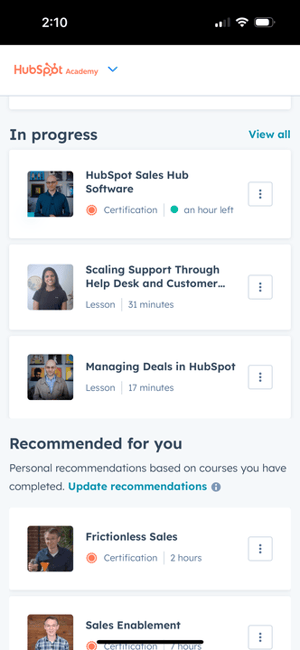
- 진행 중 섹션에서 시작한 일부 과정을 검토하거나 모두 보기를 탭하여 시작한 모든 교육을 검토합니다.
-
- 추천 섹션에서 추천 교육을 검토합니다.
-
- 인기 [주제] 인증 섹션에서 모든 교육을 검토하고 필터링합니다.
- 오른쪽과 왼쪽으로 스크롤하여 모든 교육을 확인합니다.
- 시작하거나 계속 진행하려는 과정을 탭합니다.
자격증, 코스 또는 강의의 상태를 확인합니다.
- 장치에서 HubSpot 앱을 엽니다.
- 메뉴 아이콘을 탭합니다.
- 왼쪽 패널에서 도움말을 탭합니다.
- 아카데미 대시보드 상단에서 HubSpot 아카데미 > 내 학습을 탭합니다.
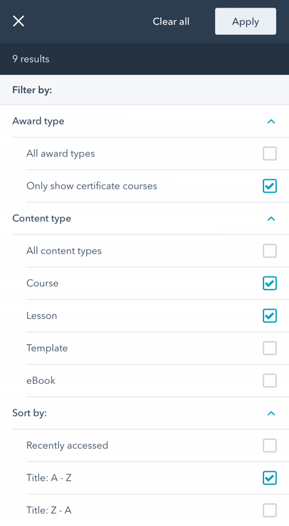
- 교육을 필터링하려면 오른쪽 상단에서 필터 아이콘을 탭합니다.
- 인증 과정과 같은 어워드 유형별로 교육을 필터링하려면 어워드 유형을 탭합니다. 그런 다음 포함하려는 유형 옆의 확인란을 탭합니다.
- 진도별로 교육을 필터링하려면 진도를탭한 다음 포함하려는 진도 수준 옆의 확인란을 탭합니다.
- 레슨이나 템플릿 등의 콘텐츠 유형별로 교육을 필터링하려면 콘텐츠 유형을 탭합니다. 그런 다음 포함하려는 유형 옆의 확인란을 탭합니다.
- 모든 필터를 지우려면 오른쪽 상단에서 모두 지우기를 탭합니다.
- 필터 및 정렬 방법을 선택한 후 오른쪽 상단에서 적용을 탭합니다.
인증 보기, 공유 또는 다운로드
- 장치에서 HubSpot 앱을 엽니다.
- 하단에서 메뉴를 탭합니다.
- 왼쪽 패널에서 도움말을 탭합니다. 그런 다음 HubSpot 아카데미를 탭합니다.
- 아카데미 대시보드 상단에서 HubSpot 아카데미 드롭다운 > 내 학습을탭합니다 .
- 교육을 필터링하려면 오른쪽 상단에서 필터 아이콘을 탭합니다.
-
- 어워드 유형을탭합니다 .
- 인증서 과정만 표시 왼쪽에 있는 확인란을선택하고 오른쪽 상단에서 필터를 탭합니다.
- 오른쪽 상단에서 적용을 탭합니다.
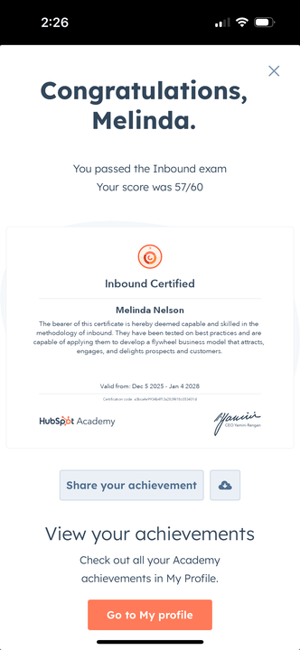
- 인증서를 보려면 인증 표시를클릭합니다 .
- 팝업 창에서 인증 점수를 확인합니다. 인증 배지를 공유, 다운로드 또는 임베드하는 옵션을 선택할 수 있습니다:
- 인증을 소셜 네트워크에 공유하거나 링크로 공유하려면 업적 공유를 클릭합니다 . 업적 공유를 통해 개인 정보 공유에 동의하려면스위치를 켭니다 . 그런 다음 공유하려는 소셜 네트워크를 탭합니다.
- 웹사이트에 배지를 삽입하려면 업적 공유를 클릭합니다 . 업적 공유를 통한 개인정보 공유 동의를 토글합니다 . 그런 다음 복사를 클릭하여 임베드 코드를 복사합니다.
- 인증을 소셜 네트워크에 공유하거나 링크로 공유하려면 업적 공유를 클릭합니다 . 업적 공유를 통해 개인 정보 공유에 동의하려면스위치를 켭니다 . 그런 다음 공유하려는 소셜 네트워크를 탭합니다.
-
- 인증서를 다운로드하거나 인쇄하려면 을 클릭합니다. 인증서를 다운로드합니다.